コラム
2026.07.30 Google Analytics/GA4
【原因と解決策】GA4でデータが少ない?「しきい値」が適用される理由と解除する設定方法
「GA4(Google Analytics 4)の画面を見ているけれど、どう考えても実際のアクセス数よりデータが少ない気がする……。特定のページやユーザーの数字がごっそり抜け落ちているけれど、何かの不具合なのかな?」
本業の合間にWeb担当者を兼任していると、ツールのトラブルや「数値の違和感」に遭遇したとき、本当に焦ってしまいますよね。ただでさえ設定や単語が難しくて苦手意識があるのに、表示されるデータまでおかしいと、「自分の設定が間違っているのかな……」と不安でいっぱいになってしまいます。
Google検索で「GA4 データ 少ない」と調べたり、XやNoteで同じような兼任Web担当者さんの投稿を探しては、「しきい値? シグナル? なんだか難しそうな用語ばかり出てきてお手上げ状態……」と途方に暮れてしまった経験はありませんか?
月次レポートの提出日が近づいているのに、数字が正しく表示されていないと、上司にどう説明すればいいのか困ってしまいますよね。
でも、画面上のデータが少なく表示されるのは、あなたの設定ミスでもツールの故障でもありません。
原因は、Google Analytics 4に搭載されている「データしきい値(閾値)」というプライバシー保護の自動制限機能が働いているからです。
今回は、難しい技術用語を使わずに、「なぜデータが隠されてしまうのか」という理由と、管理画面からクリック数回でその制限を回避して正しい数字を表示させる方法を、同じ道を通ってきた先輩Web担当者の視点から分かりやすく解説します。
この記事を読めば、消えていたデータの正体がスッキリ分かり、上司にも堂々と正確なレポートを提出できるようになりますよ。一緒に解決していきましょう!
目次
GA4でデータが少ない・表示されない原因:「データしきい値」が適用される理由とは?
GA4でデータが少なく表示されたり一部の項目が隠されたりする原因は、個人を特定できないようにGoogleが自動で制限をかける「データしきい値」が適用されているからです。アクセス数が少ないページや、細かく絞り込んだレポートを表示しようとした際、ユーザーのプライバシーを守るために発生します。
Google Analytics 4では、サイトを訪れた個人のプライバシーを保護することが非常に重視されています。
そのため、閲覧者数が少ないデータ(例:特定の小さな地域からの訪問、検索キーワードの絞り込みなど)を表示しようとすると、「このデータを見たら、個人が特定できてしまうかもしれない」とGoogleのシステムが判断します。その結果、自動的にそのデータを画面から隠してしまう仕組みが「データしきい値」です。
データしきい値が適用される主な条件は以下の通りです。
- Google信号(Googleシグナル)をオンにしている:ユーザーの属性(年齢・性別・興味関心)を計測する設定が有効になっている場合、しきい値が非常に適用されやすくなります。
- データ計測期間のアクセス数が少ない:全体のアクセス数が少ないサイトや、特定のマイナーなページを分析しようとした際に発生します。
- ユーザーの識別子に「ハイブリッド」や「観測済み」を選択している:Googleアカウントのログイン情報などを活用してユーザーを追跡する設定になっている場合に制限がかかります。
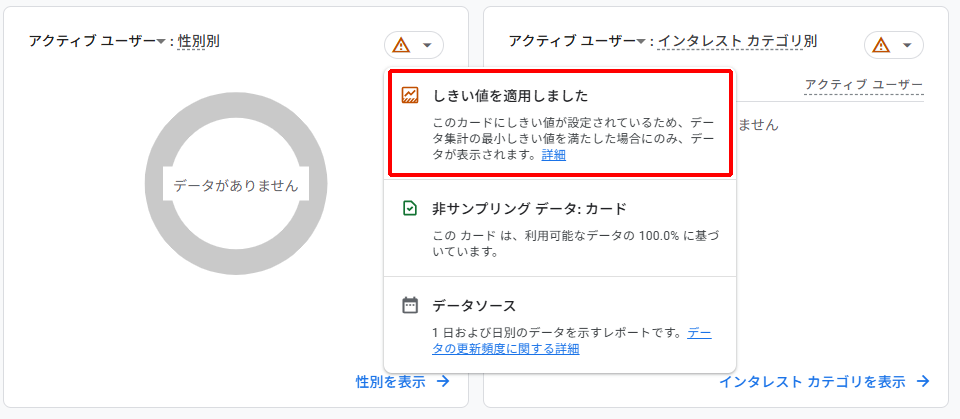
レポート画面の右上に三角の注意マークが出ていたら、「あ、いまデータが一部隠されているな」というサインです。仕組みさえ分かれば対処はとても簡単ですので、安心してくださいね。
【具体例】データが隠されるとどうなる?報告で困る「しきい値」の影響
データしきい値が適用されると、特定の詳細レポートで「表示回数が少ない行」がまるごと削除されたり、年齢・性別などのユーザー属性データが「未設定(blank)」になったりして、全体の数字の整合性が合わなくなります。
具体的に、データしきい値が適用されている状態と、それを回避して正しいデータを表示させた状態で、見え方にどのような違いが出るのかを比較してみましょう。
失敗例:データしきい値が適用されたままのレポート
- 症状:ページごとのアクセス一覧を見ているのに、アクセス数が1桁〜2桁の細かいページが画面から消えてしまう。
- 合計値のズレ:全体の合計アクセス数は「1,000」と出ているのに、表に載っている各ページのアクセス数を足し算すると「700」にしかならない(残りの300がしきい値で消えている)。
- ユーザー属性:「年齢」や「性別」のグラフの大半が「(not set)」や空白になり、どんな人が来ているのか全く分からない。
【上司の本音】
「このレポート、表の数字を合計しても全体数と一致しないんだけど……計算間違えてない? あとターゲット層の年齢データが白紙だけど、ちゃんと計測できてるの?」
成功例:データしきい値を回避・解除したレポート
- 状態:アクセス数が「1」や「2」といった少ない数字のページも誤魔化されず、すべて表に正しく表示される。
- 合計値の整合性:個別の数値を足し算した結果と、全体の合計数がピッタリ一致する。
- ユーザー属性:不要な制限を受けず、取得できている範囲のデータが素直にグラフ化される。
| 比較項目 | しきい値が適用された状態 | しきい値を回避・解除した状態 |
| データの精度 | 少数のアクセスデータが隠されて減少する | 実際の計測数値がそのまま表示される |
| 表の足し算 | 合計値と内訳の計算が合わない | 内訳と合計値がピッタリ一致する |
| 上司からの印象 | 「数字が適当」「不具合?」と疑われる | 「正確で整合性の取れたレポート」と安心される |
レポートを作成する際、この「足し算が合わない」という現象は上司から最も突っ込まれやすいポイントです。だからこそ、事前にしきい値を回避しておくことがとても重要になります。
【手順・図解】データしきい値を解除・回避して正しい数字を表示させる手順
GA4でデータしきい値を回避して正しい数字を表示させる最も確実な方法は、管理画面の「レポートの識別子」の設定を一時的に「デバイスベース」に変更することです。この変更を行っても過去のデータが消えることはなく、いつでも元に戻せます。
管理画面からの設定手順を、順番に画面キャプチャ付きで解説します。
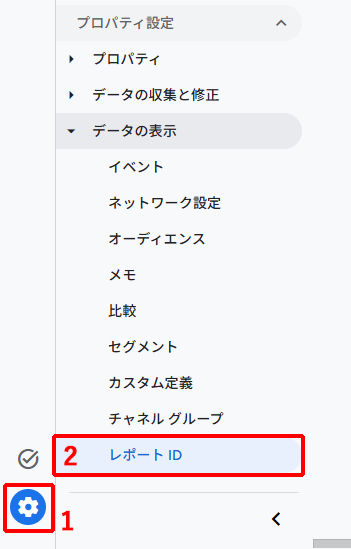
ステップ1:GA4の管理画面から「レポートID」を開く
まずは、データの集計ルールを決めている設定画面を開きます。
- GA4の画面左下にある 「歯車マーク(管理)」 をクリックします。
- 「データの表示」の中にある 「レポートID」 を選択します。
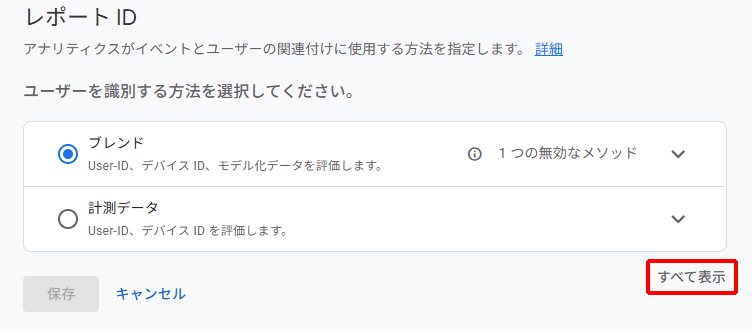
ステップ2:「表示件数を増やす(すべて表示)」をクリックして「デバイスベース」を出す
初期状態では「デバイスベース」という選択肢が隠れているため、表示させます。
- 画面下に表示されている 「すべて表示」 という小さな文字をクリックします。
- 選択肢の中に 「デバイスベース」 という項目が現れます。
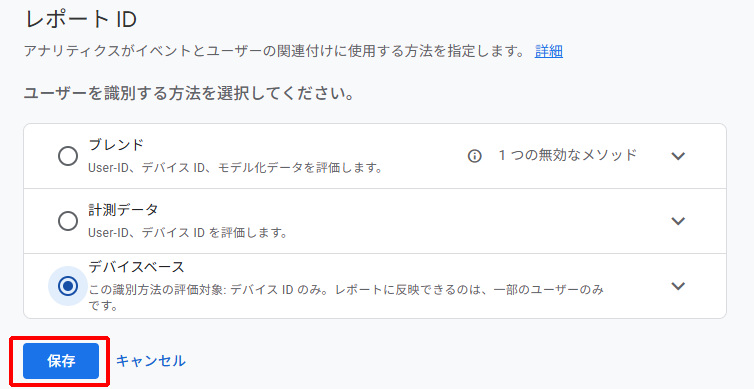
ステップ3:「デバイスベース」を選択して保存する
集計ルールを「デバイスベース」に切り替えます。
- 「デバイスベース」 をチェックして選択します。
- 画面下部にある 「保存」 ボタンをクリックします。
ステップ4:レポート画面に戻り、右上の「注意マーク」が消えたか確認する
レポート画面に戻り、数字が正しく復活したか確認します。
- 「レポート」画面に戻り、先ほど数字が少なかったページを開きます。
- 画面右上から 「三角の注意マーク(しきい値アイコン)」が消え、緑色のチェックマーク(または注意書きなし)になっていることを確認します。
この設定変更を行っても、収集した元データが削除されることは一切ありません。
集計の「レンズ」を一時的に切り替えているだけなので、レポート作成時や数字を確認したいときだけ「デバイスベース」に変更すれば、いつでも綺麗なデータを取り出すことができますよ。
上司報告で使えるコツ!データしきい値について「突っ込まれたとき」のスマートな説明術
上司から「先月と比べて数値の集計ルールが変わったの?」や「なぜ一部のデータが見えなくなるの?」と突っ込まれた際は、Googleの最新プライバシー保護仕様(データしきい値)の影響であることを、専門用語を使わずに「個人の特定を防ぐ安全機能」として説明するのがスマートです。
設定を変更して正しい数字が出せるようになっても、上司から「そもそもなんでデータが隠されたりするの?」と質問されることがあります。
その際は、無理にGA4の複雑な仕組みを説明しようとせず、以下のポイントに絞って説明しましょう。
- Googleの最新ルール:Googleがユーザーのプライバシーを強化するために自動で制限をかけるようになった。
- 安全機能の一種:アクセス数が少ないデータをそのまま出すと「誰がアクセスしたか」特定できてしまうため、Google側で目隠しがされる。
- 社内報告用の対応:正しく正確な全体数を把握するために、社内レポートでは個人の特定に繋がらない安全な集計モード(デバイスベース)に切り替えて作成している。
上司に突っ込まれたときに使える説明トーク例
「Google Analyticsの最新仕様として、個人情報やプライバシーを守るための『自動目隠し機能(データしきい値)』が標準で働くようになっています。
アクセス数が少ない細かいページやデータがあると、Googleが自動的に『個人が特定されるリスクがある』と判断して、数字を画面から隠してしまう仕組みです。
ですが、これだと社内の月次レポートで正確な合計数が計算できなくなってしまうため、今回は個人情報を含まない安全な集計モードに切り替えて、漏れのない正しい全体数字を抽出して作成しております!」
このように答えることができれば、上司は「ツールに振り回されず、Googleの仕様までしっかり理解して正確なレポートを出してくれているんだな」と、あなたに対して非常に高い信頼を寄せてくれるようになります。
まとめ:データしきい値の仕組みを知れば怖くない!正確なデータで自信を持って報告しよう
兼任でWeb担当者を務めていると、GA4の画面で数字が急に減ったり消えたりしただけで、「自分が何か変な操作をしてしまったのでは……」と不安になりますよね。
- GA4でデータが少ない・表示されない原因は、Googleのプライバシー保護機能「データしきい値」が作動しているから。
- しきい値が適用されると、小さなアクセス数が隠され、表の足し算と全体の合計数が合わなくなってしまう。
- 管理画面の「レポートの識別子」から「デバイスベース」を選択するだけで、元データを壊さずに正しい数字をいつでも表示できる!
原因と対策さえ分かってしまえば、もうGA4の不自然な数字に怯える必要はありません。
正しい数字をパッと画面に出せるようになれば、レポート作成の手間も大幅に減り、上司にも自信を持って成果を報告できるようになります。
「デバイスベース」への切り替えをサクッと完了させて、毎月のレポート作成をもっとラクに進めていきましょう!
GA4のややこしい設定・データ分析に悩むあなたへ!自動レポート配信サービス「ブンセキー」
自動レポート配信サービス「ブンセキー」なら、GA4のややこしい初期設定はすべてプロが対応済み。
あなたが管理画面で格闘することなく、最初から正しく整理された「成果がひと目でわかる綺麗なレポート」を自動でお手元にお届けします。
「GA4の仕様変更や不具合に振り回されるのをやめて、もっと本来の業務に集中したい!」という方は、ぜひ自動レポート配信サービス「ブンセキー」の活用を検討してみてくださいね。