コラム
2026.07.17 Google Analytics/GA4
アクセスの急変にすぐ気づく!GA4の「インサイト」機能で異常値を自動検知する方法
「毎月、がんばってアクセス解析のレポートを作って上司に提出しているけれど、結局『先月はアクセスが増えました、減りました』という過去の報告だけで終わってしまっている……」
本業の合間にWeb担当を兼任していると、過ぎ去った月の数字をまとめるだけで精一杯になってしまいますよね。ネットで同じような悩みを持つ他の担当者さんの投稿を読んでは、「みんなデータを駆使して、攻めのマーケティングをしていてすごいな。自分はGoogle Analyticsの難しい数字や用語を見るだけで苦手意識があるのに、これ以上どうやってデータを経営に活かせばいいんだろう……」と、机の前でため息をついてしまう気持ち、私も本当に痛いほどよく分かります。
アクセス解析のデータを経営やマーケティングの成果に直結させる最大の秘訣は、過ぎ去った過去の数字を振り返る「守りの報告」から脱却し、蓄積されたデータから季節ごとの変動や世の中のトレンドといった『周期的なパターン』を読み解くことで、数ヶ月後にやってくる次の需要を先回りして予測する「攻めの視点」を持つことです。
データ駆動型経営と聞くと、何か高度なAIや予測システムを導入しなければいけないように思えますが、決してそんなことはありません。私たちが普段見ている身近なアクセスデータに、ちょっとした「季節のスパイス」や「世の中の動き」を掛け合わせてあげるだけで、数ヶ月後にお客様が何を欲しがるのかが驚くほどクッキリと見えてくるようになります。
今回は、難しい専門用語や数学の知識を一切使わずに、兼任Web担当者のあなたが主役となって社内のマーケティングを先導できるようになる、過去のデータから「未来」を予測するアクセス解析の活用術を、同じ道を歩んできた先輩Web担当者の目線から分かりやすく丁寧にお伝えしますね!
目次
GA4のインサイト機能とは?毎日ログイン不要でアクセス異常を自動検知してくれるWeb担当者の「救世主」
Google Analytics(以下、GA4)のインサイト機能(分析情報)とは、サイトのアクセス数やコンバージョン数の突発的な変化(異常値)をAIが自動的に検知し、ダッシュボード上や登録したメールアドレス宛てに通知してくれる「自動お知らせ機能」のことです。
本業の合間にWeb担当を兼任していると、毎日GA4の画面を開いて「アクセスが減っていないか」「コンバージョンは大丈夫か」とチェックするのは物理的に不可能に近いですよね。
- 「勝手に見張ってくれる」から安心:GA4のインサイト機能を使えば、あなたが他の仕事で忙しくしている間も、AIが24時間体制でサイトのデータを監視してくれます。
- 専門知識がなくても異常の理由がわかる:ただ「アクセスが増えた」と知らせるだけでなく、「特定の参照元からのトラフィックが急増しています」といった原因のヒントまで自動で要約してくれます。
- トラブルやチャンスの初動を逃さない:サイトのリンク切れによるコンバージョン激減といった致命的なエラーや、SNSでのバズによるアクセス急増といった「今すぐ対応すべき変化」にリアルタイムで気づくことができます。
([挿入位置指定:GA4のホーム画面右側、あるいはレポート画面に表示されている「インサイト」カードのキャプチャ画面。AIが『ユーザー数が通常より30%増加しています』と自動生成したテキストとグラフを赤枠で囲んで強調している様子])
「何か大きな変化が起きたときだけ、GA4側から教えてほしい」――そんな兼任担当者の願いを叶えてくれるのが、このインサイト機能です。これさえ設定しておけば、データ分析の苦手意識を持ったまま、難しい管理画面を毎日巡回する苦痛から完全に解放されます。
【具体例】自動通知を設定しないとどうなる?手遅れを防いだ「異常検知」の成功・失敗パターン
GA4のカスタムインサイト(自動通知設定)を活用している企業は、トラブルが発生しても数時間以内に気づいてリカバリーできますが、設定していない企業は、数週間〜1ヶ月以上も「致命的なバグ」や「最大のビジネスチャンス」を放置し、多大な損失を出してしまいます。
「まあ、何かあっても数日中には誰かが気づくだろう」と思っていませんか?
ここで、兼任Web担当者が実際に直面した「自動通知を設定していなかった失敗例」と、「設定していたおかげで社内のヒーローになった成功例」を比較してみましょう。
失敗パターン:問い合わせフォームの不具合に1ヶ月間気づかなかった事例
システムのちょっとしたアップデートや設定ミスで、フォームの送信ボタンが動かなくなるトラブルは頻繁に発生します。
| チェック状況 | 対策をしていない 担当者(手遅れ) | 対策をしていた 担当者(即時解決) | 経営に与えた インパクトの差 |
| 発生した問題 | システム更新の影響で、問い合わせ完了ページ(サンクスページ)へのアクセスが0になった(CV計測停止)。 | システム更新の影響で、問い合わせ完了ページ(サンクスページ)へのアクセスが0になった(CV計測停止)。 | トラブル自体はどちらのサイトでも同じように発生した。 |
| 気づいたタイミング | 翌月の中旬、上司から「最近なんか問い合わせメール来なくない?」と言われて慌ててGA4を開いた。 | 不具合が発生した翌日の朝、GA4から「コンバージョン数が異常に低下しています」というアラートメールを受信してすぐに気づいた。 | 失敗側は**「半月以上、顧客からの連絡をすべてドブに捨てていた」**ことが発覚し、社内は大パニックに。 |
| 打った対策と リカバリー | フォームを大急ぎで修正。しかし、その間に取りこぼした見込み客のリストは戻らず、大損失となった。 | システム担当者にすぐ連絡し、1時間以内にフォームを復旧。アクセスログから、影響を受けた数名にすぐ個別フォローをメールで行った。 | 成功側は、最小限の機会損失で防ぐことができ、上司からも「素早い危機管理対応だった」と高く評価された。 |
成功パターン:メディア露出による「バズ」を逃さず、売上に直結させた事例
自社商品がインフルエンサーに紹介されたり、ニュースで取り上げられたりして、アクセスが一時的に急増する「バズ」の瞬間です。
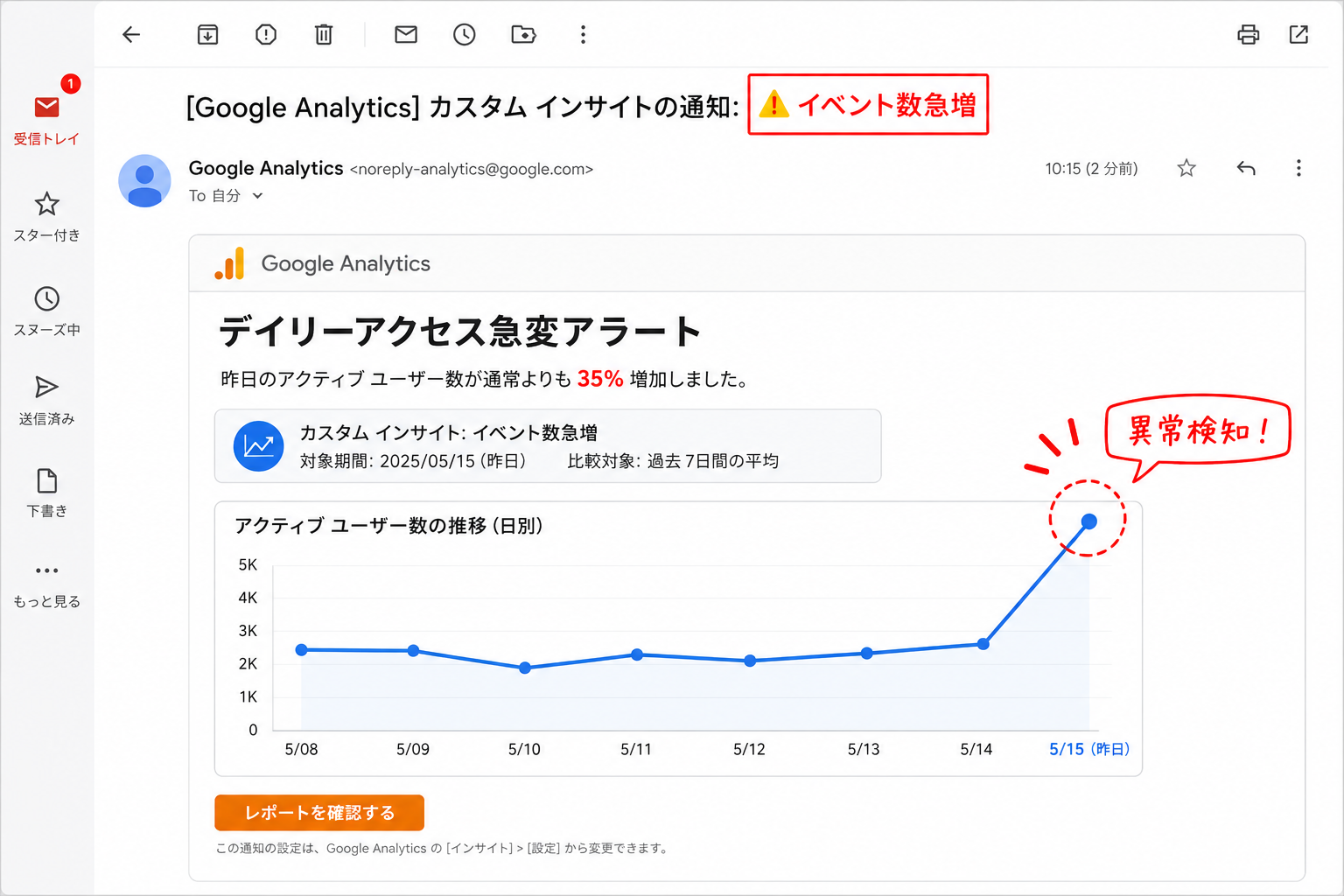
自動通知を設定していれば、アクセスが急上昇した瞬間にスマホにメールが届きます。「今、特定の記事にアクセスが殺到している!」と分かれば、すぐにそのページの一番目立つ場所に「期間限定の割引バナー」を貼ったり、関連製品のリンクを追加したりして、お祭り状態のアクセスを確実に売上へと変換できます。
波が引いた後に「先月はなぜかアクセスが多かったですね」と報告書に書くだけでは、売上を伸ばす絶好のチャンスをただ見送っただけになってしまいます。
【手順・図解】5分で完了!異常値を見逃さないための「カスタムインサイト」自動メール通知設定の3ステップ
GA4でアクセスの異常をメールで受け取るには、画面最上部の検索バーから「分析情報」の画面を開き、右上にある「作成」ボタンから「検出する条件(毎日・毎週などの頻度や変化率)」を指定して、受信したいメールアドレスを登録するだけで完了します。
2026年現在の最新UIに対応した、5分で設定を終わらせる手順を実際の画面に沿って図解します。
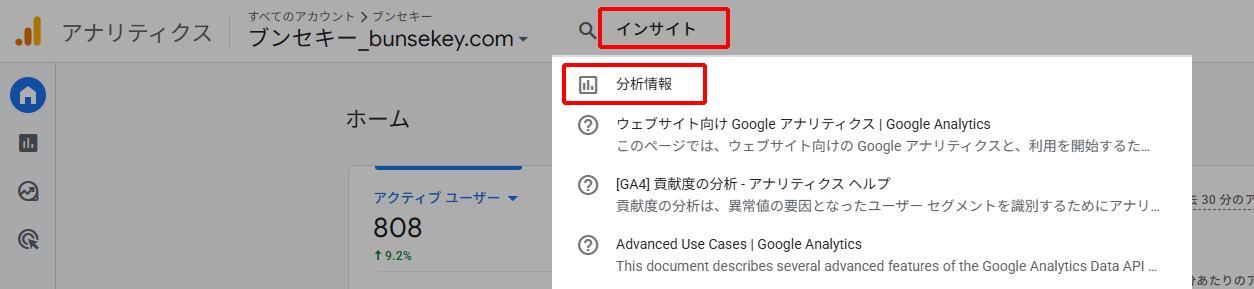
ステップ1:検索バーで「分析情報」を呼び出す
- GA4画面の一番上にある「検索バー(虫眼鏡マークの入力欄)」をクリックします。
- キーワードに 「インサイト」 と入力し、検索結果の一番上に出てくる 「分析情報(グラフのアイコン)」 をクリックします。
ステップ2:「作成」ボタンを見つける
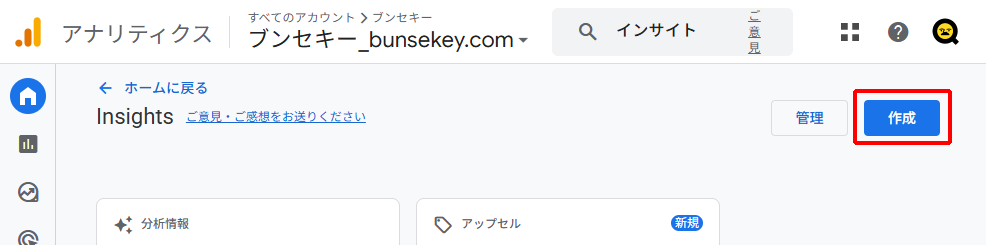
- 「Insights(分析情報)」の親画面に切り替わったら、画面の右上を確認します。
- 白い 「管理」 ボタンと、青い 「作成」 ボタンが並んで表示されているので、青い 「作成」 ボタンをクリックします。
ステップ3:異常値を検知する条件を設定する
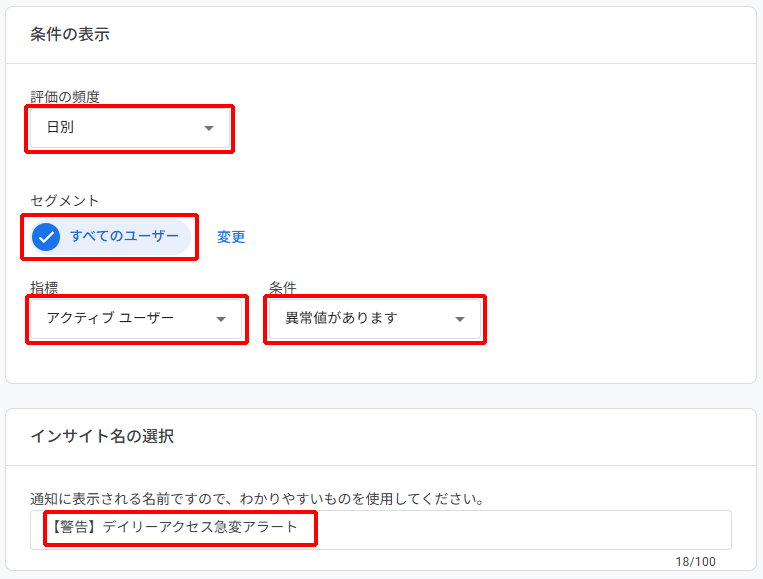
「カスタム インサイトの作成」画面が開いたら、自分で条件を設定します。ここでは一番重要な「毎日のアクセス急減(サイトが落ちていないかの監視)」を例にします。
- テンプレート一覧の下の「ゼロから作成」>「新規作成」を選択します。
- 評価の頻度:サイト停止などの致命的エラーを即座に検知するため「日別」を選択します。
- セグメント:サイト全体の変化を見たいので「すべてのユーザー」のままにします。
- 指標:アクセスの指標である「アクティブ ユーザー数」を選択します。
- 条件:
- 条件に「異常値があります」を指定します。これにより、GA4のAIが「過去の平日の平均値」などを学習し、そこから明らかに外れた急減・急増だけを「異常」として検知してくれるようになります。
- インサイト名:「【警告】デイリーアクセス急変アラート」など、メール件名でピンとくる名前を入力します。
ステップ4:通知を受け取るメールアドレスを登録して保存する
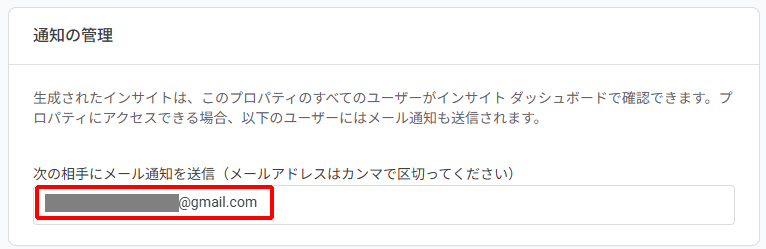
- 通知を受け取りたいご自身のメールアドレスを入力します(チームメンバーを追加して、複数人で共有することも可能です)。
- 画面右上の「作成」をクリックします。
これで設定はすべて完了です!
同様に、頻度を「週別」にして、指標を「コンバージョン」に設定すれば、「今週のコンバージョン数が、先週と比べて異常に少なかった(または多かった)場合」のアラートも作ることができます。最初にこれらを2〜3個仕込んでおくだけで、日々の安心感が劇的に変わります。
上司報告で使えるコツ:トラブル発生から解決までを「仕組み化」としてアピールし、上司の評価を爆上げする報告テクニック
上司へアクセス解析の状況を報告する際は、単に「エラーが発生して直しました」と事実を伝えるのではなく、「GA4の異常検知システムを導入したことで、致命的なトラブルを未然に(あるいは最小限で)防げるリスク管理体制を構築しました」と、防御の『仕組み化』をアピールするのが最大のコツです。
経営陣や上司は、トラブルそのものよりも「同じトラブルが再発しない仕組みがあるか」「誰が休んでもサイトの異常に気づける環境になっているか」を非常に気にします。
自動通知を設定したこと自体を成果として報告し、社内での「危機管理に強いWeb担当者」としてのポジションを確立しましょう。
- アドバイス:トラブルが何も起きなかった月こそチャンスです!「今月はエラー通知が1件もありませんでした。これは、サイトのシステムが安定稼働しており、機会損失が0だったという証拠です」と前向きに報告書に書きましょう。
上司が思わず「よくやってくれた!」と感心する報告用トーク・スライド資料の構成例
「今月のWeb運用報告ですが、特に重要なお知らせとして、『ホームページの機会損失をゼロにする、自動異常検知システム(GA4カスタムインサイト)』の構築を完了いたしました。
これまでは、万が一サイトのシステムエラーで問い合わせフォームが動かなくなったり、アクセスが急激に減少したりした場合、月次のレポートを作成するまで最悪1ヶ月間もその異常に気づけないという、ビジネス上非常に大きなリスクを抱えておりました。
そこで今回、GA4のAI機能を活用し、『アクセスや問い合わせ数が過去の統計から大きく外れて急減した際、私のメールアドレスへリアルタイムで緊急アラートが飛ぶ監視の仕組み』をセットいたしました。
実際に、先日システムの軽微な更新があった際、完了ページへの遷移数が一時的に急減したのですが、翌朝の段階でアラートメールを検知。即座に原因を特定して30分で復旧作業を終えることができました。
もしこの仕組みがなければ、約2週間にわたって見込み客からの見積もり依頼をすべて逃し、数百万円単位の機会損失に繋がっていた可能性があります。
今後は、担当者である私が他の通常業務で手を離せないときでも、AIが24時間サイトを監視し続けますので、会社としては『問い合わせを逃さない、最も安全な窓口』を維持できているとご安心いただければ幸いです。」
このような「リスク対策の仕組み化」としての報告を行えば、上司は「この担当者は、ただ数字をまとめているだけでなく、会社の大切な顧客の導線と売上を裏側でしっかり守ってくれているんだな」と、あなたの管理能力を高く評価し、絶大な信頼を寄せてくれるようになります。
まとめ:データは毎日見に行かなくていい。異常検知を味方につけて、兼任運用の効率を最大化しよう
本業に、問い合わせ対応、社内調整……。やることが山積みの兼任Web担当者さんにとって、アクセス解析ツールは「毎日頑張って見に行くもの」ではありません。
- GA4のインサイト機能を使えば、ログイン不要でアクセスやコンバージョンの重大な異変をAIが勝手にパトロールしてくれる。
- 「毎日見張る」から「異常が起きたときだけメールを見る」というスタイルに変えるだけで、日々のデータへの苦手意識や不安が消え去る。
- 自動通知の設定自体が「会社の機会損失を防ぐ防衛策」となるため、上司への強力なアピール材料(成果)として活用できる。
アクセス解析とは、画面の難しいグラフや表と何時間もにらめっこすることではなく、「自社サイトが今、健康に動いているか」を把握することです。 今週はぜひ一度GA4を開き、ご紹介した手順に沿って「自動通知のメール登録」を1つだけ行ってみてください。画面の向こうのAIアシスタントが、あなたの代わりに24時間サイトを守ってくれる、驚くほどの安心感を実感できるはずですよ!
GA4の設定すら大変なあなたへ!自動レポート配信サービス「ブンセキー」
他業務で常にパンク状態の兼任担当者さんにとって、GA4の細かな設定を調べたり、画面をカスタマイズしたりする作業は本当に骨が折れますよね。
そんな設定や管理のストレスを一切なくし、あなたの会社のホームページの状況を一番わかりやすく見える化してくれるのが、自動レポート配信サービス「ブンセキー」です。
「ブンセキー」なら、GA4やGoogle Search Consoleのデータをプロの手で直結し、上司への報告や日々のチェックに本当に必要な「前月の新規ユーザー数」「リピーター数」「成果」などの最重要データだけをスッキリまとめたレポートをお届けします。
「GA4の設定方法を調べる時間」をゼロにして、本当に大切な改善施策や本業の仕事に集中しませんか?
まずは、自動レポート配信サービス「ブンセキー」のデモ画面を体験し、あなたの毎日の報告業務がどれだけラクになるかを確かめてみてください。