コラム
2026.07.09 Google Analytics/GA4
GTM不要!GA4だけで「外部へのボタンクリック」を特定するカスタムイベント作成術
「ホームページに載せている『外部の予約システムへ移動するボタン』、今月は一体何回クリックされたんだろう?」
「自社サイトから、別ドメインで作った特設LP(ランディングページ)へのバナー広告、ちゃんとクリックして見てもらえているのかな?成果を上司に報告したいけれど、どこを見ればいいのか分からない……」
本業の合間にWeb担当を兼任していると、サイトの細かい反響を数字で追いかけるのは本当に一苦労ですよね。ネットで他の担当者さんの投稿を読んでは、「みんなGoogleタグマネージャー(GTM)を使ってクリックの計測設定をしていてすごいな。自分はGoogle Analytics 4(GA4)を開くだけで精一杯なのに、これ以上新しいツールなんて触りたくない……」と、苦手意識を感じてしまう気持ち、私も本当によく分かります。
外部の予約サイトや別ドメインのページ、外部サーバーを利用した電話発信など、「自社のホームページから外のURLへ飛び出すボタン」のクリック数をGA4で測定する場合には、標準機能である『離脱クリック』の記録をベースにして、GA4の管理画面内で特定の文字条件(移動先のURLなど)を指定して新しい名前をつけるアプローチが最も簡単で効果的です。
わざわざGTMを導入してコードを埋め込まなくても、GA4の画面内でポチポチと設定するだけで、「大事なボタンが押された回数」を、明日から自動で計測できるようになります。
今回は、難しい設定や専門知識を一切使わずに、その場で測定をスタートできるGA4の外部ボタンクリック計測のコツを、同じ悩みを乗り越えてきた先輩Web担当者の目線から分かりやすく丁寧にシェアしますね!
目次
GA4の管理画面だけで外部クリックを計測すべき理由:外部ツールを使わず、安全かつ最短で知りたい成果データを特定できるため
GA4の管理画面内で「カスタムイベント」を作成して外部クリック数を測定すべき最大の理由は、ホームページのソースコードを書き換えたり、別の難しいツールを連携させたりするリスクを冒すことなく、GA4の中だけで安全に目的のボタンの反響データを特定できるようになるためです。
多くの技術ブログでは「ボタン計測ならGTMを使いましょう」と書かれていますが、兼任のWeb担当者にとって、新しいツールの使い方をイチから勉強するのは時間の観点からも現実的ではありません。
- サイトを壊すリスクがゼロ:ホームページのシステム(WordPressなど)のコードを直接触る必要がないため、表示が崩れたりシステムが動かなくなったするトラブルを完全に防げます。
- 標準機能を活かして賢く設定:GA4には、もともと「自社サイトから外のサイトへ飛び出すリンククリックを自動で記録する(離脱クリック)」という便利な機能が標準で備わっています。カスタムイベント設定は、その膨大な記録の中から「特定の移動先URLだけ」をすくい上げる設定なので、仕組みがとてもシンプルです。
- 測定までのスピードが圧倒的:一度設定のコツを掴んでしまえば、次回からは新しい外部リンクボタンを追加した際にも、わずか数分でクリック計測の設定を完了できるようになります。
上司から「新しく作った外部予約サイトへのボタン、押されてるの?」と急に聞かれたときに、「確認方法を調べるので時間をください」と濁すのではないですよ。「GA4の中に専用の計測スタンプを設置したので、明日から自動で回数がカウントされます」と、一歩先回りの対応ができるようになるための必須の機能です。
【具体例】これで上司への報告も迷わない!外部予約や重要バナーのクリック数測定で変わる改善の視点
GA4のカスタムイベントを使って「外部予約サイトへのリンク数」や「別ドメインの特設バナーのクリック数」を個別にカウントすると、全体のアクセス数(PV)だけでは見えなかった、お客様が本当にアクションを起こした「一歩深い反響」をクッキリと視覚化できます。
実際に、多くの兼任Web担当者がこの外部ボタンクリック計測を導入して、上司への成果報告の説得力を劇的に向上させた2つのよくある具体例を比較表で見てみましょう。
パターンA:外部の「オンライン予約システム」へ移動するボタンの場合
アクセス数は変わらないのに、ボタンの計測を始めたことで社内の評価がガラリと変わった例です。
| チェックするデータ | 対策前の報告 (アクセス数のみ) | 対策後の報告(ボタン クリック計測導入後) | 浮き彫りになった 事実と次の行動 |
| 全体の訪問者数 | 1,000人 (先月と同じで変化なし) | 1,000人 (変化なし) | 数字に変化がないため、上司からは「今月は現状維持か」と思われていた。 |
| 外部予約リンクの クリック数 | 測定不能 (分からない) | 45回 (先月の2倍に急増!) | 実は、外部のシステムを開いて予約しようとした熱いお客様が激増していたことが判明! |
| 上司への報告内容 | 「今月は特に大きな変化はありませんでした」 | 「アクセス数は横ばいですが、外部の予約画面へ進んだクリックが45回に増えています。サイトに載せた新しい案内が響いている証拠です」 | 自社サイト内でのアピールが成功し、確実に予約の入り口までお客様を誘導できている心理を掴むことができた。 |
パターンB:トップページの「別ドメイン特設キャンペーンバナー」の場合
デザインを変更した成果を、クリック数の具体的な数字で証明した例です。
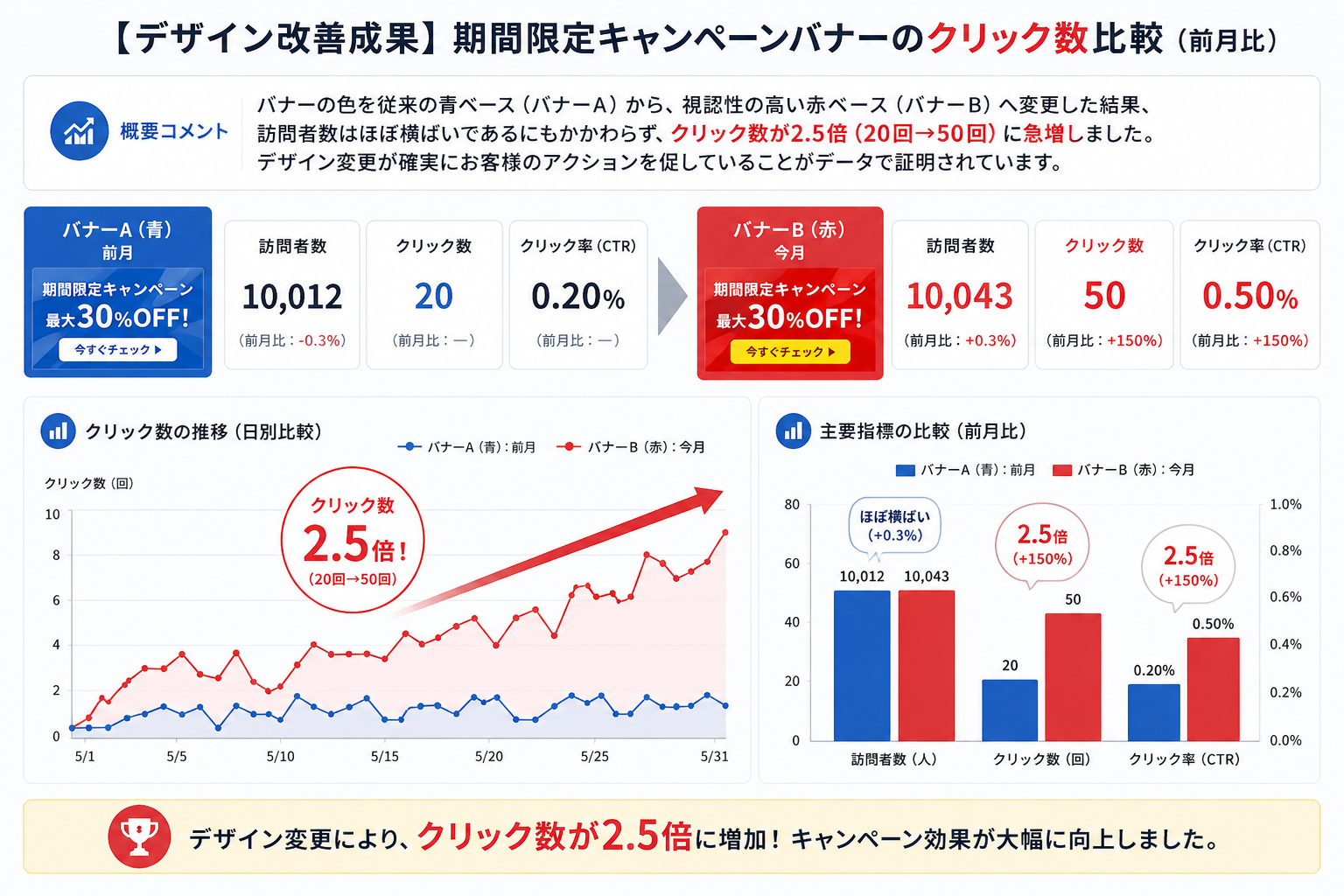
単に「外部特設サイトへのバナーのデザインをおしゃれに新しくしました」と報告するだけでは、自己満足の作業だと思われてしまいがちです。しかし、このようにクリック数を測定しておくことで、「デザインを赤色に変更した結果、外部へのクリック数が先月の20回から50回へ、2.5倍に増えました!」と、自分の仕事の成果を数字で堂々と上司にアピールできるようになります。
【手順・図解】たった5分で完了!GA4のカスタムイベント設定で特定の離脱クリックを記録する全手順
GA4だけで特定の外部ボタンクリックを測定するには、管理画面の「イベント」メニューから「イベントを作成」をクリックし、標準の離脱クリック記録(click)をベースにして、ボタンの移動先URL(link_url)の条件を重ねて新しいイベント名を登録します。
兼任Web担当者の現場で一番よく使われる「外部の予約サイトへ移動するボタンのクリック数」を計測する設定を例に、実際の画面操作を3つのステップで分かりやすく解説します。
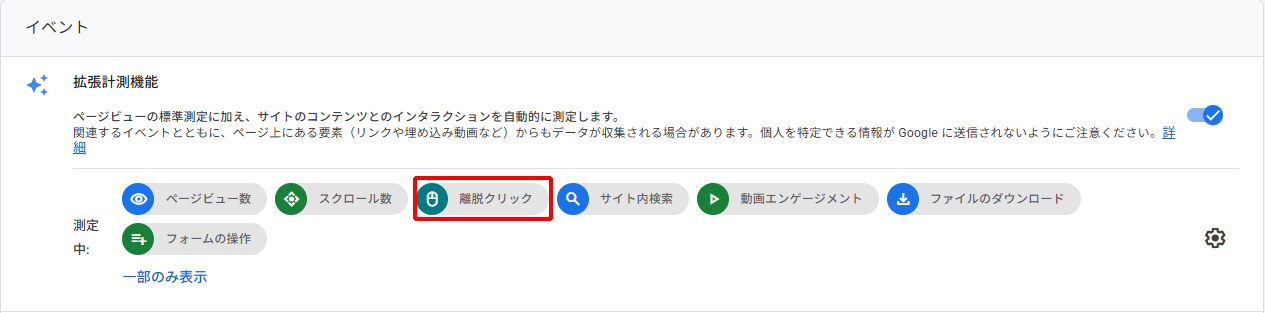
ステップ1:拡張計測機能の「離脱クリック」が有効か確認する
まずは、GA4が自動で外部へのクリックを記録する状態になっているか、基本のパズルのピースを確認します。
- GA4画面の左下にある [管理(歯車マーク)] > [データの収集と修正] > [データストリーム] をクリックします。
- 自社のサイト名を選択し、「拡張計測機能」の「測定中」欄に [離脱クリック] が入っていることを確認します。(通常は最初から含まれています)
ステップ2:「イベントを作成」画面を開く
次に、自動記録されているクリックの中から、特定のボタンだけを選び出すための新しい箱を作ります。
- 左側のメニューから [管理(歯車マーク)] > [データの表示] > [イベント] を開きます。
- 画面の右上の青い [イベントを作成] ボタンを押します。

ステップ3:計測したい外部ボタンの条件を直接入力する
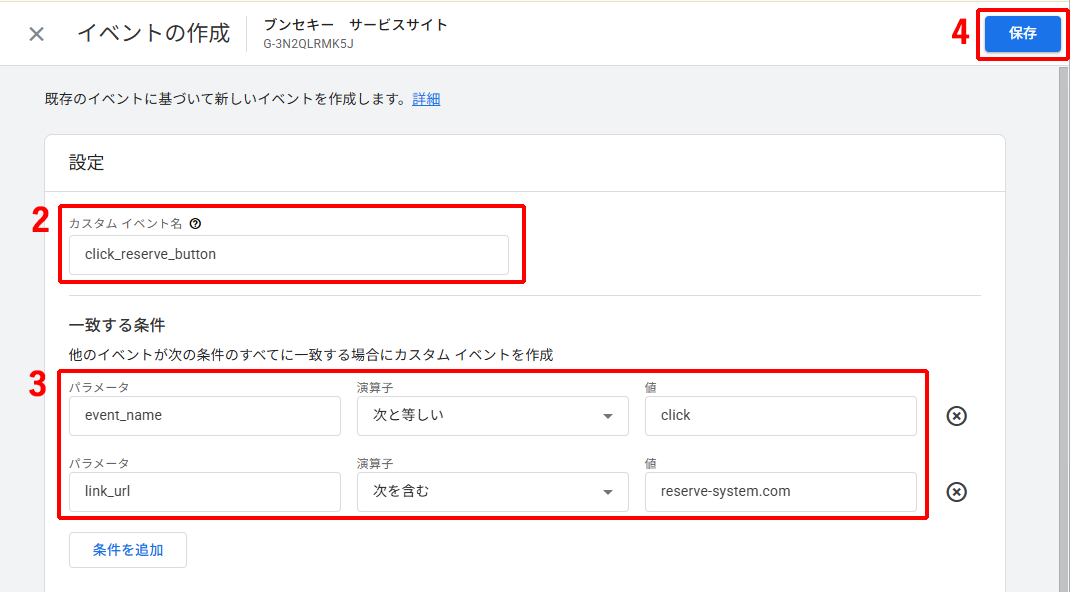
ここが一番の大切なポイントです。画面の空欄に、以下の通りに正確に入力していきましょう。
- イベントの作成方法の選択:
[その他のオプションを表示]を選択します。 - カスタム イベント名:
後から見て分かりやすい名前を英語(スネークケース)でつけます。例:click_reserve_button(予約ボタンクリック) - 一致する条件(ここで「どのボタンか」を指定します):
【1行目】パラメータ:event_name/ 演算子:次と等しい/ 値:click
【2行目】パラメータ:link_url/ 演算子:次を含む(または次で始まる) / 値:reserve-system.com
※ここに、あなたが測定したい外部の予約サイトのURLや、外部の電話発信URL(tel:)などを入力します。 - 最後に入力内容を確認し、右上の [保存] ボタンを押せば設定完了です!
設定したデータは、早ければ数時間、遅くとも24時間ほど経つと、GA4の「イベント」の一覧にあなたが名付けた新しい名前(click_phone_button)として現れ、クリックされた回数が「1、2、3……」とカウントされ始めます。これで、GTMを一切使わないスマートなクリック計測環境の完成です!
上司報告で使えるコツ:「クリック数の変化」をお客様の熱量に翻訳して、次のサイト改修をスムーズに通す技術
上司や経営層にボタンのクリック数を報告する際は、単に「今月は外部の予約ボタンが30回クリックされました」と事実だけを伝えるのではなく、「30人のお客様が、今すぐ自社に申し込みたいと思って画面をタップしてくれました。これは先月の1.5倍の熱量です」というように、行動の価値を「お客様の購買意欲(熱量)」に翻訳して伝えるのがコツです。
Webの細かい用語や仕組みが分からない上司にとって、ただの「クリック数」や「離脱リンク」という言葉は、他人事の冷たい数字に聞こえてしまいます。それを「リアルなお店での顧客行動」に例えてあげることで、数字の持つ本当の重要性が一瞬で伝わります。
- アドバイス:クリックされた数を「お店のレジカウンター(外部システム)に一歩進んでくれたお客様の数」として捉え、次の改善予算の相談に繋げましょう。社内での提案が驚くほどスムーズに通るようになります。
上司が思わず「なるほど!」と感心する報告のコメント例
「今月のホームページの成果について、GA4の新機能を設定し、これまで測定できていなかった『ホームページから、外部のオンライン予約システム画面へと実際に進んでくれた回数』を正確に計測いたしました。
その結果、今月は合計で30回のクリックが発生していることが分かりました。 概要ページをなんとなく眺めて帰った人たちの数字ではなく、『自社のサービスに強い興味を持ち、今すぐ申し込みを進めたい!』と熱意を持って指先を動かしてくれた、非常に熱量の高いお客様が30人もいたという証拠です。
リアルなお店に例えるなら、『店内の案内チラシを読んだ後、わざわざ自分から奥にあるお申し込み専用の特設レジカウンターへ足を運んでくれたお客様が今月30組もいらっしゃった』という大変前向きな状況です。
しかし、実際の外部システム側の最終予約記録を確認したところ、確定件数は数件に留まっていました。これは、ボタンを押してレジの手前まで行ったものの、外部画面の入力が難しくて途中で諦めてしまった機会損失が発生している可能性が高いです。
そこで来月は、自社サイト側のボタンの真上に『予約完了までたった3ステップ(所要時間2分)』という安心感を与える案内文を小さく追記するデザイン改修を行いたいと思います。お客様の取りこぼしを無くすための軽微な修正ですので、今週中に作業の承認をいただけますでしょうか。」
このように、ボタンクリックという無機質な数字を「お客様のリアルな姿」に置き換えてストーリーで解説できれば、上司も「なるほど、30人もレジに進んでくれているなら、もっと親切な案内にしておかないともったいないな!」と、あなたの提案の価値を深く理解し、全面的にバックアップしてくれるようになりますよ。
まとめ:難しい設定から卒業。GA4を賢く味方につけて、確かな反響を数字で楽しもう
「サイトの外部ボタンクリックを測定する=プログラミングや難しい外部ツールの勉強が必要」という思い込みは、もう捨ててしまって大丈夫です。
- GTMを使わなくても、GA4の管理画面にある「イベント作成」機能だけで、外部URLへ移動するボタンのクリックは十分に測定できる。
- 基本の離脱クリック記録(click)に、移動先の文字条件(URLの一部など)を重ねるだけで、3分で専用の計測スタンプが作れる。
- 上司への報告は単なるクリック数ではなく、「お店の専用レジカウンターに進んでくれたお客様の数」として熱量を伝える。
アクセス解析の本質は、高度なツールのマスターになることではなく、「ホームページに来てくれたお客様の嬉しい反応を、社内のみんなに見える形にしてあげること」です。
ぜひ今週の隙間時間に、GA4の管理画面を開いて、あなたの大切な外部ボタンの計測スタンプをポンと一つ、仕込んでみてくださいね。明日からのデータチェックが、宝探しのようにきっと楽しくなりますよ!
自動レポート配信サービス「ブンセキー」
「GA4でクリック数を計測できるのは嬉しけれど、計測した数字を毎月自分で集計して、見やすいグラフのレポートにまとめるのはやっぱり面倒くさそう……」
設定や資料作りの作業だけで力尽きてしまい、肝心のサイト改善の時間や本業の時間がなくなっては本末転倒です。
そんなあなたのためのサービスが自動レポート配信サービス「ブンセキー」です。
「レポートの画面設計に悩んだり、複雑なデータ集計に追われたりする時間」をゼロに。
「ブンセキー」の分かりやすいデモ画面で、あなたの報告業務とWeb運用の毎日がどれだけ快適でノンストレスになるか、ぜひ体感してみてください。