コラム
2026.06.26 Google Analytics/GA4
GA4の「比較」機能が便利すぎる!スマホvsPC、広告vs自然検索を瞬時に比べる技
「がんばってホームページを更新しているけれど、パソコンから見ている人とスマホから見ている人で、反応にどれくらい違いがあるんだろう?」
「広告を出してみたものの、そこから来た人と検索して自力で来てくれた人で、お問い合わせに繋がる確率がどれだけ違うのかパパッと並べて見比べたい……」
本業の合間にWeb担当を兼任していると、じっくりデータを抽出してExcelでグラフを組み合わせるような時間なんて、絶対に取れないですよね。ネットで他の担当者さんの投稿を読んでは、「みんなはセグメントとか細かい分析をしていてすごいな。自分はGoogle Analytics 4(GA4)の画面を開くだけで、専門用語と数字の多さにクラクラしてしまうのに……」と、苦手意識を感じてしまう気持ち、私も本当によく分かります。
GA4のデータを活用してサイト改善のヒントを素早く見つけ出すには、難しい分析メニューを使いこなそうとするのではなく、画面上部にある「比較」機能を使い、スマホとPC、あるいは広告と自然検索といった2つのデータをレポート全体で左右に並べて視覚的に比べるアプローチが最も簡単で効果的です。
データを1つずつ単体で見ていると気がつけない「違和感」や「差」も、2つを横に並べた瞬間に「あれ?スマホからのアクセスはこんなに多いのに、お問い合わせはPCからしか来ていないぞ」と、一発で課題が浮き彫りになります。
今回は、難しい設定や専門知識を一切使わずに、その場でデータを見比べられるGA4の比較機能の使い方と運用のコツを、同じ悩みを乗り越えてきた先輩Web担当者の目線から分かりやすく丁寧にシェアしますね!
目次
GA4の比較機能が不可欠な理由:2つのデータを横に並べることで、サイトの隠れた弱点や強みが一瞬で見えるため
GA4で比較機能を活用すべき最大の理由は、レポートに表示されているすべての数字やグラフを「指定した2つの条件」で瞬時に分割し、ユーザーの行動傾向の違いを視覚的に一瞬で把握できるようになるためです。
GA4の標準レポートをただ眺めているだけでは、すべてのユーザーのデータが「ごちゃまぜ」になった平均値しか分かりません。これでは、本当にサイトを改善するためのヒントが見えてこないのです。
- 直感的な課題発見:PCとスマホのデータを左右に並べるだけで、「どちらの表示に問題があるか」が誰でも直感的に判断できるようになります。
- ワンクリックで全体に適用:一度画面上で比較をセットすると、ページを切り替えてもその条件が維持されるため、あらゆるレポートで比較データを追いかけられます。
- 専門用語の知識が不要:難しい関数の計算やカスタムレポートの作成を覚える必要はありません。画面のボタンをポチポチと選ぶだけで、綺麗な比較グラフが完成します。
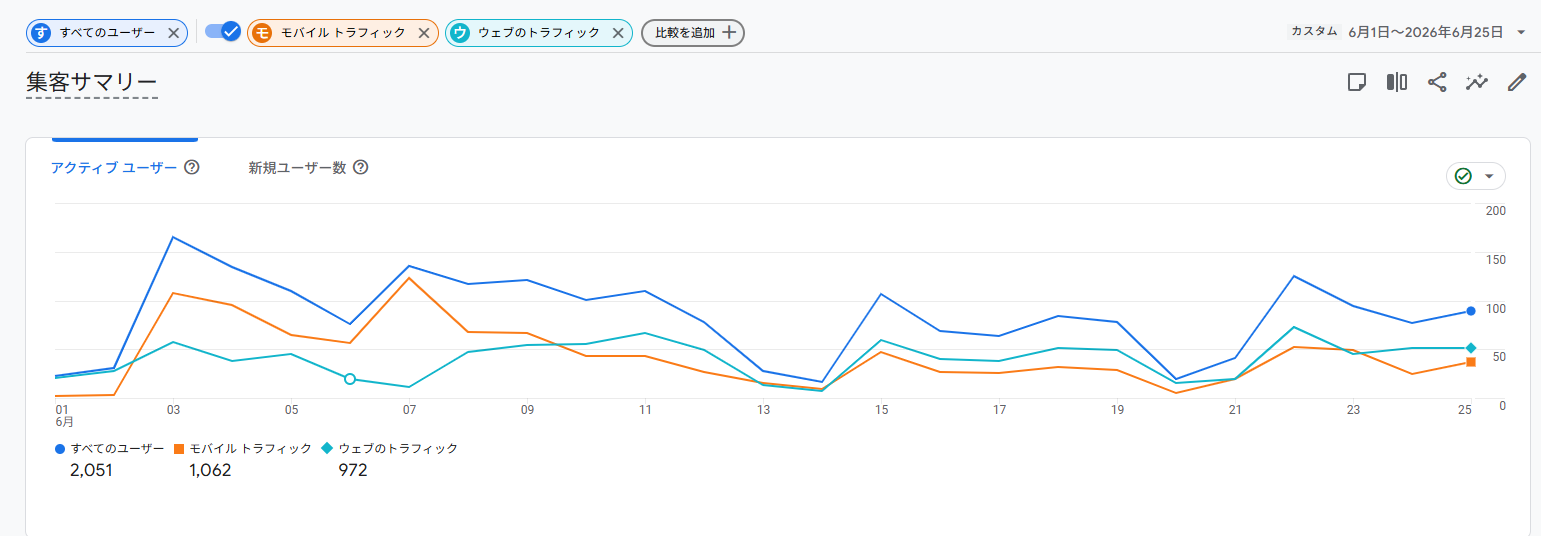
一歩進んだセグメント分析と聞くと難しく感じるかもしれませんが、要するに「データを分けて比べる」だけのこと。上司から「最近、サイトの調子はどう?」と聞かれたときに、「なんとなくアクセスが増えています」と答えるのではなく、「スマホからの訪問者が急増していますが、PCに比べて滞在時間が極端に短いです」と、一歩踏み込んだ状況説明ができるようになるための必須の機能です。
【具体例】並べて初めて真実がわかる!デバイス別の比較や集客ルートの比較で浮き彫りになるユーザー行動の差
比較機能を使って「スマホvsPC」というデバイス別の比較や、「有料広告vs自然検索」という流入元の比較を行うと、全体の平均データに隠されて見えなくなっていた、成約(コンバージョン)に至るまでの致命的なボトルネックを発見することができます。
実際に、多くのWeb担当者がこの機能を使って「目からウロコ」の気づきを得た、よくある2つの具体例を比較表で見てみましょう。
パターンA:スマホ vs PC(デバイス別の比較ケース)
一見すると「全体のアクセス数が増えていて順調」に見えるサイトのデータを、比較機能で分解した例です。
| チェックする指標 | パソコン(PC) ユーザー | スマートフォン (スマホ)ユーザー | 浮き彫りになった 課題と対策 |
| 訪問者数の多さ | 300人 (全体の3割) | 700人 (全体の7割) | アクセスの大半は「スマホ」から来ていることが判明。 |
| 1回あたりの 滞在時間 | 2分30秒 (じっくり読んでいる) | 30秒 (すぐ帰っている) | スマホで見ると文字が読みにくい、または表示が遅い可能性が大。 |
| お問い合わせ数 | 5件 (よく動いている) | 0件 (全く繋がっていない) | 「スマホ用のお問い合わせフォームが使いにくい」という致命的な弱点を特定! |
パターンB:有料広告 vs 自然検索(集客ルート比較のケース)
「お金を払って出したネット広告」と「Googleなどで検索して来てくれた人」の動きを比較した例です。
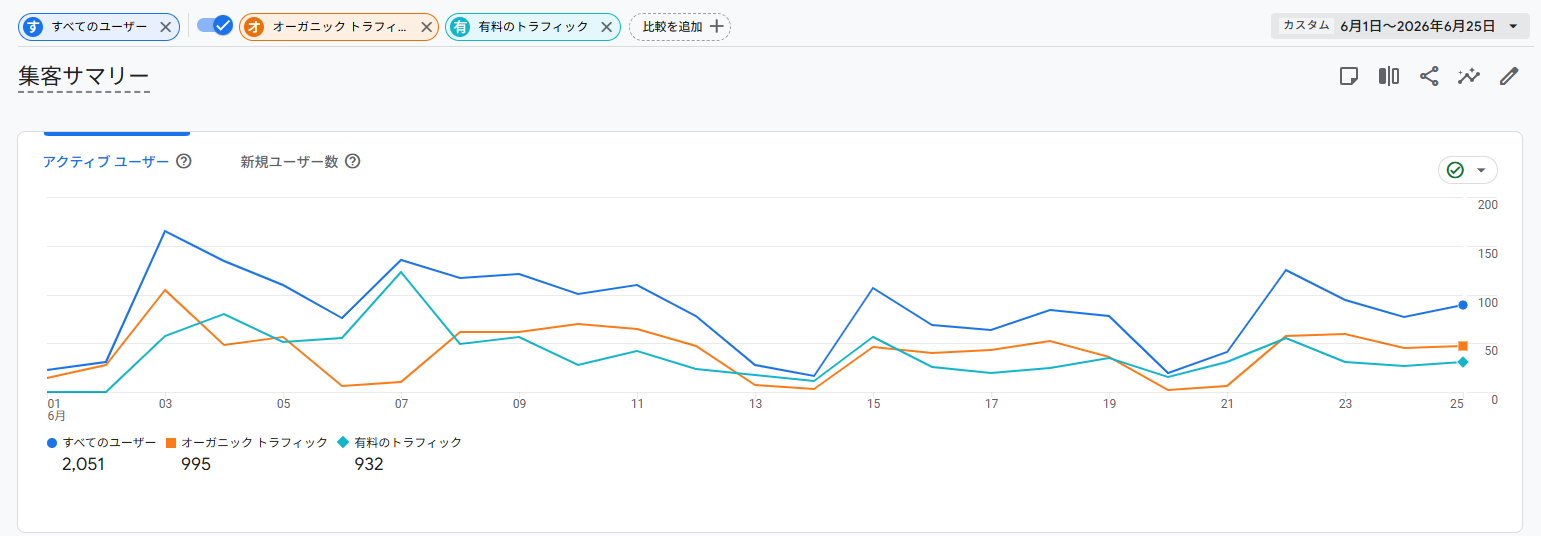
単に「今月はお問い合わせが5件ありました」と報告するだけでは、広告費に見合う効果があったのか分かりません。しかし、このように比較機能で切り分けることで、「広告はアクセスを集めるのには役立っているけれど、本当にお問い合わせしてくれているのは検索から来た熱量の高い人たちだ」という、次に打つべき施策の確かな根拠(仮説)を導き出すことができます。
【手順・図解】たった3クリックで完了!レポート画面で特定の条件を重ねて比べる設定手順
GA4の標準レポートで比較機能を使うには、画面上部にある「比較を追加(プラスのアイコン)」をクリックし、右側に現れるパネルで「ディメンション(条件の分類)」と「条件の値」を指定して適用ボタンを押すだけで、現在のレポートに比較データが即座に反映されます。
一番よく使う「スマホとPCの比較」を例に、実際の画面操作の手順を3つのステップで解説します。どのレポート画面からでも同じように設定できますので、安心してくださいね。
ステップ1:「比較を追加」ボタンをクリックする
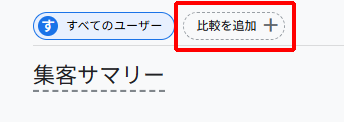
- GA4にログインし、左メニューから [レポート] > [集客] > [集客サマリー] の画面を開きます。
- 画面の一番上、レポートタイトルのすぐ上にある [比較を追加](プラスマークのアイコン) をクリックします。
ステップ2:比較したい条件(例:デバイス)を設定する
画面の右側に「比較の適用」というパネルがすっと滑り出してきます。
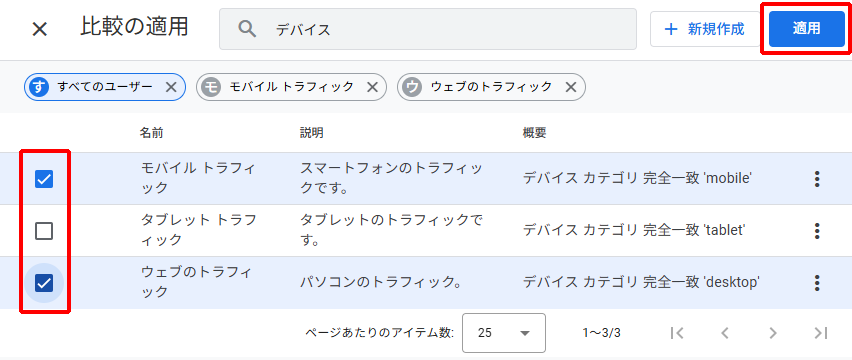
- 「検索」の入力欄をクリックし、検索窓に「デバイス」と入力します。
- 候補に出てくる [モバイル トラフィック] と[ウェブのトラフィック] にチェックを入れます。
- 画面右上の[適用]を押します。
すべてのグラフや表が自動的に「青(PC)」と「オレンジ(スマホ)」の2色に色分けされ、左右に並んで表示されます。この条件を消したいときは、画面上部に表示されている条件のバツ印(×)を押すだけで、いつでも元の合計データに戻せます。
上司報告で使えるコツ:「PCとスマホの差」をストーリーに変えて、説得力のある改善予算を勝ち取る報告術
上司や経営層に比較機能のデータを報告する際は、単に「スマホの数値がこうでした」と数字を読み上げるのではなく、「スマホからのお客様はPCの2倍以上来ているのに、お申し込みボタンの押しにくさが原因で、半分以上が途中で諦めて帰ってしまっています」というように、機会損失の規模をストーリーで伝えるのがコツです。
Webの難しい用語が苦手な上司でも、「今、目の前でどれだけの売上チャンスを逃しているか」を具体的な金額や人数の規模感で説明されると、すぐに重要性を理解してくれます。
- アドバイス:スマホでの「操作のしにくさ」を、リアルなお店の「レジの行列」や「入り口の狭さ」に例えて翻訳してあげましょう。社内の改善予算の承認が驚くほどスムーズにおります。
上司が思わず「すぐ直そう!」と決断する報告のコメント例
「今月のホームページの成果について、GA4の比較機能を使って『パソコンとスマホの利用者の動き』を詳しく切り分けて調査しました。
その結果、早急に改善すべき深刻なボトルネック(問題点)が見つかりました。 サイトへの訪問者数は、スマホから来ている方が全体の70%(700人)を占めており、主流は完全にスマホです。
しかし、最終的なお問い合わせ数を比較したところ、PCからは5件入っているのに対し、主役であるはずのスマホからは『0件』という結果でした。
詳しくデータを比べると、スマホのお客様はページを開いてからわずか20秒で帰ってしまっています。これはリアルなお店に例えるなら、『せっかく7割ものお客様がスマホという正面入り口からお店に入ってきてくれたのに、看板が小さすぎてレジの位置(お問い合わせボタン)が分からず、怒ってみんな20秒で退店してしまっている状態』です。
機会損失をなくすため、来月はスマホ画面の最下部に、いつでも片手で押せる大きなお問い合わせボタンを常時表示させるレイアウト修正を行います。制作会社への修正費用として数万円の予算の承認をいただけますでしょうか。」
このように比較データを使って「AとBでこんなに差が出ている」という事実をドラマのように分かりやすく解説できれば、上司も「なるほど、それは今すぐ直さないともったいないな!」と、あなたの提案に大賛成して納得してくれます。
まとめ:データは「単体」ではなく「比較」で捉え、根拠のあるサイト運用を楽しもう
GA4の画面に並ぶたくさんの数字に圧倒されてしまいそうになったら、まずは深呼吸をして、画面上部の「比較を追加」ボタンをぽちっと押してみてください。
- データは1つだけで見ず、スマホvsPCなどの「2つの条件」を常に横に並べて見比べる癖をつける。
- 難しいセグメント設定を覚えなくても、画面の比較機能を使えば3クリックで勝手にグラフが色分けされる。
- 上司への報告はデータの差を「お店の顧客行動」に例え、もったいない機会損失を解消するストーリーで伝える。
アクセス解析の本質は、グラフを綺麗に作ることではなく、「ユーザーがどこで困っているのかな?」という仮説を見つけることです。2つの数字の「差」に注目するだけで、自社サイトがもっと良くなるヒントが次々と見つかるようになりますよ。

【時短ツール】前月の成果がすぐわかる「ブンセキー」
「GA4の比較機能は便利そうだけれど、毎月画面を開いて条件を設定し直すのはやっぱり面倒くさそう……」
他の業務をいくつも抱えながらWeb担当を兼任していると、本当に時間が足りません。仕様変更を追いかけたり、複雑なレポート画面を調整したりするのは大きな負担です。
作業だけで力尽きてしまい、サイト改善の時間がなくなっては本末転倒です。そんなあなたのためのレポート自動配信サービスが「ブンセキー」です。
ブンセキーは、Google Analytics 4の膨大なデータから、本当に必要な数字だけをきれいに抽出してお届けします。
「ツールの設定や管理に追われる時間」をゼロに。これからは、「自社の強みを活かしたWebマーケティングを実践する時間」へシフトしていきませんか?