コラム
2026.05.21 データポータル
データポータル(旧Looker Studio)で「前月比・前年比」を正しく表示する設定ガイド
「先月と比べて、Webサイトのアクセスは増えたの? 減ったの?」
「去年の今頃と比べて、お問合せの獲得効率は良くなっているのかな?」
上司からこんな風に「前月比」や「前年比(昨対比)」を聞かれたとき、冷や汗をかいた経験はありませんか?
Web担当をしていると、日々の更新や数字を追うだけで手一杯になりますよね。
いざ比較データを作ろうと思っても、Google Analytics 4(GA4)の画面で期間をあちこち切り替えながらエクセルに数字をコピペして、電卓を叩いて計算する……。これだけで貴重な午前中が丸ごと潰れてしまいます。
データポータル(旧Looker Studio)の「期間比較」機能を設定すれば、グラフや表の中に「前月比」や「前年比」の増減率(%)を自動で計算し、緑や赤の矢印付きでパッと見やすく表示させることができます。
報告書で上司が一番知りたがっているのは、現在の単なる数字ではなく「過去と比べた成長率」です。今回は、エクセルでの手計算を卒業して、上司が一瞬で納得する比較レポートを自動化する手順を分かりやすく解説しますね。
目次
データポータル(旧Looker Studio)で期間比較を設定すべき理由:成長率の自動計算で報告時間をゼロにするため
データポータル(旧Looker Studio)で期間比較を設定すると、指定した期間(今月など)と過去の期間(先月や前年)のデータを自動で突合し、成長率や増減の差分をリアルタイムに計算して画面上に表示できるようになります。
Google Analytics 4(GA4)の管理画面でも期間の比較はできますが、複数のグラフや表、すべてを同時に前月比表示に切り替えるのは手間がかかります。また、上司に見せるための資料としてデザインを整えるのも一苦労です。
- ミスの削減:エクセルでのコピペや計算式の間違いによる「報告ミスのリスク」が完全になくなります。
- 視覚的な分かりやすさ:プラスなら「緑の↑」、マイナスなら「赤の↓」のように、直感的なアイコンが自動で付与されます。
- カレンダー連動:レポート閲覧者が画面上のカレンダーで期間を「今月」に変えれば、比較対象も自動で「先月」へとスライドします。

「数字を集めて計算する作業」はデータポータル(旧Looker Studio)にすべて丸投げして、あなたは「なぜ増えたのか、減ったのか」を考える時間に集中しましょう。
【具体例】「前月比」と「前年比」の使い分け:ビジネスの波を見極める比較軸
アクセス解析の報告書では、直近の施策の効果を測る「前月比」と、業界特有の季節による変動(シーズン特性)を相殺して純粋な成長を測る「前年比」を正しく使い分けることが重要です。
上司に「先月よりアクセスが落ちているじゃないか!」と怒られたとき、この使い分けができていないと、正当な弁明ができなくなってしまいます。
| 比較の軸 | 主な目的・使い時 | データの読み解き方(具体例) |
| 前月比(前の期間) | 短期的な施策の成果検証 | 「先月始めたWeb広告や、新しく公開したブログ記事の効果で、お問合せが先月比120%に増えました」 |
| 前年比(前年の同期間) | 季節要因を除いた純粋な成長 | 「1月は業界全体で閑散期のため、先月(12月)比では数字が落ちています。しかし、前年同月比では115%に成長しています」 |
特にB2B企業や製造業、特定のシーズンに売上が偏るECサイトなどでは、前月比だけを見ていると「ただの季節の波」に一喜一憂することになります。「前年比」という強力な物差しを持つことで、サイトが本当に成長しているかを正しく評価できるようになります。
【手順・図解】データポータル(旧Looker Studio)で前月比・前年比を自動表示する3ステップ
データポータル(旧Looker Studio)で前月比や前年比を表示させるには、対象のグラフやスコアカードを選択し、設定パネルにある「比較期間」の項目を正しく指定するだけで完了します。
特別な関数(計算式)を組む必要は一切ありません。以下の3つのステップで設定してみましょう。
ステップ1:比較したいグラフやスコアカードを選択する
編集画面で、前月比を表示させたいコンポーネント(例:今月の合計お問合せ数を表示している「スコアカード」や「表」)をクリックして選択します。
ステップ2:右側の設定パネルで「比較期間」を探す
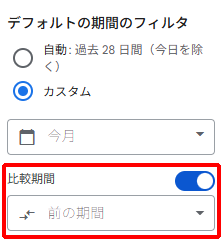
画面右側に表示されるプロパティパネルの「設定」タブを少し下にスクロールすると、[比較期間] という項目が見つかります。デフォルトでは「なし」になっています。
ステップ3:目的に合わせて「前の期間」または「前年」を選択する
[比較期間] のプルダウンをクリックし、あなたの出したい報告に合わせて以下のように選択します。
- 前月比を出したい場合:[前の期間] を選択します。カレンダーで「今月(例:5月1日〜5月31日)」が選ばれている場合、自動的に「先月(4月1日〜4月30日)」と比較されます。
- 前年比を出したい場合:[前年] を選択します。自動的に「去年の同じ日付(前年5月1日〜5月31日)」と比較されます。
設定が終わると、グラフやスコアカードの数字の下に、自動的に計算された「↑12%」や「↓-5%」といった比較数値がひょっこり現れます。スタイルタブから、プラスの時の色(緑など)やマイナスの時の色(赤など)を自由に変更することも可能です。
上司報告で使えるコツ:特定のキャンペーン期間を固定して過去と比較する応用術
「展示会の開催期間」や「大型のWeb広告キャンペーン期間」など、特定のイベント期間の成果を過去の通常期間と比較したい場合は、比較期間を「自動」ではなく「絶対指定」にして期間を直接指定します。
通常の設定(前の期間)だと、例えば「5日間のキャンペーン期間」を設定したとき、自動的に「その直前の5日間」と比較されてしまいます。しかし、直前の期間が連休だったり週末だったりすると、正しい比較になりません。
キャンペーン期間を「特定の通常期間」と固定比較する手順
- グラフを選択し、右側パネルの [比較期間] で [絶対指定] を選択します。
- カレンダーが表示されるので、比較対象にしたい「前月の通常の一週間」や「前年のイベントをやっていない期間」の開始日と終了日をカレンダーで指定します。
- [適用] をクリックします。
これにより、「今回の展示会期間中の5日間」と「先月の通常の5日間」を純粋に比較して、イベントによってどれだけアクセスが跳ね上がったかを上司に証明できるようになります。
上司への具体的な報告コメント例
報告資料の余白に、以下のようなメッセージを添えておくと、データに詳しくない上司でも一瞬であなたの成果を評価してくれます。
「今回のレポートでは、5月12日〜16日に実施した『新製品発表キャンペーン期間(5日間)』の成果を、先月の通常期間(4月14日〜18日の5日間)と比較して表示しています。グラフの緑色の矢印が示す通り、狙い通り自然検索からの流入が前月比145%に増加しており、認知拡大施策が成功したことを確認できます」
単に「増えました」と言うだけでなく、「どことどこを比べて、これだけ成果が出た」と言えるようになると、上司からの信頼度は格段にアップします。
まとめ:過去との比較データを自動化して、サイトの「成長トレンド」を掴もう
データポータル(旧Looker Studio)の期間比較は、一度設定してしまえば毎月の集計作業を完全に自動化してくれる、Web担当者にとっての「必須テクニック」です。
- 期間比較を設定すれば、前月比・前年比の成長率(%)をデータポータル(旧Looker Studio)が自動計算してくれる。
- 直近の施策を追うなら「前の期間」、季節の影響をなくすなら「前年」を使い分ける。
- 特定のイベント時は、比較期間を「カスタム」にして特定の通常期間と固定して比べる。
エクセルに数字を移して引き算や割り算をしていた時間は、今日で終わりにしましょう。
自動化で浮いた時間を使って、過去のデータから「次のWebサイト改善のヒント」を見つけ出してくださいね。

関数も設定も不要!プロ品質の比較レポートが毎月届く「ブンセキー」
「データポータル(旧Looker Studio)の画面を触る時間すら、正直なかなか作れない……」
「前月比や前年比が入った、上司に見せて一発で合格がもらえる『綺麗なレポート』を最初から手に入れたい」
データポータル(旧Looker Studio)のアップデートによる画面崩れに焦ったり、毎月のレポート作成でカレンダーの期間選択ミスがないかヒヤヒヤしたりするのは、本当に大きな負担ですよね。
そんなあなたのためのサービスが、レポート自動配信サービス「ブンセキー」です。
ブンセキーは、Google Analytics 4(GA4)の複雑なデータを自動で分析。あなたが設定をしなくても、導入したその日から「先月と比べてどうだったか」の結論がひと目でわかるレポートが届きます。
「ツールの設定や数字の集計に悩む時間」を、ゼロへ。ブンセキーを導入して、あなた本来の「ビジネスを成長させる仕事」に時間を使ってみませんか?