コラム
2026.05.08 データポータル
データポータル(旧Looker Studio)で「Search Console」を分析!検索順位とクリック率の相関図を作る
「Google Analytics 4(GA4)でアクセス数はわかるけれど、具体的にどんなキーワードでお客さんが来ているのかまでは把握しきれていない……」
「Google Search Consoleの画面は、1キーワードずつしか見られなくて分析に時間がかかる。もっと全体像をパッと上司に見せられないかな?」
Web担当を兼任していると、日々の業務に追われて「SEO(検索エンジン最適化)」まで手が回らないのが本音ですよね。特にGoogle Search Consoleは、データの宝庫だとわかっていても、あの折れ線グラフを眺めているだけで日が暮れてしまいます。
データポータル(旧Looker Studio)とGoogle Search Consoleを連携させれば、検索順位とクリック率(CTR)の相関を1つの図で可視化でき、どの記事をリライトすれば順位が上がるのかが「一目瞭然」になります。
今回は、私も助けられた「Search Console分析ダッシュボード」の作り方を、ステップバイステップでご紹介しますね。
目次
データポータル(旧Looker Studio)でSearch Consoleを分析すべき理由:お宝キーワードを逃さないため
データポータル(旧Looker Studio)を活用することで、Google Search Console単体では難しい「複数キーワードの並列比較」や「順位とクリック率の相関関係」を直感的に把握できるようになります。
Google Search Consoleの管理画面は、特定のキーワードの推移を見るのには適していますが、「サイト全体のキーワードの中で、どれが一番効率が良いか」という比較には向きません。
- データの統合:複数のサイトや期間をまたいだ比較が容易になる。
- 視覚的な発見:表ではなく「散布図(バブルチャート)」などを使うことで、異常値やチャンスを瞬時に見つけられる。
- 共有のしやすさ:上司にいちいちログイン情報を教える必要がなく、URLを共有するだけで最新のSEO状況を確認してもらえる。
「数字の羅列」を「判断材料」に変える。これがデータポータル(旧Looker Studio)を使う最大のメリットです。
【具体例】「順位は高いのにクリックされない」記事に潜むチャンス
分析ダッシュボードを作ると、「検索順位は5位以内なのに、平均よりクリック率(CTR)が低いキーワード」をすぐに見つけ出すことができます。
これは、Google Search Consoleの画面を漫然と見ているだけでは気づきにくい「お宝」です。
| 検索順位 | クリック率(CTR) | 読み取れる心理 | 対策 |
| 3位 | 1%(低い) | 「タイトルが魅力的じゃない」「探している答えがなさそう」 | タイトルの修正だけで一気に流入増! |
| 20位 | 0.5% | 「まだ圏外に近いが、たまにクリックされる」 | 内容を充実させて10位以内を目指す。 |
| 1位 | 20%(高い) | 「ユーザーの期待に100点満点で応えている」 | 現状維持で他を優先する。 |
このように、どの記事を直せば効率よくアクセスが伸びるのかが、誰にでもわかるようになります。
【手順・図解】検索順位とクリック率の相関図を作る3ステップ
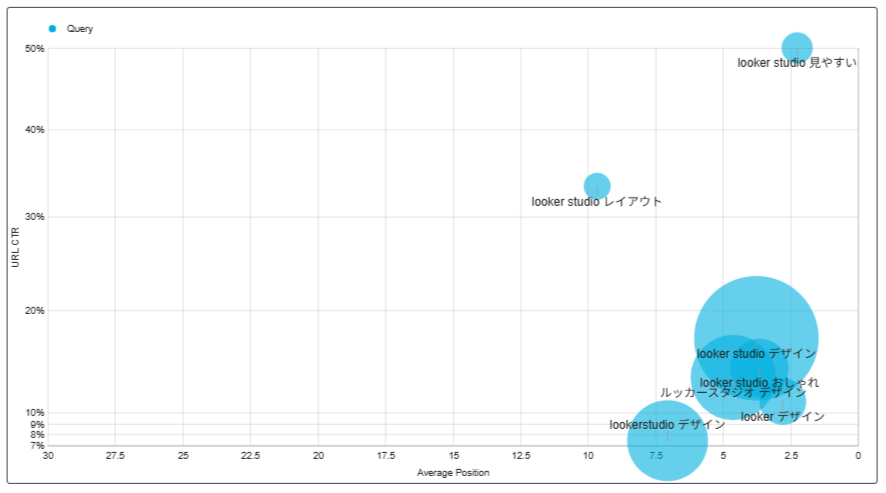
データポータル(旧Looker Studio)の「散布図(バブルチャート)」を使って、縦軸にクリック率、横軸に平均順位を設定するだけで、強力なSEO分析ツールが完成します。
ステップ1:Search Consoleコネクタを接続する
データポータル(旧Looker Studio)で「データの追加」をクリックし、[Search Console] を選択。対象のサイトを選び、表は「URLのインプレッション」を選択します。
ステップ2:散布図(バブルチャート)を配置する
グラフの追加で「散布図」を選び、以下の設定を行います。
- ディメンション:Landing Page(ランディングページ)、Query(検索クエリ)
- X軸(横軸):Average Position(平均順位)
- Y軸(縦軸):CTR(クリック率)
- サイズ:Impressions(表示回数)
ステップ3:順位の軸を「反転」させる
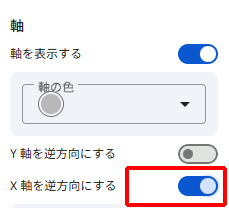
ここが重要です!「スタイル」タブで、「X軸を逆方向にする」をオンにします。
これで、左側に行くほど「順位が良い(1位に近い)」という、直感的な図になります。
ステップ4:コントロールを追加する
ページ毎に確認したい場合は、コントロールを追加し、コントロールフィールドにLanding Page(ランディングページ)を設定します。
上司報告で使えるコツ:「次の一手」をセットで提案するSEO報告術
上司へSEOの成果を報告する際は、ただ順位を伝えるのではなく、「このキーワードをリライトすることで、あと何件流入が増えるか」という期待値を伝えましょう。
専門用語を避け、以下のような構成で話すと非常に喜ばれます。
- 現在の課題(散布図を見せながら)
「この記事は順位が高いのに、クリックされていません。つまり、看板(タイトル)で損をしています」 - 具体的な対策
「来週中に、この5記事のタイトルを『ユーザーの悩みに寄り添う言葉』に修正します」 - 期待される結果
「クリック率が平均並みに戻るだけで、広告費をかけずに月間500人の流入増が見込めます」
「頑張って順位を上げます」と言うよりも、「ここを直せばこれだけ増えます」というデータに基づいた予測の方が、予算やリソースを確保しやすくなりますよ。
まとめ:データを見える化して、戦略的なリライトを始めよう
データポータル(旧Looker Studio)でSearch Consoleを可視化することは、あなたの努力を「最も効果が出る場所」に集中させるための近道です。
- データポータル(旧Looker Studio)とSearch Consoleを連携させ、分析を自動化する。
- 「散布図」を使って、順位とクリック率のズレ(=改善の余地)を見つける。
- 上司には「タイトル修正で流入がこれだけ増える」とポジティブに提案する。
やみくもに記事を増やすのではなく、今ある資産を賢く活かす。そんなデータに基づいたWeb運用を、今日から始めてみませんか?

プロの分析視点をそのまま手に入れる「ブンセキー」
「データポータル(旧Looker Studio)で散布図を作る手順はわかったけれど、やっぱり設定が難しそう……」
「結局、GA4の数字とSearch Consoleの数字、どっちを優先して見ればいいの?」
Web担当をしていると、ツールの設定に時間を取られて、肝心の「改善案を考える時間」がなくなってしまうのが一番の悩みですよね。そんなあなたの救世主となるのが、レポート自動配信サービス「ブンセキー」です。
ブンセキーは、GA4の複雑なデータを、専門知識がなくても直感的に理解できる「美しいレポート」へ自動で変換します。
「分析の仕方が合っているか不安」と悩む時間を、「サイトを良くして売上を伸ばす」時間へ。ブンセキーのデモ画面で、あなたのレポート作成がどれだけ楽になるか、ぜひ体感してみてください。