コラム
2026.04.23 データポータル
CASE式で解決!データポータル(旧Looker Studio)で「バラバラな参照元」を綺麗にグループ化する方法
「Google Analytics 4(GA4)のレポートを見ても、『google / cpc』や『m.facebook.com / referral』など、横文字の専門用語がバラバラに並んでいて、結局どこからのお客さんが多いのかパッと見て分からない…」
「上司に報告する際、いちいち『cpcは広告のことで……』と説明するのが面倒。最初から『広告』『自然検索』と日本語でまとまった資料が欲しい」
Web担当を兼任していると、こうした「データの見た目」を整える作業に一番時間を取られますよね。
本来、あなたが知りたいのは「どの施策が効いているか」という全体像なのに、ツールの表示が細かすぎると、分析する前に疲れてしまいます。
でも、安心してください。データポータル(旧Looker Studio)の「CASE式」を使えば、バラバラな参照元を「広告」「自然検索」「SNS」といった分かりやすいカテゴリに、あなた好みに自由自在にグループ化できます。
今回は、初心者でもコピペで今日から使えるCASE式の活用術を分かりやすくガイドしますね。
目次
データポータル(旧Looker Studio)のCASE式とは?:バラバラなデータを「仕分け」する魔法
データポータル(旧Looker Studio)のCASE式とは、「もしデータが『google / cpc』だったら『広告』と表示する」というルールを自分で決めて、既存の項目を新しい名前に書き換える機能のことです。
Google Analytics 4(GA4)から送られてくる「参照元 / メディア」のデータは、媒体ごとに名前がバラバラです。CASE式を使うことで、これらを「自分が報告しやすいカテゴリ名」に再構成した新しい項目を作ることができます。
- データの統合:別々の名前で計測されている「google / cpc」や、SNS広告の「fb / paid」「ig / paid」を「広告」として1つにまとめられる。
- 日本語化:英語のメディア名を「自然検索」「SNS」「直接流入」といった日本語の分かりやすい名前に変換できる。
- ミスの補正:小文字・大文字が混在しているデータを1つのグループとして集約できる。
プログラミングの知識がなくても、決まった「書き方の型」さえ覚えれば、今日からレポートをスッキリ整理できます。
【具体例】「fb / paid」や「ig / paid」を「広告」にまとめるメリット
CASE式を使ってカテゴリごとにグループ化する最大のメリットは、レポートの視認性が劇的に向上し、施策ごとの「合計値」が瞬時に把握できるようになることです。
例えば、集客の成果を確認したいとき、素の状態のレポートでは以下のように表示されます。
| 参照元 / メディア | 訪問数 | キーイベント数 |
| google / cpc | 1,000 | 10 |
| fb / paid | 300 | 3 |
| ig / paid | 200 | 2 |
| google / organic | 800 | 8 |
これだと、広告全体で何件取れたのかを計算するために、毎回電卓を叩かなければなりません。これをCASE式でまとめると、以下のようになります。
| 新しいカテゴリ名 | 訪問数 | キーイベント数 |
| インターネット広告 | 1,500 | 15 |
| 自然検索(SEO) | 800 | 8 |
これなら、上司も「あ、今月は広告全体でこれだけ成果が出ているね」と、説明を待たずに現状を把握してくれます。
【手順・図解】コピペでOK!カテゴリ別にグループ化する3ステップ
データポータル(旧Looker Studio)の「計算フィールド」を作成し、そこにCASE式のコードを貼り付けるだけで、自分専用の仕分け項目が完成します。
以下の手順で、バラバラなデータを整理しましょう。
ステップ1:[フィールドを追加] から新しい項目を作る
データポータル(旧Looker Studio)の右側にあるデータパネルから、[フィールドを追加] > [計算フィールドを追加] をクリックします。
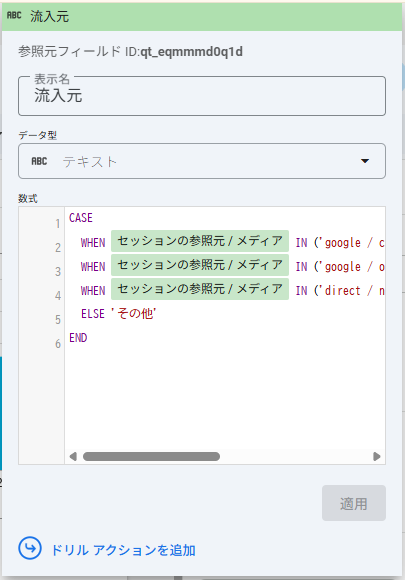
ステップ2:仕分けルール(CASE式)をコピペする
フィールド名に「流入カテゴリ」などと名前を付け、数式欄に以下のコードを貼り付けてください。
CASE
WHEN セッションの参照元 / メディア IN (‘google / cpc’, ‘yahoo / cpc’, ‘fb / paid’, ‘ig / paid’) THEN ‘インターネット広告’WHEN セッションの参照元 / メディア IN (‘google / organic’, ‘yahoo / organic’) THEN ‘自然検索(SEO)’
WHEN セッションの参照元 / メディア IN ‘(direct) / (none)’ THEN ‘直接流入・お気に入り’
ELSE ‘その他’
END
ステップ3:新しい項目を「ディメンション」に配置する
保存ボタンを押すと、新しい項目がリストに現れます。これをグラフの「ディメンション」に設定すれば、設定した通りのカテゴリ名で集計が始まります。
上司報告で使えるコツ:専門用語を捨てて「成果」を伝える報告術
上司への報告資料では、システムの細かい名前(cpcやpaid)を見せるのではなく、CASE式を使って「広告経由」「検索経由」といった、日常的に使っている言葉で表示しましょう。
上司は「fb / paid」が何のことかを知りたいのではなく、「広告にお金をかけた効果が出ているか」を知りたいのです。最初から日本語にしておくことで、報告中の「これって何のこと?」という質問を大幅に減らせます。
- アドバイス:カテゴリ名は、あなたの会社の会議で使われている言葉(例:「有料集客」「無料集客」など)に合わせるのが一番喜ばれます。
報告をスムーズにするコメント例
レポートの余白に、以下のような一言を添えておくと親切です。
「今回のレポートでは、計測上の都合で分かれているGoogle広告やFacebook広告、Instagram広告などの流入を、『広告』として合算して表示しています。これにより、集客コストに対する全体の成果を、他社媒体も含めて正確に把握いただけます。」
まとめ:データ整理を自動化して「考える時間」を増やそう
データポータル(旧Looker Studio)のCASE式は、一見難しそうですが、一度設定してしまえば「データの見え方」をあなたの理想通りに固定できる強力なツールです。
- CASE式は、バラバラな「参照元 / メディア」を日本語カテゴリに仕分ける魔法。
INを使って、『google / cpc』や『fb / paid』などを「広告」グループにまとめられる。- 上司には、システムの言葉ではなく「ビジネスの言葉」で報告する。
データ整理に費やす時間を短縮し、浮いた時間で「次にお客様を増やすためのアイデア」を練っていきましょう!

関数いらずで綺麗な日本語レポートが届く「ブンセキー」
「CASE式の書き方はわかったけれど、新しい広告を始めた時にまた書き直すのが大変……」
「結局、どの媒体をどうまとめるのが正解なのか、プロの基準が知りたい」
そんな多忙なあなたに代わって、最初から完璧に日本語で整理されたレポートを自動でお届けするのが、当社の自動レポート配信サービス「ブンセキー」です。
「関数のエラー」と戦うのをやめて、「サイトの成果」を出すことに集中したい。そんな賢い選択をしたいWeb担当者のためのサービスです。