コラム
2026.10.15 データポータル
GA4と問い合わせ表を合体!Looker Studioで本当の成果を出す技
「上司から『Google Analytics(GA4)で問い合わせが10件あったって報告されたけど、実際の営業の成約には何件つながっているの?』って聞かれて、言葉に詰まってしまった……」
「GA4の管理画面に出ているコンバージョン(CV)数と、社内のスプレッドシートで管理している実際の問い合わせリストの数字がズレていて、どっちを上司に見せればいいのか分からない……」
本業の営業、事務、広報などの業務をバリバリこなしながら、Web担当者の仕事も兼任していると、こうした「オンラインの数値」と「社内のリアルな成果」のギャップに頭を悩ませることが多いですよね。
日々の業務でスケジュールは朝から晩までパンパンなのに、アクセス解析やデータ統合の難しい勉強をする時間なんて取れるはずもありません。隙間時間にGoogle検索やX、Noteで同じような兼任Web担当者さんの投稿を読んでは、「データ統合? キーの結合? 専門用語ばかりで難しすぎる……」「GA4の数字だけ報告しても、上司に『で、売上にはいくら貢献したの?』と詰められて辛い」と焦りや罪悪感ばかりが募っていませんか?
難解なデータ集計ツールを前にして、「どうやって2つのデータを綺麗にまとめて報告すればいいんだろう」と途方に暮れてしまうのは、あなたの知識不足のせいでは決してありません。
でも、最初に知っておいてほしいのは、GA4のデータと社内の問い合わせ表(スプレッドシート)をガッチャンコさせるのにプログラミングや難しいデータべースの知識は一切不要だということです。
データポータル(旧Looker Studio)に備わっている「データ結合(データ統合)」という標準機能を数クリック使うだけで、GA4のアクセスデータと社内のスプレッドシートの数値を1枚のレポート画面にピタッと並べて表示させることができます。
今回は、難しいデータベース用語をできるだけ使わずに、データポータル(旧Looker Studio)でGA4とスプレッドシートを統合し、上司が一番知りたがっている「本当の成果(成約につながった真のCVR)」を可視化する具体的な手順と報告のコツを、同じ道を通ってきた先輩Web担当者の視点から分かりやすく解説します。
この記事を読み終わる頃には、「数字のズレに怯えるストレス」から完全に解放され、自信を持って「これが我が社の本当のWeb成果です!」と上司に胸を張って報告できるようになりますよ。一緒にマスターしていきましょう!
目次
GA4の数字だけでは不十分!データポータル(旧Looker Studio)でGA4と問い合わせ表を合体させるべき理由
データポータル(旧Looker Studio)の「データ統合」機能を活用すると、Google Analytics(GA4)が計測したアクセス数値と、Google スプレッドシート等で管理している実際の問い合わせ・受注リストを1枚のレポート画面上で統合できます。
オンライン上の見かけのコンバージョン数だけでなく「実際に成約へ至った本物の成果(成果の質)」を一目で可視化できるため、上司への報告に圧倒的な説得力が生まれます。
兼任でWeb担当者を任されると、「Google Analytics(GA4)のコンバージョン(CV)数を毎月報告していれば大丈夫」と思い込んでしまいがちです。
しかし、経営層や上司が本当に知りたいのは「アクセス数」や「フォーム送信数」という手前の数値ではなく、「そこから実際の売上や成約に何件つながったのか」というビジネスの成果です。
GA4のフォーム送信数には、スパムメールや営業電話の送信、同一人物による重複送信なども含まれてしまうため、社内の問い合わせ管理表と数値が食い違うのは当たり前です。
データポータル(旧Looker Studio)でGA4のデータと社内のスプレッドシートを統合させることで、以下のようなメリットが一瞬で手に入ります。
- 「データの食い違い」による無駄な言い訳がゼロになる: GA4の数値と社内表の数値が1画面に並ぶため、「なぜ数字が違うのか」を上司に突っ込まれて焦ることがなくなる。
- 真のCVR(成約率)がひと目でわかる: アクセス数に対して「本物の見込み客」が何人獲得できたのか、正確な歩留まりが把握できる。
- 次に打つべきWeb施策の精度が上がる: 単にCVが多い施策ではなく「成約につながりやすい質の良い流入経路」が判明するため、無駄なWeb広告や記事作成のコストを削減できる。
「GA4の画面だけで完結させようとする」のをやめて、「社内の本当の数値とガッチャンコさせる」。この発想に切り替えることこそが、多忙な兼任Web担当者が社内で「デキる担当者」として評価されるための最大のショートカットになります。
【具体例】GA4のCV数だけ報告して怒られた失敗例と「受注データ統合」で評価が爆上がりした成功例
GA4のコンバージョン数だけを鵜呑みにして報告すると、営業現場の成約実態と乖離して上司から「現場の成果とズレている」と不審感を抱かれますが、スプレッドシートの成約データと統合したレポートを提示すると、Web施策がどれだけ売上に貢献したかが明確になり上司や営業部門からの信頼が劇的に高まります。
実際の社内報告の場面で起きた2つのケースと、その結果を受けた上司の反応を比較してみましょう。
失敗例:GA4の画面に出ている「CV数:50件」だけをレポートに書いて提出したパターン
- 提出資料: GA4から吐き出した「今月のCV数:50件(前月比150%)」という数字だけの棒グラフ
- 報告内容: 「今月はWebサイトからの問い合わせ(CV)が50件あり、過去最高を記録しました!」
- 上司・営業の反応: 「え? 営業の管理表には今月10件しか成約が載ってないよ。残りの40件はどこ行ったの? 営業電話や間違いメールを成果って言われても困るんだけど……」
【兼任Web担当者の悩み】
「GA4にそう書いてあるからそのまま報告したのに、現場の数字と合わないからって怒られても困る……。どうやって2つの数字をまとめて見せればいいのか分からないよ……」
成功例:データポータル(旧Looker Studio)でGA4の「アクセス数」とスプレッドシートの「実受注数」を並べて報告したパターン
- 提出資料: GA4の「流入数」とスプレッドシートの「有効問い合わせ数」「成約数」を1枚の表に統合したレポート
- 報告内容: 「GA4上のフォーム送信は50件ですが、社内表と照合した『有効な問い合わせ』は30件、うち『成約』は10件でした。検索流入からの顧客が最も成約率が高いです」
- 上司・営業の反応: 「おお! サイトから本当に売上につながった人数がすごく分かりやすいね! 検索からの見込み客が質が高いなら、来月はSEO記事を強化しよう!」
| 比較項目 | GA4のみの失敗レポート | スプレッドシート統合の 成功レポート |
| 報告する数字 | GA4上の計測CV数 (スパム等含む) | 社内管理表の 「有効問い合わせ数・成約数」 |
| データの信頼性 | 現場の感触とズレがあり 不満が出る | 営業現場の実情と 100%一致して納得感がある |
| 成果の評価 | 「数字のかさ増しでは?」と 疑われる | 「Webがいくら売上に 貢献したか」が明確 |
| 次の改善策 | 単に「CVを増やします」 としか言えない | 「成約率の高い流入経路を 伸ばす」施策ができる |
アクセス数値と現実の成果をデータポータル(旧Looker Studio)でガッチャンコさせるだけで、あなたのレポートは「ただの作業報告」から「経営に役立つビジネス資料」へと劇的に進化します。
【手順・図解】たった3分で完了!データポータル(旧Looker Studio)でGA4とスプレッドシートを「データ統合」する4ステップ
データポータル(旧Looker Studio)でGA4とスプレッドシートを合体させるには、「データの追加」で両方のソースを読み込み、「データ統合」で共通の項目(日付やチャネルなど)を接続して1つの統合表を作成する4ステップの手順で簡単に完了します。
ここからは、難解なデータベースの知識がなくても画面を見ながら直感的にセッティングできる、具体的な「データ統合の4ステップ」を解説します。
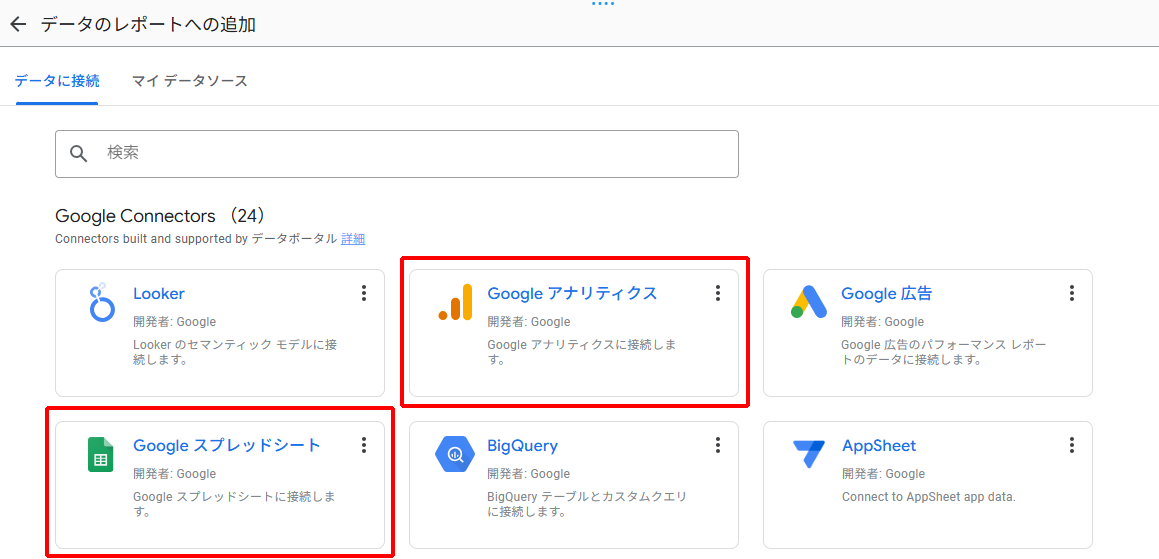
ステップ1:データポータル(旧Looker Studio)に「GA4」と「スプレッドシート」を追加する
まずは、レポート内で使う2つのデータ源(データソース)を読み込ませます。
- データポータル(旧Looker Studio)の編集画面を開き、上部メニューの「リソース」>「追加済みデータソースの管理」をクリックします。
- 「データソースを追加」より、まずは「Google アナリティクス(GA4)」を選び、自社のプロパティを接続します。
- もう一度「データソースを追加」を押し、次に「Google スプレッドシート」を選んで、社内で使っている問い合わせ管理表のシートを接続します。
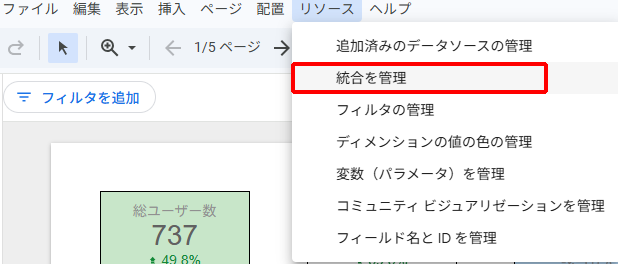
ステップ2:上部メニューの「リソース」>「統合を管理」>「統合を追加」を開く
2つのデータを結びつけるための「データ統合画面」を開きます。
- 画面上部メニューの「リソース」をクリックし、「統合を管理」を選択します。
- 「統合を追加」ボタンをクリックすると、データを合体させる専用の作業パネルが開きます。
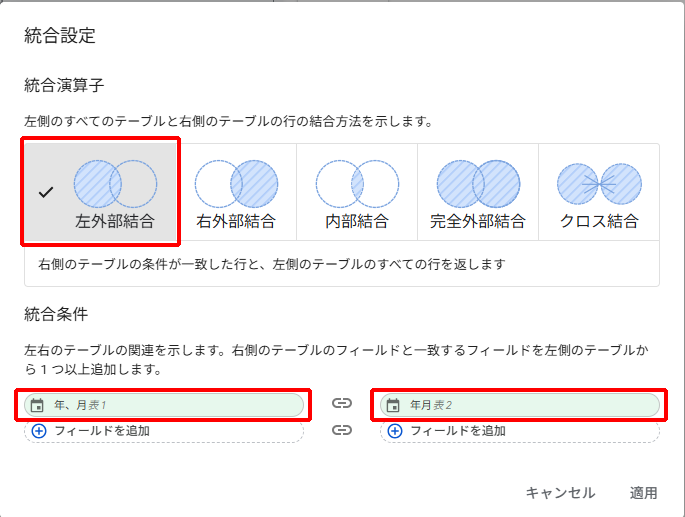
ステップ3:2つのデータの「統合条件(共通のキー)」を設定する
ここが一番のポイントです! 2つのデータを何で繋ぐか(例:日付や年・月)を指定します。
- 左側のテーブル1に「GA4」、右側のテーブル2に「スプレッドシート」をセットします。
- それぞれのテーブルのディメンションとして「年、月」を設定します。
- それ以外のディメンション・指標に追加する項目については、レポートとして表示したい項目(セッション・ユーザー数・キーイベント数など)を任意で設定します。
- 「結合を設定」をクリックし、統合演算子を「左側部結結合」にします。
- 統合条件のフィールドに、双方共通の項目(年月)を選んで「適用」をクリックし、「保存」します。
ステップ4:表の項目に「GA4のアクセス数」と「スプレッドシートの成約数」を並べる
合体した「統合データ」を使って、レポート画面に1つの表を作成します。
- レポート画面に「表」を追加し、データソースに先ほど作成した「統合データ」を選択します。
- ディメンションに「日付(または月)」を設定します。
- 指標に、GA4の「セッション数(アクセス数)」と、スプレッドシートの「成約数(受注件数)」を並べてドラッグ&ドロップします。
たったこれだけの操作で、GA4と社内表のデータが見事に融合した「真の成果が一目でわかる神レポート」が完成します!
上司の視線を釘付け!「統合レポート」を使って社内評価を高めるワンポイントテクニック
作成した統合レポートを上司へ提出・共有する際は、単に数値を並べて見せるだけでなく、「歩留まり(歩留まり率)」の解説を1文加えたり、グラフの色分けで「Webの貢献度」を目立たせたりすることで、上司の納得感を最大化できます。
上司の首を縦に振らせ、Web担当者としての評価を爆上げするための3つのワンポイントテクニックをご紹介します。
1. 「Webアクセスから成約までの歩留まり(歩留まり率)」をコメントで添える
- コツ: 数字を見せるだけでなく、アクセスから受注に至るまでの「歩留まり(歩留まり率)」を言葉で解説します。
- 報告フレーズ例:「今月はGA4上のアクセス(10,000件)に対し、実際の有効問い合わせが30件(歩留まり0.3%)、最終成約が10件(問い合わせからの成約率33%)となりました。前月よりも質の高い見込み客が獲得できています。」
2. スプレッドシート側の「受注金額」も一緒に計算して載せる
- コツ: 件数だけでなく「いくらの売上になったか」というお金のインパクトを提示します。
- 見せ方:スプレッドシート側に「受注金額」の列があれば、データポータル(旧Looker Studio)の指標に「売上合計」として追加します。「今月のWeb起点売上:300万円(前月比120%)」とスコアカードで大きく見せるのが効果的です。
3. 「現場(営業部)と数字を一致させている」ことをアピールする
- コツ: 「GA4の独り歩きした数字ではない」ことを強調し、社内連携ができている安心感を与えます。
- 報告コメント例:「本レポートの成約数は、営業チームが管理しているスプレッドシートの最新データと自動連携しております。毎週営業部と数値をすり合わせながらWeb運用の改善を進めております。」
この3つのコツを取り入れるだけで、あなたのレポートは社内で「最も信用できる営業・マーケティング資料」として上司や役員から重宝されるようになりますよ!
まとめ:2つのデータを1画面に集約!「本当のWeb成果」を可視化してスマートに報告しよう
GA4の画面と社内の管理表を別々に開いて、手作業で数字を照らし合わせる苦労はもう不要です。
- GA4のCV数だけでは不十分!社内の「実際の受注データ」と合体させて報告する。
- データポータル(旧Looker Studio)の「データ統合」を使えば、数クリックで2つのデータを1画面に統合できる。
- 「日付」や「月」を共通のキーにして繋ぐだけで、アクセス数から成約数までの流れが一目瞭然になる。
- 報告時は「成約までの歩留まり」と「Web起点の売上金額」を添えて、社内評価を勝ち取る。
他業務と兼任しながらWebサイトを運用するのは本当に大変なことです。だからこそ、アクセス解析ツールの数字だけに振り回されるのをやめて、データポータル(旧Looker Studio)の「データ統合」で社内のリアルな成果とサクッと繋げてみてください。
まずは社内の問い合わせ管理表(スプレッドシート)を用意して、データポータル(旧Looker Studio)に「データを追加」してみることから始めてみませんか? あなたのWeb担当業務が劇的に楽になり、上司から「よくやった!」と褒められることを心から応援しています!

【時短ツール】レポート作成の時間すら取れないあなたへ!自動レポート配信サービス「ブンセキー」
「データポータル(旧Looker Studio)を設定したり、毎月グラフやレポートを作成する時間すら取れない……」
「Google Analytics(GA4)やGoogle Search Consoleの基本的な数値を綺麗にまとめたレポートを、毎月自動で届けてほしい……」
そんな忙しい兼任Web担当者さんにおすすめなのが、自動レポート配信サービス「ブンセキー」です。
「ブンセキー」なら、Google Analytics(GA4)やGoogle Search Consoleの基本的なアクセス数値や重要指標をわかりやすくまとめたシンプルなレポートを毎月自動でお届け。
難しいツールの操作や毎月のデータ集計・グラフ作成の手間が一切かからないため、レポート作成のストレスをゼロにして本業の業務に集中できます。
「レポート作成の手間を無くして、サクッと上司に報告できる環境を手に入れたい!」という方は、ぜひ「ブンセキー」の活用をご検討くださいね。