コラム
2026.10.02 データポータル
勝手にグラフを壊されたくない!データポータルの「閲覧専用リンク」を安全に上司へ送る共有のポイント
「せっかく苦労して作ったデータポータル(旧Looker Studio)のレポート、上司に共有したらグラフの軸をいじられたり、うっかり削除されたりしないか心配……」
「『見るだけでいいから送って』と言われたけれど、どこからリンクを発行すれば編集できない『閲覧専用』で送れるのか分からない……」
営業や広報、総務などのメイン業務を抱えながらWeb担当者を兼任していると、社内や上司へレポートを提出するだけでも余計な神経を使いますよね。
日常業務で手いっぱいなのに、頑張って作ったレポートを社内に共有した途端、「数値がおかしくなった」「グラフが消えた」なんてトラブルが起きたら、修正作業に追われて本業どころではなくなってしまいます。
隙間時間にGoogle検索で「Looker Studio 共有 閲覧のみ」「レポート 編集させない」と調べたり、XやNoteで同じような兼任Web担当者さんの投稿を読んでは、「権限の設定ミスで社外にデータが漏洩した」「誤操作でデータ元を消された」といった体験談を目にして、さらに不安が膨らんでいませんか?
「上司にURLを渡すのが怖い」「設定が複雑で、間違えて編集権限を渡してしまいそう」と焦ってしまう気持ち、痛いほどよく分かります。
でも、最初に知っておいてほしいのは、データポータル(旧Looker Studio)の共有設定はポイントさえ押さえれば数クリックで完全にガードできるということです。
共有ボタンの奥にある「アクセス権限」の項目で、正しい権限(閲覧者)を選び、適切なリンク設定を行うだけで、相手にグラフを壊されるリスクを100%遮断できます。
今回は、難しいセキュリティ用語を一切使わずに、データポータル(旧Looker Studio)の「閲覧専用リンク」を安全に発行して上司へ送る具体的な手順と、共有時の注意点を、同じ道を通ってきた先輩Web担当者の視点から分かりやすく解説します。
この記事を読み終わる頃には、「レポートを壊されるかもしれない恐怖」から完全に解放され、安心して上司に「見るだけの安全なレポートURL」を提出できるようになりますよ。一緒にマスターしていきましょう!
目次
編集権限は絶対NG!データポータル(旧Looker Studio)で「閲覧専用リンク」を使うべき理由
データポータル(旧Looker Studio)で社内や上司にレポートを共有する際は、必ず「閲覧者」権限でリンクを発行します。編集権限を与えずに「閲覧専用リンク」を渡すことで、誤操作によるグラフの破損やフィルタ設定の書き換え、データソースの予期せぬ切断などの事故を完全に防止し、安全にWebサイトの成果を報告できます。
兼任でWeb担当者を任されると、「上司やチームメンバーだから」と悪気なく全員に編集権限を付けて共有してしまいがちです。
しかし、データポータル(旧Looker Studio)は直感的に操作できる反面、ドラッグ&ドロップひとつで簡単にグラフの大きさが変わったり、指標が置き換わったりする繊細なツールです。
Google Analytics(GA4)やGoogle Search Consoleの難しい知識を持たない上司や他部署のメンバーが編集権限を持った状態でレポートを開くと、意図しないクリックで配置が崩れたり、計算式が書き換わったりするトラブルが非常に多く発生します。
「閲覧専用リンク」を活用することで、以下のようなメリットが一瞬で手に入ります。
- レポートの崩落・消失リスクがゼロになる: 閲覧者は「見る」「日付を変える」「フィルタで絞り込む」ことしかできないため、元のレイアウトや設定が絶対に壊れない。
- データソースの安全性が保たれる: 連携しているGoogle Analytics(GA4)などのアカウント接続情報を勝手に変更・削除される心配がない。
- 社外パートナーへの報告も安心: 閲覧権限のみであれば、クライアントや業務委託先へもセキュリティを保ったまま安全にURLを共有できる。
「相手が上司であっても、編集権限は絶対に渡さない」というルールを徹底することこそが、無駄なトラブル対応をなくし、自分の作ったレポートと時間を守るための最大の防御策になります。
【具体例】レイアウトを崩されて泣いた「権限設定ミス」と安心して任せられる「安全共有レポート」
間違えて編集権限を渡したレポートは、閲覧者の誤操作によってグラフの数値やレイアウトが書き換わり再作成の手間が発生しますが、閲覧専用権限で共有したレポートは操作の影響が元データに残らないため、上司がどれだけ画面を触っても常に正しい状態で成果を提示できます。
実際の共有トラブルの例と、安全に共有できた場合の比較を見てみましょう。
失敗例:よく分からないままデフォルト(編集可能)のままURLを上司に送ったパターン
- 共有方法: 共有ボタンを押して出てきたリンクをそのままコピーしてメールで送信
- 発生したトラブル: 上司が気になった数字をクリックして動かした拍子に、グラフの指標が削除され、軸の範囲もぐちゃぐちゃに。
- 翌朝の悲劇: 「なんかグラフが表示されなくなったんだけど、どうなってる?」と上司から呼び出され、原因追求と修復作業に2時間以上奪われる。
【兼任Web担当者の悩み】
「上司に悪気はないと分かっているけれど、せっかく何時間もかけて作ったレポートを壊されて本当にショック……。修正方法を調べるのにも時間がかかるし、本業の作業が完全にストップしてしまった……」
成功例:権限を「閲覧者」に指定し、安全なアクセスリンクで共有したパターン
- 共有方法: 権限を「閲覧者」に厳格化し、「リンクを知っている全員(閲覧可)」のURLを発行して共有
- 発生した状況: 上司がレポート上でクリックしたり期間を変更したりして自由に分析。
- 報告後の成果: 上司がいくら操作しても元のグラフや設定は1ミリも崩れず、常に綺麗な状態で閲覧完了。「いつでも最新の数値が見られて助かるよ!」と大満足。
| 比較項目 | 失敗した共有 (編集権限あり) | 成功した共有 (閲覧専用リンク) |
| 事前設定 | デフォルトのまま無意識に共有 | アクセス権限を「閲覧者」に しっかり設定 |
| 閲覧者の操作範囲 | グラフの削除・設定変更・移動が可能 | 期間変更・フィルタ絞り込み等の 「見る操作」のみ |
| データ壊れリスク | 極めて高い(誤操作で簡単に崩れる) | 完全にゼロ(元データには 一切影響しない) |
| トラブル対応時間 | 復旧や再作成で数時間ロス | 対応ゼロ(常に安全な状態で 維持される) |
正しい手順で「閲覧専用リンク」を発行するだけで、レポート崩壊の不安は完全に消し飛びます。
【手順・図解】たった1分で完了!データポータル(旧Looker Studio)で「閲覧専用リンク」を発行する4ステップ
データポータル(旧Looker Studio)で「閲覧専用リンク」を安全に発行するには、画面右上の「共有」ボタンを開き、アクセス設定を「閲覧者」に指定した上で「リンクをコピー」して相手に送信する4ステップの簡単な手順で完了します。
ここからは、操作ミスを防ぎ、社内や上司へ安全にレポートを送るための具体的な4ステップを解説します。
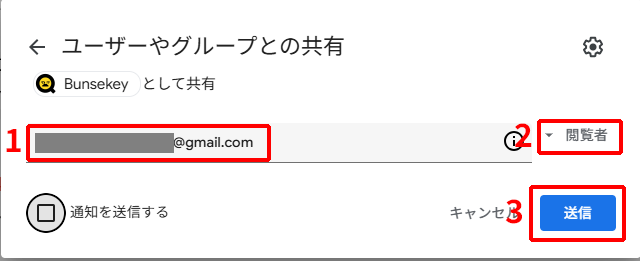
ステップ1:メンバー追加画面で権限を「閲覧者」に設定する(特定の人に送る場合)
上司のメールアドレスを直接指定して共有する場合は、権限の選択に注意します。
- 画面右上にある青い「共有」ボタンを選択し、「ユーザーやグループを追加」の欄に、上司のGoogleアカウント(メールアドレス)を入力します。
- 右側の権限設定ドロップダウンで、必ず「閲覧者」を選択します。(※「編集者」になっていないか必ず確認!)
- 「送信」を押します。(通知のチェックはどちらでもOK)
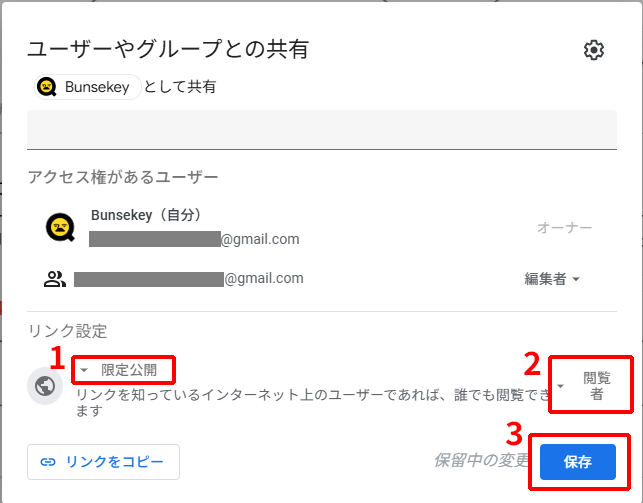
ステップ2:アクセス設定を「リンクを知っている全員(閲覧可)」に変更する(URLで手軽に送る場合)
- 画面右上にある青い「共有」ボタンを選択し、リンクの公開範囲を「限定公開」に変更します。
- 権限が「閲覧者」になっていることを再度確認します。
- 「保存」を押して画面を閉じます。
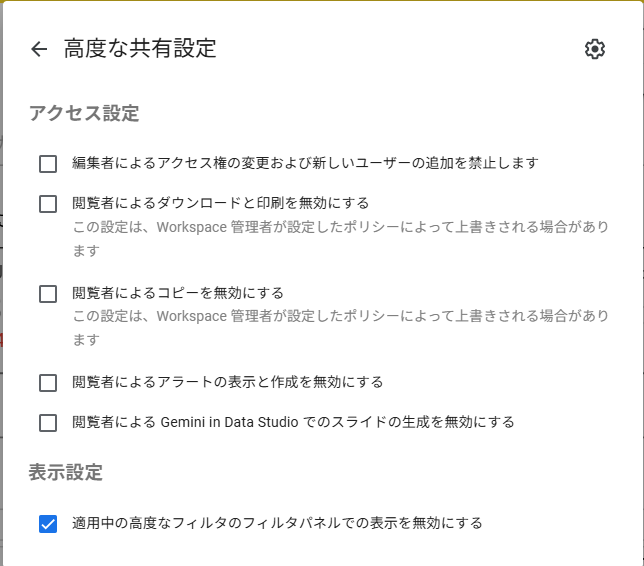
ステップ3:「高度な共有設定」で詳細なアクセス設定をする
「高度な共有設定」でアクセス設定をしたら完了です。
- 画面右上にある青い「共有」ボタンを選択し、共有画面の右上の歯車マークを選択します。
- 「高度な共有設定」画面が開いたら、設定したい項目にチェックを入れます。
- 「高度な共有設定」の左にある「←」で共有画面に戻り、「保存」を押して画面を閉じます。
ステップ4:レポート画面右上の「共有」ボタンの横にある「▼」をクリックする
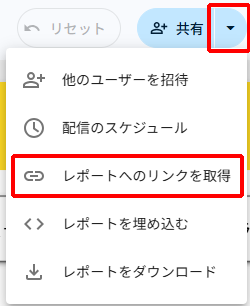
共有設定のメニューを開きます。
- 画面右上にある青い「共有」ボタンの右側にある「▼(ドロップダウン)」をクリックします。
- 表示されたメニューから「レポートのリンクを取得」を選択します。
- 取得したリンクをチャットやメールに貼り付けて上司に送りましょう。
たったこれだけの操作で、上司がどれだけ画面をクリックしても、元のグラフが崩れることのない「閲覧専用レポート」が完成します!
上司の視線の釘付け!「閲覧専用リンク」を上司に送る時に添えるワンポイントテクニック
発行した閲覧専用リンクを上司に送る際は、単に「URLはこちらです」と送るのではなく、「閲覧専用であること」「期間変更などの操作方法」、さらに「レポートの見どころ」を一言添えることで、上司が迷わずに閲覧でき、あなたの気配りに対する評価も高まります。
上司へレポートを送る際に使える、3つのワンポイントテクニックをご紹介します。
1. 「画面を自由に触っても崩れない」安心感を一言添える
- コツ: 上司側も「下手に触って壊したらどうしよう」と不安に思っていることがあります。
- 添え字フレーズ例:「こちらのリンクは『閲覧専用』となっております。グラフや数値を自由にクリックしたり期間を変更したりしても、元のレポートが崩れることはございませんので、安心していろいろな数値をご確認ください。」
この一言があるだけで、上司はストレスなくレポートを触ることができます。
2. 上司が一番知りたい「期間の切り替え方」だけを案内する
- コツ: データポータル(旧Looker Studio)で閲覧者が唯一よく使う「日付フィルタ」の操作方法だけを簡潔に伝えます。
- 案内例:「右上にある『日付範囲』のボタンを押していただくと、先月や過去3ヶ月のデータに一瞬で切り替えて比較していただけます。」
3. レポートを開く前に「今月の重要ポイント」をチャット本文に3行でまとめる
- コツ: 上司は忙しいため、レポートを開く前に結論を知りたがります。
- 解説コメント例:「今月のトピックス3点:① 全体アクセス数は前月比115%と順調に推移② カタログPDFのダウンロード数が過去最高の120件を突破③ スマホからのアクセス割合が増加したため、来月レイアウトを改修提案予定」
この3つのコツを取り入れるだけで、単なるデータ共有が「上司の時間を奪わない洗練されたビジネス報告」へと変わりますよ!
まとめ:共有権限を正しく理解しよう!安全なリンク発行で誤操作トラブルをゼロにしよう
難しい権限管理やセキュリティの知識をゼロから勉強する必要はありません。
- データポータル(旧Looker Studio)を共有するときは、絶対に「閲覧者」権限を選ぶ!
- 共有メニューから「リンクを知っている全員(閲覧者)」に設定してリンクをコピーするだけ。
- 「閲覧専用」なら、上司や社外の人がいくら操作しても元のグラフや設定は1ミリも壊れない。
- 送信時は「自由に触っても大丈夫です」と一言添えて、上司の満足度と安心感を高める。
本業で忙しいあなたが、レポートの破損トラブルや修正作業に貴重な時間とエネルギーを奪われる必要は一切ありません。データポータル(旧Looker Studio)の「閲覧専用リンク」を賢く活用して、サクッと安全に成果を共有し、スマートにWeb業務効率化を進めていきましょう。
まずは次にレポートを上司へ送る際、共有ボタンを押して権限が「閲覧者」になっているか確認することから始めてみてくださいね。あなたの作業が劇的に楽になることを応援しています!
【時短ツール】レポートの共有設定や作成作業の時間すら取れないあなたへ!自動レポート配信サービス「ブンセキー」
「データポータル(旧Looker Studio)の初期設定や共有管理の手間すら省きたい……」
「Google Analytics(GA4)のデータを集計して、毎月綺麗にまとまったレポートを勝手に上司へ届けてほしい……」
そんな忙しい兼任Web担当者さんにおすすめなのが、自動レポート配信サービス「ブンセキー」です。
「ブンセキー」なら、面倒なデータポータル(旧Looker Studio)のレポート作成や権限管理、毎月のデータ更新作業をすべて自動化。
専門知識や複雑な設定作業が一切なくても、最初から上司にそのまま提出できる高品質なレポートが毎月自動で配信されるため、共有トラブルや資料作成のストレスをゼロにして本業の業務に集中できます。
面倒な作成・共有の手間はゼロ:毎月のレポート作成や権限設定から完全に解放されます。
上司にそのまま出せるプロのデザイン:Webサイトの成果や重要指標が一目で伝わるレイアウト。
本業とWeb運用の両立を実現:資料作成に時間を奪われず、効率的にWebサイトの成果を高められます。
「レポート作成や共有の手間を無くして、サクッと上司に褒められる完成品レポートを手に入れたい!」という方は、ぜひ「ブンセキー」をチェックしてみてくださいね。