コラム
2026.09.10 データポータル
センス不要でプロの仕上がり!データポータル(旧Looker Studio)の「テーマとスタイル」でレポートを一瞬で見やすくする魔法の手順
「データポータル(旧Looker Studio)を使って、一生懸命グラフを作ってみたけれど……なんだか全体的に暗くてどんよりした灰色だし、文字も小さくて見づらい。上司に見せたら『見づらいからもっと綺麗にまとめて』と言われて撃沈した……」
本業の事務作業や営業、広報、企画などの業務を抱えながらWeb担当者を兼任していると、こうしたレポートの見た目(デザイン)の壁にぶつかって落ち込んでしまうこと、ありますよね。
日常のメイン業務だけで時間がないのに、見やすい資料を作るためにデザインの勉強をする余裕なんてどこにもありません。隙間時間にGoogle検索で「Looker Studio おしゃれ レポート」「グラフ 色変更 コツ」と調べたり、XやNoteで同じような兼任Web担当者さんの投稿を読んでは、「みんなデザインセンスがあって見やすい綺麗なレポートを作っていてすごいな……。自分はExcelのグラフの色を変えるのすら苦手なのに、どうすればいいんだろう」と焦って心が折れそうになっていませんか?
自分で1色ずつグラフの色を変更したり、背景色やフォントをチマチマいじっていると、気づけば1〜2時間が一瞬で過ぎ去り、「あれ? 本業の作業が全然進んでいない……」と青ざめることもありますよね。
でも、最初に知っておいてほしいのは、プロのような見やすいレポートを作るのに「あなたのデザインセンス」は1ミリも必要ないということです。
必要なのは、1色ずつ手作業で色を変える苦行をやめて、データポータル(旧Looker Studio)に最初から用意されている「テーマとスタイル」という標準機能を数クリックで呼び出すことだけです。
今回は、難しいデザイン知識やカラーコーディネートの理論に頭を悩ませることなく、ワンクリックで社内報告にそのまま使える洗練されたレポートに大変身させる手順を、同じ道を通ってきた先輩Web担当者の視点から分かりやすく解説します。
この記事を読み終わる頃には、どんよりしたグレーの表やグラフが一瞬で整い、自信を持って上司に「今月のWebレポートが完成しました!」と提出できるようになりますよ。一緒にマスターしていきましょう!
目次
どんより灰色グラフは卒業!「テーマとスタイル」機能でレポートの見栄えが劇的に変わる理由
データポータル(旧Looker Studio)で作成したレポートの見た目が素人っぽく見づらくなってしまう最大の原因は、初期設定(デフォルト)のグレー基調のテーマやバラバラな配色でグラフを配置してしまうことにあります。
全体に統一感を持たせるあらかじめ用意された「カラーテーマ」を一括適用し、企業のコーポレートカラーや目立たせたい数字に絞って色付け(スタイル設定)を行うことで、デザインセンスがなくても一瞬で視認性の高い洗練されたレポートを作成できます。
兼任でWeb担当者を任されると、「よし、グラフが配置できたから、1つずつ枠線の色やグラフの棒の色を変えて見やすくしよう!」と手作業で装飾を始めてしまいがちです。
しかし、センスに自信がない状態でグラフごとに赤や緑、黄色と適当に色を付けていくと、全体がチカチカして「どこが重要なのか分からない派手なだけの資料」になってしまいます。逆に、何も設定を変更しないままだと、初期のどんよりした灰色の背景に黒い文字が並び、上司からすれば「手抜き感があってどこを見ればいいのか直感的に分からないレポート」に見えてしまいます。
見やすいレポート作成に必要なのは、個別のグラフを装飾することではなく、「レポート全体の色とフォントのルールを揃えること」です。
- カラーテーマの一括適用: レポート全体の背景色、グラフのベース色、文字フォントが一瞬で統一され、プロが作ったようなデザインの土台が完成する。
- メリハリ(スタイル)の設定: 全体が整った状態で、注目の数値や「成果が出ているグラフ」だけにアクセントカラー(目立つ色)を付けることで、見る人の視線を誘導できる。
このように「全体の土台をテーマ機能で一気に整え、注目のデータだけ色を変える」という順番を守るだけで、デザインに1分も悩むことなく上司を唸らせる資料が作れるようになります。
【具体例】センスなしの「見づらい初期設定レポート」とワンクリックで変身した「見やすいプロ風レポート」
データポータル(旧Looker Studio)の初期設定のまま作成したレポートは色のメリハリがなく上司の読む気を削いでしまいますが、「テーマとスタイル」で洗練されたテーマを適用したレポートは重要数字が瞬時に目に飛び込むため、ストレスなく成果を共有できるようになります。
実際のレポートの見た目の違いや、それを受けた上司の反応を比較してみましょう。
失敗例:初期設定(デフォルト)のまま各グラフの配色を個別にいじったパターン
- 提出資料: 背景が暗いグレーで、棒グラフや折れ線グラフにピンク・紫・緑などが脈絡なく使われたカラフルなレポート
- 上司の反応: 「うーん……全体的に色が多くて目がチカチカするな。結局どの数字が一番重要で、先月と比べてどうだったのかが一目で頭に入ってこないよ」
【兼任Web担当者の悩み】
「見やすくしようと思ってグラフごとに頑張って色を変えたのに、『見づらい』と言われてショック……。配色なんて勉強したことないし、どう直せばいいのか分からない……」
成功例:「テーマとスタイル」で明るいプリセットテーマを選び、重要指標だけに色を付けたパターン
- 提出資料: 白背景にスッキリとした紺色(ネイビー)を基調とした、統一感のあるシンプルなレポート
- 上司の反応: 「おお、すごくキレイで読みやすいレポートだね! お問い合わせ数の推移と、特に伸びているブログ記事の数字がパッと目に入ってきて分かりやすいよ!」
| 比較項目 | 初期設定・手作業装飾の 失敗レポート | テーマとスタイル適用の 成功レポート |
| 作業時間 | 1色ずつ手作業で変更し 1〜2時間かかる | 「テーマ」を選ぶだけの わずか数秒で完成 |
| 全体の印象 | 灰色で暗い、または色が バラバラで派手 | 自社の雰囲気に合った 清潔感と統一感がある |
| 視線誘導 | どこが重要なのか 判別できず疲れる | 重要な数字だけに色が 付いていて一目瞭然 |
| 上司の評価 | 「見づらいから修正して」と やり直し | 「整理されていて分かりやすい!」と好印象 |
デザインの勉強をする必要は一切ありません。便利機能を正しく使うだけで、見た目のクオリティは格段に跳ね上がります。
【手順・図解】たった3クリック!「テーマとレイアウト」を使って一瞬でレポートを整える魔法の4ステップ
データポータル(旧Looker Studio)の「テーマとレイアウト」を使ったデザイン調整作業は、編集画面の右側パネルから好みのプリセットテーマを選択し、フォントやグラフィックの色を微調整するだけで完了します。
ここからは、専門知識がなくても明日からすぐ使える、具体的な「レポート変身4ステップ」を解説します。
ステップ1:編集画面で「テーマとレイアウト」パネルを開く
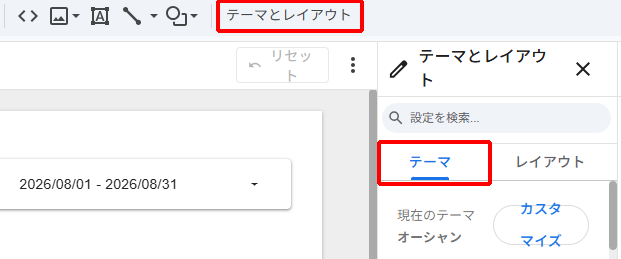
レポートの編集画面を開き、画面上部の「テーマとレイアウト」をクリックします。
- 画面右側のパネルが「テーマとスタイル」の表示に切り替わったことを確認します。
- 上部タブで「テーマ」が選択されていることを確認します。
ステップ2:一覧から「明るいプリセットテーマ」を選ぶ
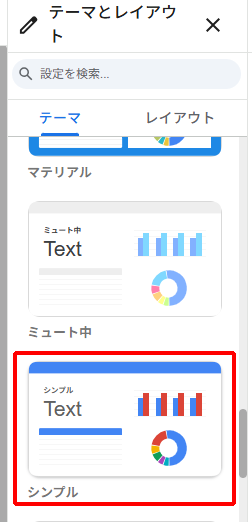
用意されている無料デザインテンプレート(プリセットテーマ)の一覧から、社内報告にぴったりなテーマを1つ選びます。
- スクロールすると「シンプル」「エッジ」「星座」などのテーマテーマがあります。
- 社内や社外向けのビジネス報告でおすすめなのは、背景が白基調で文字がハッキリ読み取れる「シンプル」などの「背景が明るいテーマ」です。テーマを1つクリックすると、レポート全体のグラフが一括で変更されます。
ステップ3:「カスタマイズ」で自社のメインカラーに変更する(任意)
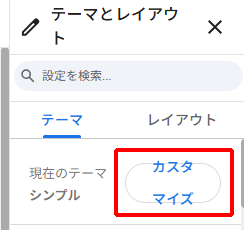
テーマを選んだ後、自社のロゴ色やコーポレートカラーに合わせたい場合は、「カスタマイズ」をクリックします。
- 「カスタマイズ」画面が表示されたら、「レポートの背景色」や「主要なカラーパレット」を選択します。
- 自社のWebサイトでよく使われている色(紺色、青、緑など)を1色メインカラーとして指定すると、一気に自社オリジナルの公式レポート感が出ます。
ステップ4:特定の「スコアカード(数字)」だけ色を変えて強調する
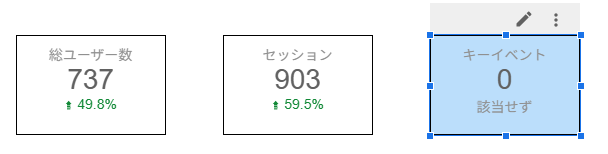
最後に、上司に一番見てほしい重要数字(お問い合わせ数やアクセス数)だけを個別でスタイル変更します。
- 変更したい「スコアカード(大きな数字)」をクリックし、右パネルの「スタイル」タブを開きます。
- 背景色やフォント色を「うすい赤」や「アクセントの青」に変更し、他の数字よりも目立つように仕立てます。
この4ステップだけで、時間をかけずにプロレベルの美しさと視認性を持ったレポートが完成します!
上司が一目で納得!視認性をグッと高める「カラーとフォント設定」のワンポイントのコツ
レポートの視認性をさらに高めて上司への報告を一発で成功させるには、使用する色数を3色以内に絞り込み、文字フォントのサイズにメリハリをつけて「重要な数字」が最も早く目に入るように強弱をつけることがポイントです。
テーマを適用した後に、ほんの少しのコツ意識するだけで、さらに「伝わる資料」になります。
1. レポート内で使う色は「3色まで」に抑える
- コツ: 色を使いすぎると、どこが重要か分からなくなります。
- 基本の3色構成:
- ベースカラー(70%): 白または薄いグレー(背景など)
- メインカラー(25%): 紺色やダークグレー(文字や通常のグラフ)
- アクセントカラー(5%): 赤や鮮やかな青(今月の成果、注意すべき低下データ)
2. フォントサイズで「数字の強弱」を明確にする
- コツ: 文字の大きさで情報の優先度を伝えます。
- 見せ方: グラフの細かい目盛り文字は小さく(10〜12pt)、一番見せたい「問い合わせ数」などの合計数字は大きく(28〜36pt)太字で設定します。上司は大きな数字だけを追えば全体の状況が掴めるようになります。
3. グラフの「枠線」や「グリッド線」を薄くする
- コツ: グラフの背景に引かれている目盛り線(グリッド線)が濃いと、数字の折れ線が見づらくなります。
- 見せ方: グラフの「スタイル」設定で、グリッド線の色を「透明」または「ごく薄いグレー」に変更すると、データそのものの曲線が浮き出て一気に洗練されます。
この3つのコツを意識するだけで、上司から「見づらい」と言われることは二度となくなりますよ!
まとめ:デザインに悩む時間はゼロに!「テーマとスタイル」を活用して伝わるレポートを作ろう
デザインの知識やセンスがなくても、データポータル(旧Looker Studio)の機能を正しく使えば、誰でも簡単に美しいレポートが作成できます。
- 手作業で1色ずつ変えるのをやめ、右側の「テーマとスタイル」を開く。
- 明るく見やすいプリセットテーマ(シンプル等)をワンクリックで適用する。
- 使う色は3色以内に絞り、見せたい重要数字だけをアクセントカラーで強調する。
本業で忙しいあなたがデザインに何時間も費やす必要はありません。テーマ機能でサクッと見た目を整えて、浮いた時間で「先月よりお問い合わせが増えた理由」を考えることに時間を使いましょう。
まずは次のレポート作成の際に、キャンバスの余白をクリックして「テーマとスタイル」を開くことから試してみてくださいね。あなたのレポートが見違えるほど綺麗になることを応援しています!

デザイン設定やデータ集計の時間すら取れないあなたへ!自動レポート配信サービス「ブンセキー」
「『テーマとスタイル』の使い方は分かったけれど、グラフを配置したり設定を調整したりする時間すら取れない……」
「見た目を整える作業すら丸投げして、もっと手軽に上司に喜ばれる完成品レポートを用意したい……」
そんな忙しい兼任Web担当者さんにおすすめなのが、自動レポート配信サービス「ブンセキー」です。
「ブンセキー」なら、面倒なグラフの配置やデザイン調整、毎月のデータ集計作業をすべて自動化。
専門知識やデザインセンスがなくても、最初からプロがデザインした一目で成果が伝わる綺麗なレポートが毎月お手元に届くため、デザインに悩むストレスをゼロにして本業の業務に集中できます。
「デザイン作成の手間を無くして、サクッと上司に褒められる綺麗なレポートを完成させたい!」という方は、ぜひ「ブンセキー」の活用を検討してみてくださいね。