コラム
2026.05.15 Google Analytics/GA4
フォームで何人が離脱した?GA4「ファネル探索」でボトルネックを特定する手順
「せっかく広告を出して、良い記事を書いてサイトにお客さんを呼んだのに、最後のお問い合わせフォームでみんな居なくなっている……」
「入力フォームのどこかで離脱しているのはわかるけれど、具体的にどの項目で嫌気が差しているのか、数字で証明できないかな?」
Web担当をしていると、こうした「最後の最後で成果を逃す」のが一番悔しいですよね。
GA4(Google Analytics 4)の標準レポートを眺めていても、ページごとのアクセス数はわかりますが、「Aページ→Bページ→完了」という一連の流れの中で、どこがボトルネックになっているかまではパッと見えてきません。
GA4の「ファネル探索」レポートを使えば、ユーザーがお問い合わせ完了に至るまでの各ステップを「じょうご(ファネル)」のように可視化でき、どこで最も多くの人が離脱しているかを一目で特定できます。
今回は、私も何度も助けられた、フォームの「穴」を見つけるためのファネル探索術を分かりやすくガイドしますね。
目次
GA4の「ファネル探索」とは?:ユーザーの「離脱ポイント」を可視化する機能
GA4のファネル探索レポートとは、お問い合わせや購入までの「ステップ」を登録し、各段階でどれだけのユーザーが次のステップへ進み、何人が脱落したかをパーセント表示で可視化する分析機能です。
通常のレポートが「点(ページ)」の分析だとしたら、ファネル探索は「線(流れ)」の分析です。
- ステップの可視化:入力画面 → 確認画面 → 完了画面 という流れを「見える化」できる。
- 離脱率の把握:どの段階で、何%の人がページを閉じてしまったかが一瞬でわかる。
- 改善の優先度:最も脱落者が多い場所(ボトルネック)がわかるため、無駄な修正をせずに済む。
「なんとなくフォームが使いにくそう」という推測を、「ここで60%の人が離脱しています」という確信に変えることができます。
【具体例】フォームの「確認画面」で半分消える…その裏に隠れたユーザー心理
ファネル探索で「入力画面から確認画面へは進むのに、完了まで至らない人」が多い場合、ユーザーは最後の一押しで不安や面倒さを感じている可能性があります。
よくある「ボトルネック」の例を、ユーザー心理と一緒に見てみましょう。
| 離脱ポイント | データの見え方 | ユーザーの心の叫び(推測) |
| 入力画面の直後 | ほとんどの人が確認画面へ進まない | 「項目が多すぎてやる気が失せた」「個人情報の取り扱いが不安」 |
| 確認画面から完了へ | 確認画面までは行くが、そこで離脱 | 「送信ボタンがどこか分からない」「内容を直したいけど戻り方が不明」 |
| カゴ落ち(ECサイト) | カートに入れた後、決済で離脱 | 「送料が意外と高かった」「使える決済手段がなかった」 |
このように、数字が大きく減っている場所こそが、お客様が「やっぱりやめよう」と判断した瞬間です。
【手順・図解】離脱場所を突き止める!ファネル探索レポートの作り方3ステップ
GA4の「探索」メニューから、お問い合わせの流れに沿った「ステップ」を登録するだけで、自分専用の離脱分析レポートが完成します。
ステップ1:[探索] > [ファネルデータ探索] を選択する
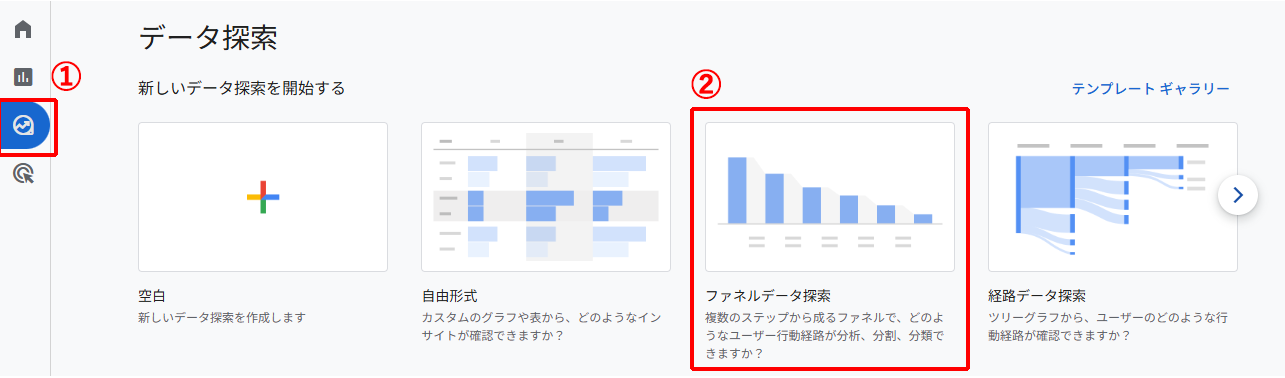
GA4の左メニューから [探索] をクリックし、テンプレートの中から [ファネル探索] を選びます。最初はサンプルデータが入っていますが、気にせず進めてOKです。
ステップ2:真ん中の列(設定パネル)でステップを編集する
画面が3つの列に分かれていますが、操作するのは「真ん中の列(設定パネル)」です。
- 「設定」パネルの[ステップ] という項目の右側の鉛筆アイコンをクリックします。
- 画面全体に「ファネルのステップの編集」ポップアップが出てきたら、ステップ1から編集していきます。
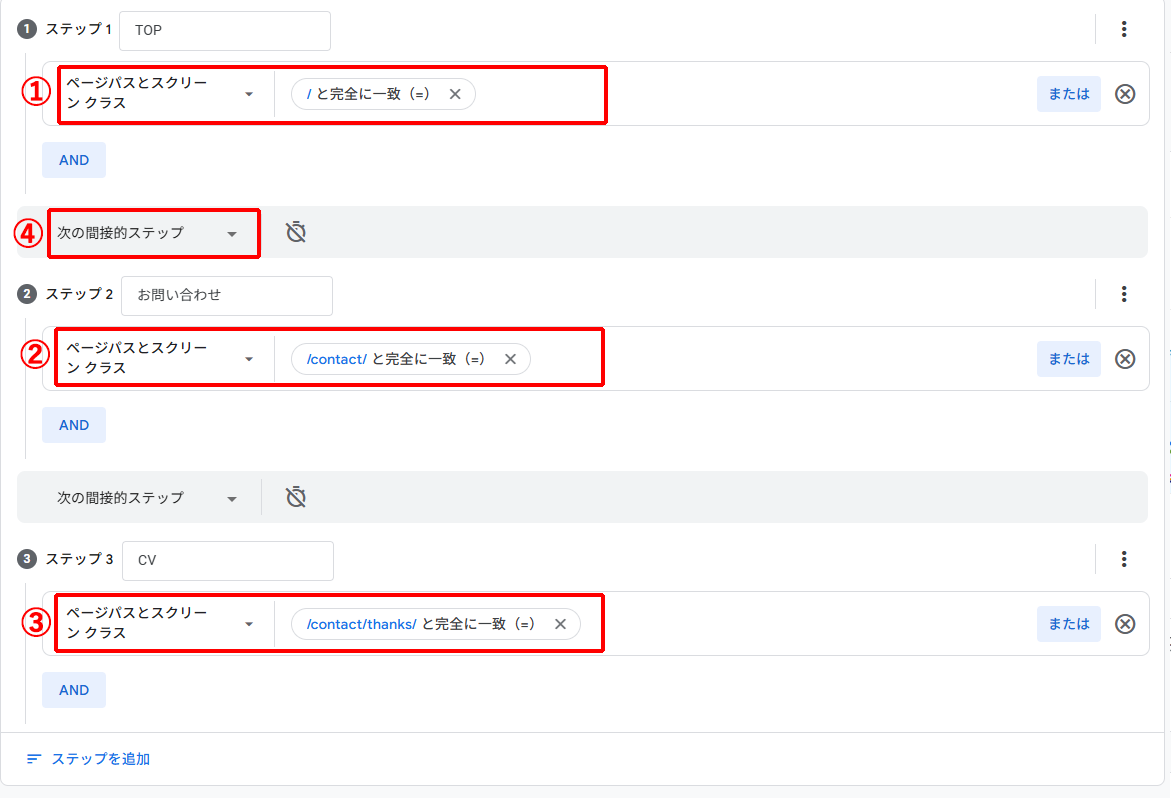
- ステップ1:[ページパスとスクリーン クラス]を選択し、さらに右側の [フィルタを追加] の条件に「完全一致」「/」と入力し、サイトのTOPページを指定します。
- ステップ2:同じ要領で、[ページパスとスクリーン クラス]を選択し、 [フィルタを追加] の条件に「完全一致」とお問い合わせフォームのページパスを指定します。
- ステップ3:同じ要領で、[ページパスとスクリーン クラス]を選択し、 [フィルタを追加] の条件に「完全一致」とお問い合わせ完了ページのページパスを指定します。
ステップ3:「次の間接ステップ」を選んで条件を確定する
ここが一番のポイントです!ステップとステップの間の接続条件は、[次の間接ステップ] を選択してください。
- 次の間接ステップにする理由:お客様が入力中に「送料の確認」や「よくある質問」など、別のページに寄り道をしても、最終的に戻ってきて完了すれば「成功」としてカウントするためです。より実態に近い数字が計測できます。
最後に、確認画面、完了画面とステップを追加して右上の [適用] を押せば、どこでお客さんがいなくなったかを示すグラフが完成します。
上司報告で使えるコツ:「穴を塞げば成果はこれだけ増える」と伝える技術
上司へ報告する際は、単に「離脱しています」と言うのではなく、「このステップの離脱を〇%改善すれば、お問い合わせが〇件増えます」とシミュレーションを添えましょう。
数字に疎い上司でも、具体的にどれだけプラスになるかがわかれば、予算や改善許可を出しやすくなります。
- アドバイス:修正案もセットで伝えます。
「確認画面での離脱が多いため、送信ボタンをもっと目立つ色に変えるテストをさせてください」といった具合です。
報告をスムーズにするコメント例
「現在、お問い合わせフォームの入力画面から完了まで辿り着く人はわずか10%です。特に『確認画面』で3割の人が消えています。 ここを改善して完了率を20%に引き上げるだけで、今のアクセス数のままでもお問い合わせが月間15件増える計算です。」
まとめ:データで「穴」を特定すれば、改善の迷いがなくなる
GA4のファネル探索は、あなたのサイトの「健康診断」のようなものです。
- ファネル探索は、入り口から出口までの「流れ」を分析する最強のツール。
- ガクンと数字が落ちている場所が、優先的に直すべき「ボトルネック」。
- 上司には「ここを直せば成果がこれだけ増える」と期待値をセットで語る。
どこを直すべきか迷ったら、まずはデータを可視化してみてください。数字が、次にあなたが取るべき行動を教えてくれますよ。

「結局、成果は出ているの?」に即答できる「ブンセキー」
「ファネル探索で細かい離脱ポイントを追う大切さはわかったけれど、日々の業務の中でそこまで分析する時間が取れない……」
「上司が一番知りたいのは『結局、今月は何件のお問い合わせがあったのか』という結論。それをまとめるだけで精一杯」
Web担当をしていると、GA4の複雑なメニューから数字を拾い出し、報告資料を作るだけで数時間が消えてしまいますよね。そんなあなたの強力な味方になるのが、レポート自動配信サービス「ブンセキー」です。
ブンセキーは、GA4の膨大なデータの中から、ビジネスにとって最も重要な「成果(コンバージョン)」の動きを抽出し、誰が見ても一目で状況がわかる日本語レポートを自動で生成します。
「データの集計」という作業から解放され、「サイトをどう良くするか」という本来の役割へ。ブンセキーのデモ画面で、あなたの報告業務がどれだけスッキリと効率化されるか、ぜひ確かめてみてください。