コラム
2026.05.07 Google Analytics/GA4
GA4で「特定のページ」のアクセス数を調べる方法|記事別・カテゴリ別の分析術
「一生懸命書いたあの記事、実際どれくらい読まれているんだろう?」
「上司から『最近更新したブログの効果はどうなの?』と聞かれたけれど、パッと数字が出せない……」
Web担当を兼任していると、日々のブログ更新やページ修正に追われて、その「結果」を振り返るのが後回しになりがちですよね。
Google Analytics 4(GA4)を開いても、メニューが多すぎて「特定の1ページの数字」にたどり着くまでに迷子になってしまう……。
その気持ち、痛いほどよくわかります。私も以前は、画面をカチカチ動かしているうちに時間が過ぎて、「結局わからなかった」と溜息をついていました。
GA4で特定のページのアクセス数を調べるには、標準レポートの「ページとスクリーン」を活用し、さらに「フィルタ」や「検索窓」を使いこなすのが最短ルートです。
今回は、忙しいあなたが最短で「ページ別の成果」を把握し、上司に「この記事、当たってます!」と自信を持って報告できるようになるための分析術を、先輩の視点で分かりやすく解説しますね。
目次
GA4で「特定のページ」が探しにくい理由:データの見せ方が変わったから
Google Analytics 4(GA4)で特定のページが見つかりにくいのは、標準設定の項目名が「ページタイトル」になっていたり、見たいURLがリストの深い階層に隠れていたりするからです。
以前のツール(ユニバーサル アナリティクス)に慣れていると、「/blog/article-01」のようなURL(パス)で探したいのに、日本語のタイトルが並んでいて戸惑うことがありますよね。
- 「表示回数」はPVのこと:名前が変わりましたが、ページが見られた回数であることは同じです。
- デフォルトはタイトル表示:設定を変えないと、似たようなタイトルのページが混ざって集計されてしまうことがあります。
- データの反映に時間がかかる:公開したての記事は、GA4に反映されるまで24〜48時間ほどかかるのが一般的です。
この「GA4のクセ」さえ知っておけば、探している数字を見つけるのは決して難しくありません。
【具体例】「PVが多い記事」と「最後まで読まれている記事」の違い
特定のページを分析する際は、単なる「表示回数(PV)」だけでなく、「平均エンゲージメント時間」をセットで見ることが、その記事の真の価値を知る鍵になります。
よくある「惜しい」分析例を見てみましょう。
| ページの種類 | 表示回数(PV) | 平均滞在時間 | 評価 |
| SNSでバズった記事 | 5,000回 | 10秒 | 「一瞬見ただけ」の人が多い。期待外れだったかも? |
| 専門的な解説記事 | 300回 | 3分 | 読者は少ないが、「深いファン」がしっかり読んでいる。 |
| お問い合わせフォーム | 100回 | 1分 | 最終ゴールに近い、最も価値のあるページ。 |
「たくさん見られているからOK」ではなく、「しっかり読まれているか」まで踏み込むことで、上司への報告に深みが出ます。
【手順・図解】ページ別・カテゴリ別のアクセスを調べる3ステップ
GA4の標準レポートにある「フィルタ機能」と「レポートのカスタマイズ」を使えば、特定のカテゴリ(例:/blog/配下のみ)の数字をサクッと抜き出せます。
ステップ1:「ページとスクリーン」レポートを開く
[レポート] > [ユーザー エンゲージメントとユーザー維持率の把握] > [ページとスクリーン] をクリックします。
ステップ2:表示を「ページパス」に切り替える
グラフの下にある表の左端、「ページ タイトルとスクリーン クラス」という文字の横にある下矢印をクリックし、[ページパスとスクリーン クラス] に切り替えます。これで「/blog/sample」といったURL形式で表示されます。
ステップ3:検索窓で特定のカテゴリを絞り込む
表の上にある検索窓(フィルタ)に、「/blog/」や特定のキーワードを入力します。これで、ブログ記事だけの合計アクセス数や、特定の記事の数字が一覧で表示されます。
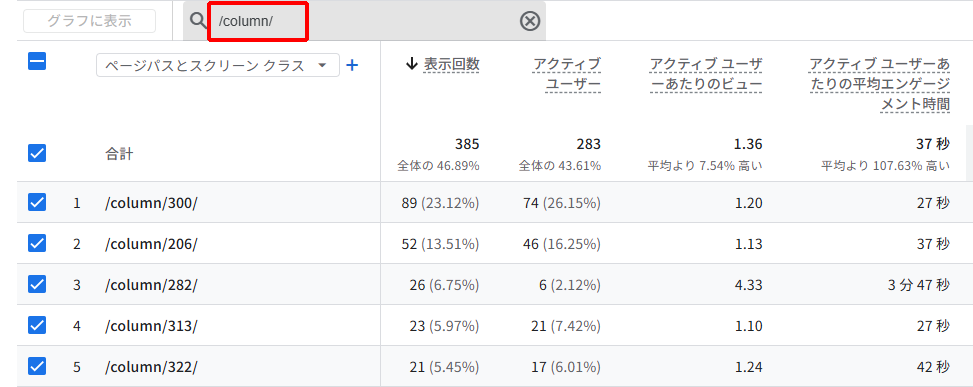
さらに詳しく分析したい場合は、右上の「ペン型アイコン(レポートをカスタマイズ)」から「スクロール数」などの指標を追加するのもおすすめです。
上司報告で使えるコツ:ページの「価値」を納得させる3つの伝え方
上司にページ別の成果を報告する際は、数字の多寡よりも「そのページがどんな役割を果たしたか」をセットで伝えましょう。
専門用語を使わず、以下の3つの切り口で話すと納得感が得られやすいです。
- 「集客の入り口」として貢献
「この記事はGoogle検索から入ってくる人の8割が最初に見ており、会社の認知度アップに貢献しています」 - 「信頼の獲得」として貢献
「アクセス数は少ないですが、滞在時間が平均3分と長く、事例をじっくり読み込んでくれている『質の高い検討層』を惹きつけています」 - 「次のアクション」への橋渡し
「この記事を読んだ人の10%がお問い合わせページへ進んでおり、非常に効率の良い導線になっています」
「この記事、頑張って書いたので読んでください!」と言うよりも、「この記事がこういう役割で数字に貢献しています」と伝える方が、あなたの評価は確実に上がります。
まとめ:ページ分析が「次に書くべきネタ」を教えてくれる
特定のページのアクセスを調べることは、ただの答え合わせではありません。それは、次の一手を探るためのヒント集です。
- GA4の「ページとスクリーン」で、表示形式を「ページパス」に変えて探す。
- 「表示回数」と「滞在時間」をセットで見て、読者の満足度を測る。
- 上司には、そのページがビジネスにおいてどんな「役割」をしたかを伝える。
よく読まれている記事がわかれば、「次もこのテーマで書こう」と自信を持って取り組めます。数字を味方につけて、効率的なコンテンツ運用を目指しましょう!

【時短ツール】見たいページが1秒でわかる「ブンセキー」
「GA4で毎回『ページパス』に切り替えるのが面倒……」
「ブログ記事だけをまとめたレポートを、毎月自動で作ってほしい」
そんなあなたの手間をゼロにするのが、当社のレポート自動配信サービス「ブンセキー」です。
ブンセキーは、GA4の複雑なデータをあらかじめ整理。あなたが操作しなくても、最初から「どの記事が読まれているか」がひと目でわかる日本語レポートをお届けします。
「人気記事ランキング」を自動生成:ブログの成果を報告するために、データをエクセルに貼り付ける作業はもう不要です。
「数字を探す時間」を、「良い記事を書く時間」へ。ブンセキーと一緒に、Web担当者の新しい働き方を始めませんか?