コラム
2026.04.10 データポータル
データポータル(旧Looker Studio)でP-MAXの成果を可視化!Google広告レポート作成のコツ
「Google 広告のP-MAX(パフォーマンス最大化)キャンペーンを導入したけれど、中身がブラックボックスで何を報告すればいいかわからない……」
「管理画面の数字が複雑すぎて、上司に『結局どこで成果が出ているの?』と聞かれるのが怖い」
Web担当を兼任していると、広告の成果報告は特に気が重い作業ですよね。
特にP-MAXは、AIが自動で配信面を最適化してくれる便利な仕組みですが、その分「どこに広告が出て、どの画像が効いているのか」が見えにくいという弱点があります。
でも、安心してください。データポータル(旧Looker Studio)を活用して「必要な数字だけ」を抜き出せば、専門用語だらけの管理画面を開かなくても、誰でも一目で状況がわかる「時短レポート」が作れます。
今回は、忙しいあなたが上司から「お、よくまとまっているね」と褒められるような、P-MAXの成果を可視化するレポート作成のコツを伝授しますね。
目次
P-MAXの成果が見えにくい理由:AIによる「自動最適化」の裏側
P-MAX(パフォーマンス最大化)キャンペーンの成果が見えにくい最大の理由は、検索・ディスプレイ・YouTubeといった複数の配信面が1つのキャンペーンに統合され、AIがリアルタイムで予算配分を変え続けているからです。
従来の広告であれば、「検索広告の結果」「バナー広告の結果」が別々に表示されていましたが、P-MAXはそれらがすべて混ざった状態で集計されます。
- アセットの組み合わせが無限:AIが画像と見出しを自由に組み合わせるため、どのパターンが一番売れたのかが標準レポートでは分かりにくい。
- 配信面の内訳が隠れがち:YouTubeに多く出たのか、Google マップに出たのかといった詳細が、管理画面の深い場所に行かないと見えません。
これらをデータポータル(旧Looker Studio)で整理してあげることで、「今、私たちの広告はどこで、誰に、どう響いているのか」がようやく見えるようになります。
【具体例】データポータル(旧Looker Studio)で可視化すべき「3つの重要指標」
P-MAXのレポートでは、「キャンペーン全体の費用対効果(ROAS/CPA)」「アセットグループ別の成果」「配信面の傾向」の3つを優先的に可視化しましょう。
上司が一番知りたいのは「いくら使って、いくら儲かったか」ですが、それだけでは「次どうするか」の話ができません。以下の項目を並べるのがおすすめです。
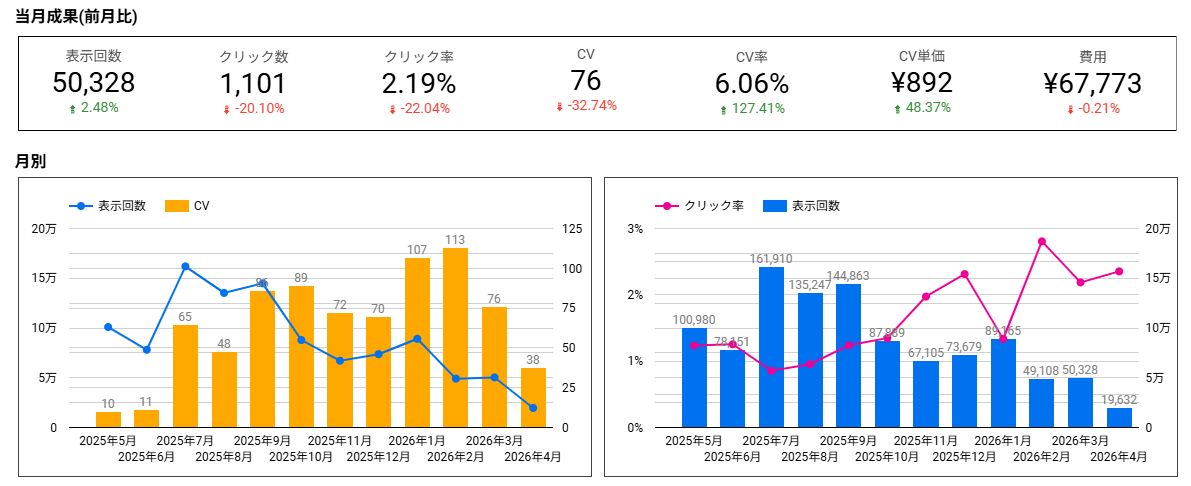
このように整理すると、例えば「画像AのグループはCPA(獲得単価)が良いから、こっちの予算を増やしましょう」といった具体的な提案ができるようになります。
3. 【手順・図解】Google 広告とデータポータル(旧Looker Studio)を連携させてレポートを作る3ステップ
データポータル(旧Looker Studio)でP-MAXのレポートを自動化するには、「データソースの追加」「フィルタ設定」「レイアウト配置」の3つの手順を踏むだけで完了します。
一度設定してしまえば、あとは放っておいても毎日最新の数字に更新されます。
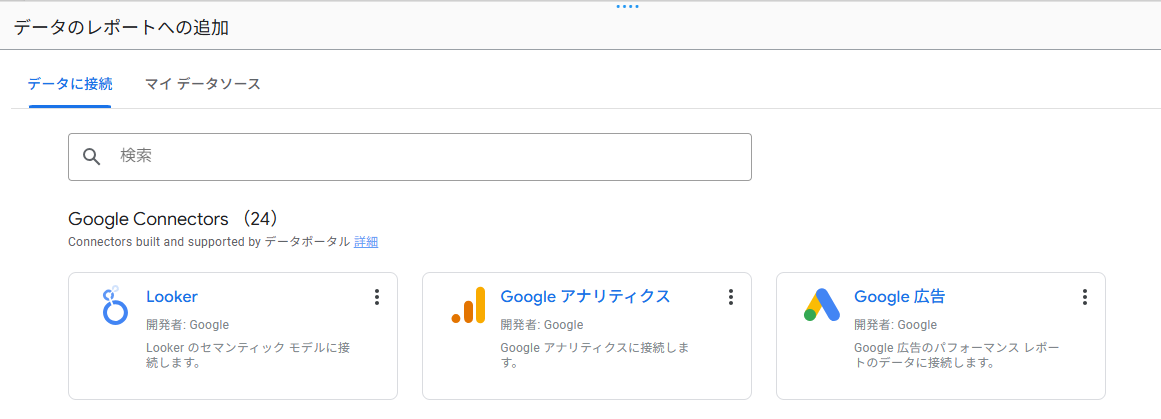
ステップ1:Google 広告コネクタを選択する
データポータル(旧Looker Studio)で「データを追加」をクリックし、[Google 広告] を選択。自分のアカウントと対象のキャンペーンを選びます。
ステップ2:P-MAXキャンペーンだけを抽出する
レポート全体、または特定のグラフに「フィルタ」をかけます。「キャンペーン ID」が対象のP-MAXキャンペーンのIDと等しいものだけを表示するように設定しましょう。

ステップ3:時系列グラフで「変化」を見せる
「コンバージョン数」と「費用」を時系列グラフに配置します。AIの学習が進んで成果が安定していく様子が視覚的にわかるようになります。
上司報告で使えるコツ:ブラックボックスなP-MAXを「納得感」に変える説明術
P-MAXの報告で上司を納得させるコツは、「AIにお任せしています」と言うのではなく、「AIがどの方向に学習を進めているか」を代弁してあげることです。
「中身がよくわからない自動の仕組み」は、決裁者にとって不安なものです。報告の際は、以下のフレーズを使ってみてください。
「今月はAIがYouTube面での反応が良いと判断したようで、動画の表示回数が増えています。その結果、先月よりも低い単価で新規ユーザーを獲得できています」
報告を劇的に分かりやすくするコメント例
データポータル(旧Looker Studio)の余白に、以下のような一言を添えるだけで資料の質が変わります。
【今月のポイント】 P-MAXの自動最適化により、これまでリーチできていなかったディスプレイ面でのコンバージョンが発生し始めています。今後はより成約率の高い「画像アセット」の追加投入を検討します。
専門用語をビジネスの言葉に置き換える。これだけで、あなたの報告は「ただの数字の羅列」から「価値のある情報」に変わりますよ。
まとめ:レポートの自動化が「運用改善」の時間を作る
Web担当者の仕事は、きれいなグラフを作ることではありません。そのグラフを見て、次の施策を考えることです。
- P-MAXは中身が見えにくいからこそ、データポータル(旧Looker Studio)で可視化する価値がある。
- 「全体・訴求別・面別」の3軸で整理すれば、AIの動きが手に取るようにわかる。
- 自動化で浮いた時間を、新しいバナーの作成やサイトの改善に充てる。
「レポート作成に追われる月曜日」は、もう終わりにしましょう。仕組みに任せられるところは任せて、あなたにしかできないクリエイティブな仕事に集中してくださいね。

広告レポートの作成をゼロにしたいなら「ブンセキー」
「データポータル(旧Looker Studio)の設定すら、今は時間が取れなくて難しい……」
「P-MAXの複雑な項目の中から、どれを選べばいいのか自信がない」
そんな多忙なあなたに代わって、Google 広告やGA4のデータを完璧に整理したレポートを自動でお届けするのが「ブンセキー」です。
ブンセキーは、広告運用のプロが「上司への報告に本当に必要な項目」を厳選して設計した、完成済みのレポートツールです。
P-MAXの成果も一目瞭然:ブラックボックスになりがちな広告成果を、誰でもわかるグラフに自動変換します。
初期設定は一切不要:あなたのGoogle 広告アカウントを接続するだけで、その日からプロ級のレポートが動き出します。
報告の「言葉」に悩まない:グラフが直感的なので、そのまま上司に見せるだけで成果が伝わります。
「ツールを使いこなす勉強」をスキップして、今日から「成果を報告するだけ」の担当者になりませんか?