コラム
2026.03.27 Google Analytics/GA4
GA4初期設定マニュアル!コンバージョンと測定強化をサクッと
「Google Analytics 4(GA4)を導入したけれど、初期設定のまま放置してしまっている……」
「今の設定で正しく計測できているのか不安。でも、どこを触ればいいのかわからない」
Web担当を任されたばかりの頃、誰もが一度は通る悩みですよね。Google Analytics 4は高機能な分、最初のボタンひとつを押し忘れるだけで、数ヶ月後に「データが消えていた!」「自社のアクセスばかりで参考にならない!」と青ざめることになりかねません。
GA4の設定は、最初から100点を目指す必要はありません。まずは「これだけやっておけば致命的な失敗は防げる」という4つの重要ポイントに絞って、サクッと終わらせてしまいましょう。
今回は、忙しいWeb担当者が後回しにすると後悔する「必須の初期設定」を、最短ルートで進めるための手順を先輩の視点でガイドしますね。
目次
GA4初期設定で最初にやるべきこと:データ保持期間の延長
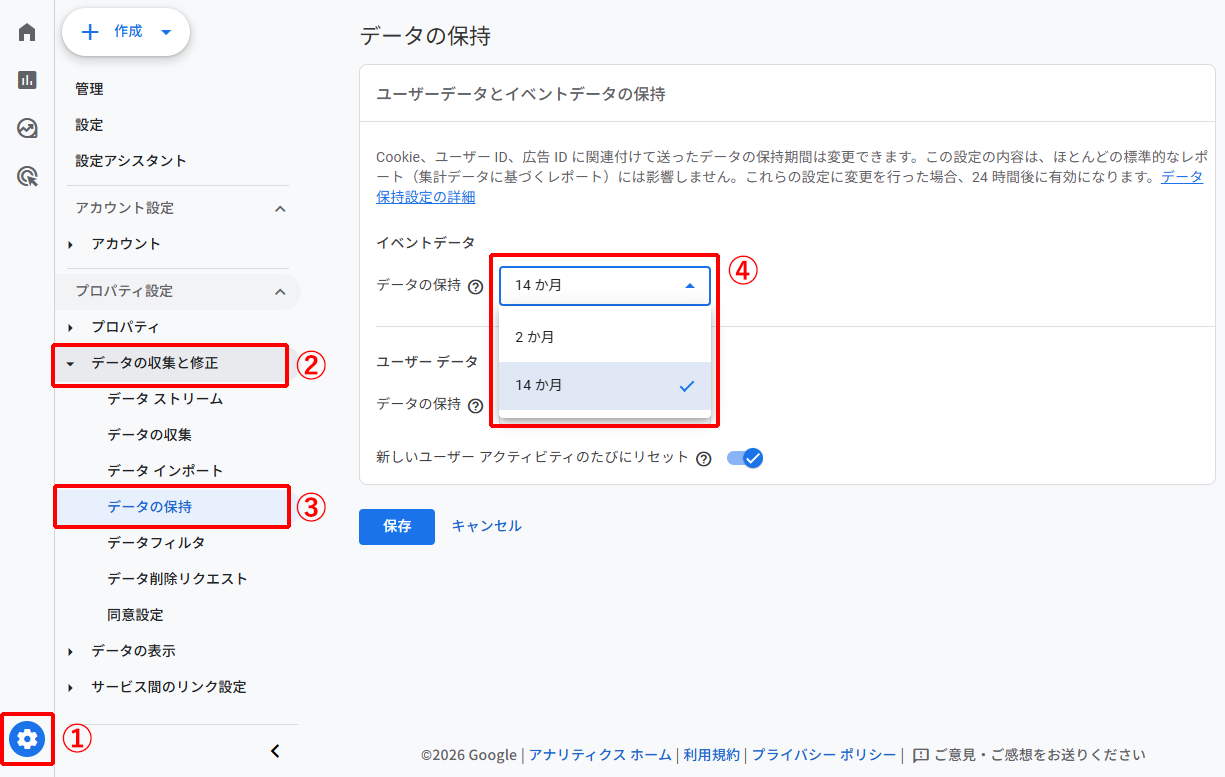
GA4を導入して真っ先にやるべきなのは、データの保持期間を標準の「2ヶ月」から「14ヶ月」に変更することです。
標準設定のままだと、自由な分析ができる「探索」レポートにおいて、2ヶ月より前のデータが消えてしまい、去年の数字と比較することができなくなります。
- なぜ必要か:「半年前と比べてどうなった?」と上司に聞かれたとき、設定を変えていないと「データがありません」という最悪の回答をする羽目になるからです。
- 設定の場所:[管理] > [データの収集と修正] > [データ保持] から変更できます。
- 注意点:この変更は「これから蓄積されるデータ」に適用されます。今すぐ設定しないと、将来「昨年度との比較がしたい」と思った時にデータがない状態になってしまいます。
「測定機能の強化」でクリックやスクロールを自動計測する
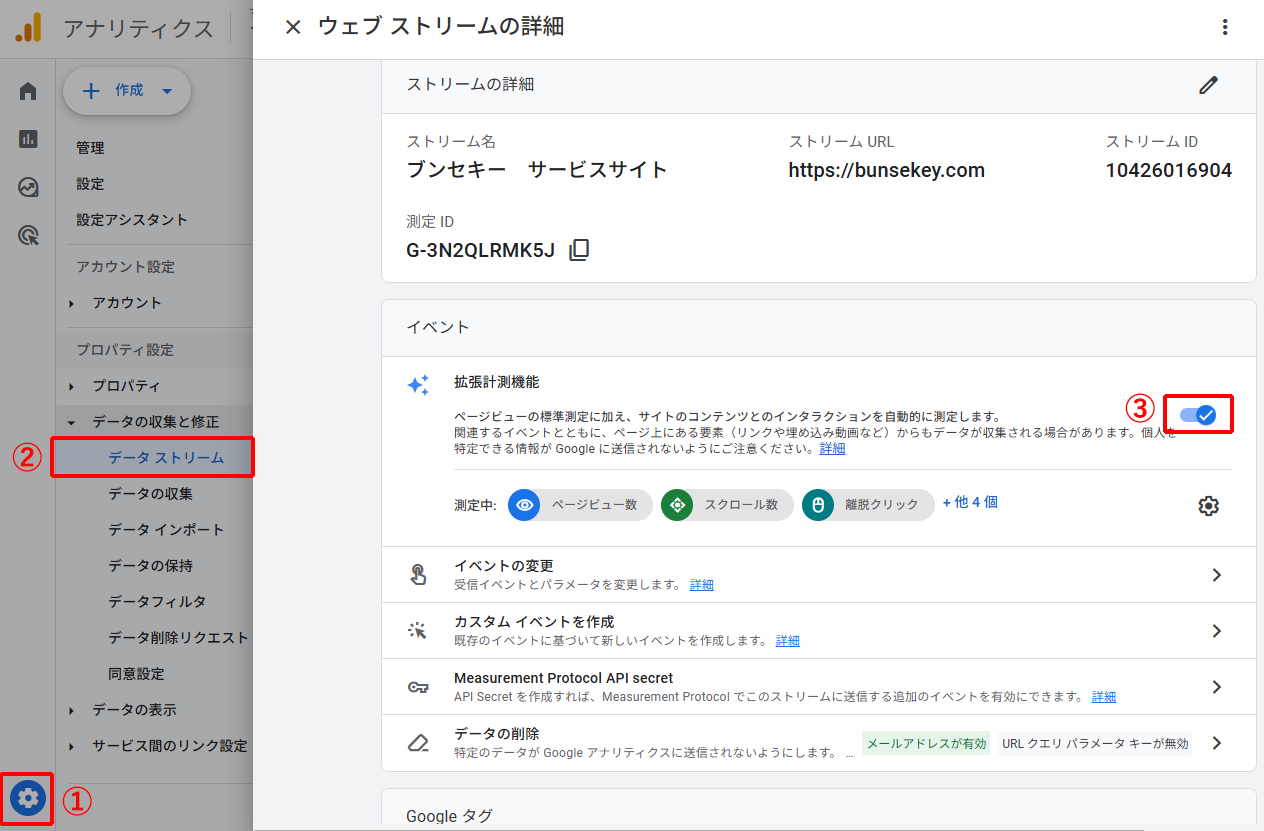
「測定機能の強化」をオンにするだけで、特別なプログラムを書かなくても、ファイルのダウンロードや外部サイトへのクリックを自動で計測できるようになります。
従来のGoogle Analyticsでは難しかった「サイト内でユーザーがどう動いたか」という詳細なデータが、スイッチひとつで手に入ります。
- 自動計測されるもの:ページビュー、スクロール数(90%まで読んだか)、離脱クリック、サイト内検索、ファイルのダウンロードなど。
- 設定の場所:[管理] > [データストリーム] > [拡張計測機能] がオンになっているか確認します。
- メリット:上司に「今月はカタログPDFが〇件ダウンロードされました!」と、具体的な成果をすぐに報告できるようになります。
成果を可視化する「キーイベント(コンバージョン)」設定
サイトの「成功」を定義するのが「キーイベント(旧:コンバージョン)」設定です。お問い合わせ完了ページなどが表示された際、それを「成果」として計測するように設定します。
「アクセス数は増えたけど、結局売れたの?」という上司の突っ込みに答えるためには、この設定が不可欠です。
ステップ1:イベント名を特定する
まずは、ページが表示された際に発生しているイベント(例:page_view)を確認します。特定のサンクスページ(例:/contact-thanks/)の表示を成果にしたい場合、新しいイベントを作成します。
ステップ2:[イベントを作成] で条件を指定する
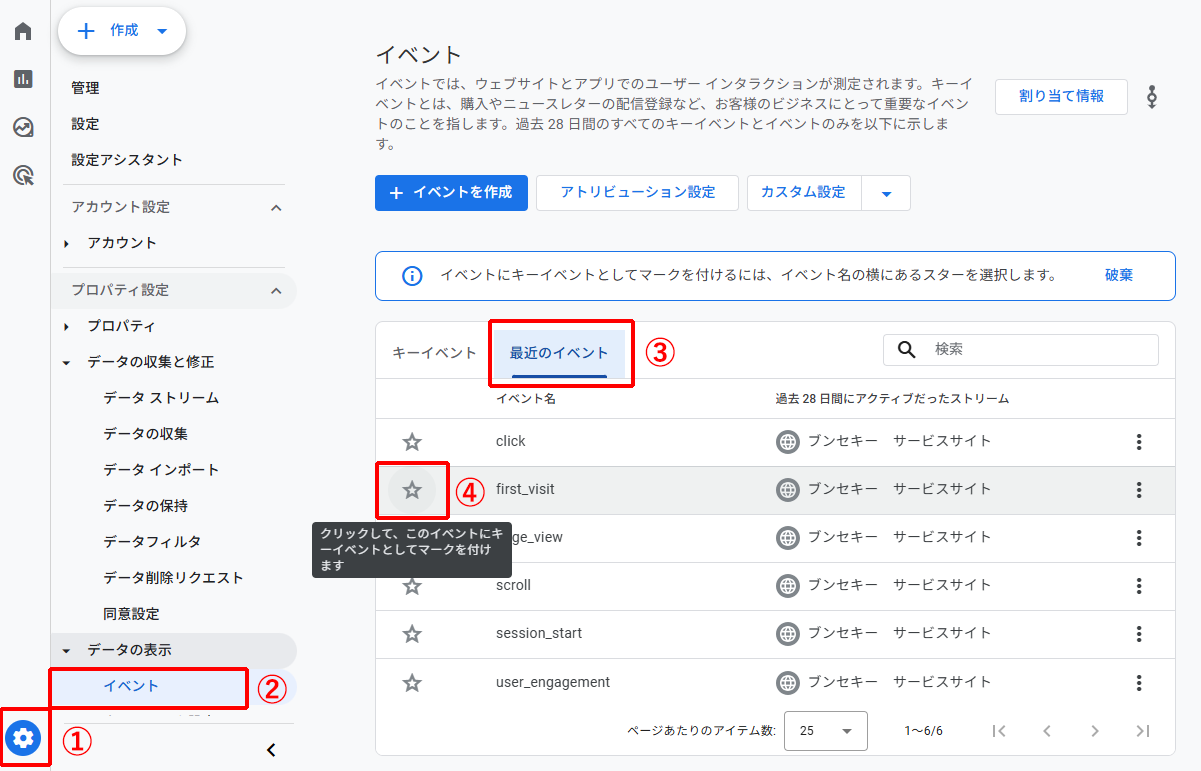
[管理] > [データの表示] > [イベント] > [イベントを作成] をクリックし、「一致する条件」にそのページのURLを指定します。
- 例:
page_locationが/thanks/を含む
ステップ3:キーイベントとしてマークを付ける
作成したイベントが「最近のイベント」一覧に表示されたら、その横にある「キーイベントとしてマークを付ける」のスイッチをオンにします。
【重要】ノイズを削る!社内IP(内部トラフィック)の除外設定の手順
正しいデータを計測するために、自社の社員がサイトを確認したアクセスを除外する「IPアドレスによる除外」を設定しましょう。
中小企業のサイトの場合、アクセス数のかなりの割合が「自社内の確認用」であることが多く、これを除外しないと正確なユーザー動向が見えなくなってしまいます。設定は「定義」と「有効化」の2ステップが必要です。
ステップ1:社内IPを定義する
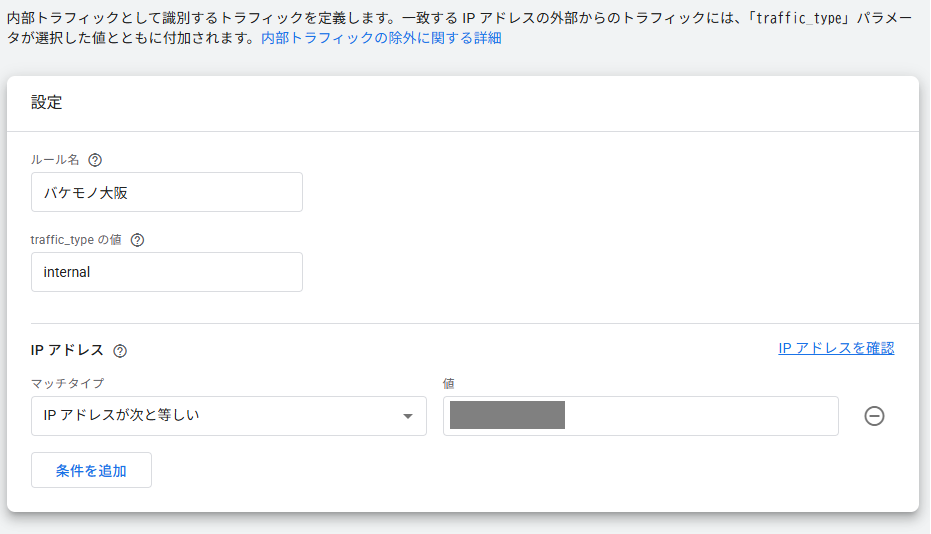
- [データストリーム] > [対象のサイト] > [タグ設定を行う] > [設定]の「すべて表示」をクリック > [内部トラフィックの定義] を開きます。
- 「作成」を押し、名前(「自社オフィス」など)を付け、会社のIPアドレスを入力して保存します。
※自分のIPアドレスは「CMAN」などの外部サイトで検索するとすぐにわかります。
ステップ2:データフィルタを「有効」にする
定義しただけでは除外されません。
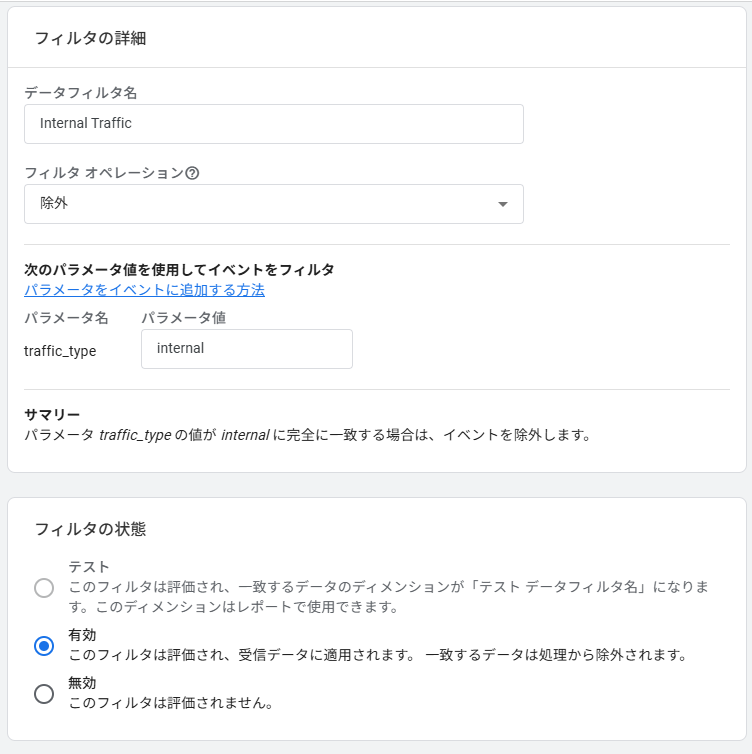
- [管理] > [データの収集と修正] > [データフィルタ] を開きます。
- フィルタの種類で [内部トラフィック] を選択します。
- フィルタの詳細で [データフィルタ名] に任意の名前を入力します。
- 最後にフィルタの状態を [有効] に変更して保存します。
これで、自社内からのアクセスがレポートに含まれなくなり、純粋なお客様だけの動きが見えるようになります。
まとめ:初期設定は「正確な計測」のための土台作り
GA4の初期設定は、決して「暇な時にやればいい作業」ではありません。後回しにすればするほど、過去のデータは失われ、不正確な数字が積み上がっていきます。
- データ保持期間を「14ヶ月」にする(今すぐ!)。
- 測定機能の強化をオンにして、ユーザーの「動き」を捕まえる。
- キーイベントを設定して、「成果」をハッキリさせる。
- 内部トラフィック設定(IP除外)を行い、自社アクセスを除外する。
まずはこの4点だけでOKです。これだけで、あなたのGA4は「なんとなく入っているツール」から「信頼できる分析ツール」へと進化しますよ。

設定の不安もプロが解決!丸投げできる「ブンセキー」
「初期設定の手順はわかったけれど、やっぱり自分で触るのは怖い……」
「もし設定を間違えて、大切なデータが取れていなかったらどうしよう」
そんな不安を抱えたまま、時間を浪費していませんか?当社のレポート自動配信サービス「ブンセキー」なら、設定の段階からプロのサポートを受けることができます。
【初期設定を完全代行】有料でのGA4タグ設定代行プランをご用意。コンバージョン設定からIP除外まで、プロが正確にセットアップします。
【設定ミスによる『データ損失』を防ぐ】正しく計測できているか、プロの目でチェック。安心して運用をスタートできます。
【設定のその先へ】設定が終われば、あとは自動で届くレポートを見るだけ。専門用語を読み解く苦労から解放されます。
「ツールを設定すること」ではなく、「データを活用して成果を出すこと」に集中したい。そんなあなたのためのサービスです。