コラム
2026.02.06 データポータル
データポータル(旧Looker Studio)でグラフを見やすくする配色&デザインのコツ
「データポータル(旧Looker Studio)を使ってレポートを作ってみたけれど、なんだか見にくい…」
「数字は並んでいるのに、どこが重要なのかパッと見て伝わらない」
そんなふうに悩んだことはありませんか?
本業の合間にWeb担当を任されているあなたにとって、デザインに時間をかける余裕なんてないはず。
それなのに、上司からは「もっと分かりやすくして」と言われてしまい、
Google検索で「レポート おしゃれ コツ」なんて調べては、情報の多さに疲れてしまう…。
私も全く同じでした。
以前は「標準設定のまま」のグラフを並べて報告していましたが、上司の反応はいつも微妙。
でも、ある時気づいたんです。
「デザインのセンス」は必要ありません。ただ、いくつかの「決まり事」を知るだけで、レポートは見違えるほど伝わりやすくなるんです。
この記事では、忙しい兼任担当者のために、データポータル(旧Looker Studio)のグラフを劇的に見やすくする配色とデザインの鉄則を、先輩Web担当者の視点でお伝えします。
目次
レポートのデザインを整えるべき理由:上司の「読む気」を引き出す
データポータル(旧Looker Studio)のレポートデザインを整える最大の目的は、読み手(上司)の視線を迷わせず、重要な情報を一瞬で理解してもらうことにあります。
上司はとても忙しい人です。
そんな中、色が散らばり、文字が詰まったレポートを渡されても、「どこを見ればいいんだ?」とストレスを感じさせてしまいます。
- デザインが整っている = 内容への信頼感が増す
- 重要な箇所が強調されている = 意思決定が早くなる
- 「見やすいですね」と言われる = あなたの評価が上がる
デザインを整えることは、単なる見た目の問題ではなく、あなたの仕事の成果を正しく伝えるための「最強の武器」になるのです。
【配色編】迷わなくなる!データポータル(旧Looker Studio)で使う色は「3色」に絞る
伝わるレポートを作るための配色のコツは、ベースカラー、アクセントカラー、警告色の「3色」だけで構成することです。
データポータル(旧Looker Studio)の標準設定では、カラフルな色が自動で割り当てられますが、これが逆に視認性を下げています。まずは以下の3つの役割で色を固定しましょう。
- ベースカラー(濃い青やグレー):メインのグラフ、目立たなくていい枠線
- アクセントカラー(ロゴの色や鮮やかな青):最も注目してほしい数字
- 警告色(赤):目標未達、減少など「問題がある場所」だけに使用
なぜ「赤」の使い方が重要なのか?
赤色は非常に強い色です。いたるところに赤やオレンジがあると、上司は「どこがピンチなのか」を判断できなくなります。
「赤はヤバイ時だけ使う」と決めておくだけで、レポートの説得力は一気に高まります。
【視認性編】一瞬で伝わる!グラフをスッキリ見せる3つの工夫
グラフを見やすくするためには、情報を「詰め込む」のではなく、余計な要素を「削ぎ落とす」引き算のデザインが不可欠です。
データポータル(旧Looker Studio)でグラフを配置する際、以下の3つを試してみてください。
① グラフの枠線や目盛りを消す
標準では薄いグレーのグリッド線が入っていますが、これが意外と邪魔です。「スタイル」タブからグリッド線を透明にするか、薄くするだけで、グラフのメインライン(数字の変化)が際立ちます。
② ラベルのフォントサイズを大きくする
特に「スコアカード(合計数字)」のフォントは、思い切って大きくしましょう。上司がスマホでレポートを見た時でも、パッと数字が飛び込んでくるようにするためです。
③ 余白(ホワイトスペース)を怖がらない
グラフとグラフの間に、指一本分くらいの隙間を空けてください。情報が詰まりすぎていると、脳は「読むのが大変だ」と拒否反応を示してしまいます。
【実践図解】データポータル(旧Looker Studio)でデザインをカスタマイズする手順
データポータル(旧Looker Studio)のデザイン変更は、各グラフを選択した時に右側に表示される「スタイル」タブから一括、または個別に設定できます。
具体的な手順を見ていきましょう。
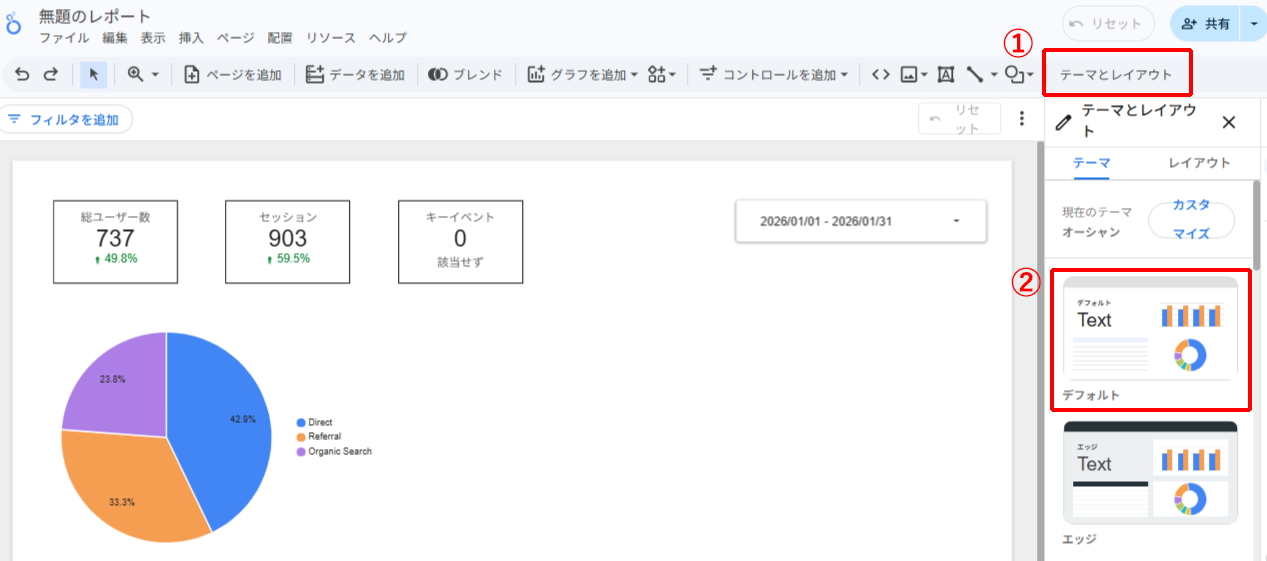
手順1:テーマ全体の色を決める
画面上部の「テーマとレイアウト」をクリックします。ここであらかじめシンプルなテーマを選んでおくと、後からの微調整が楽になります。
手順2:個別のグラフの色を固定する
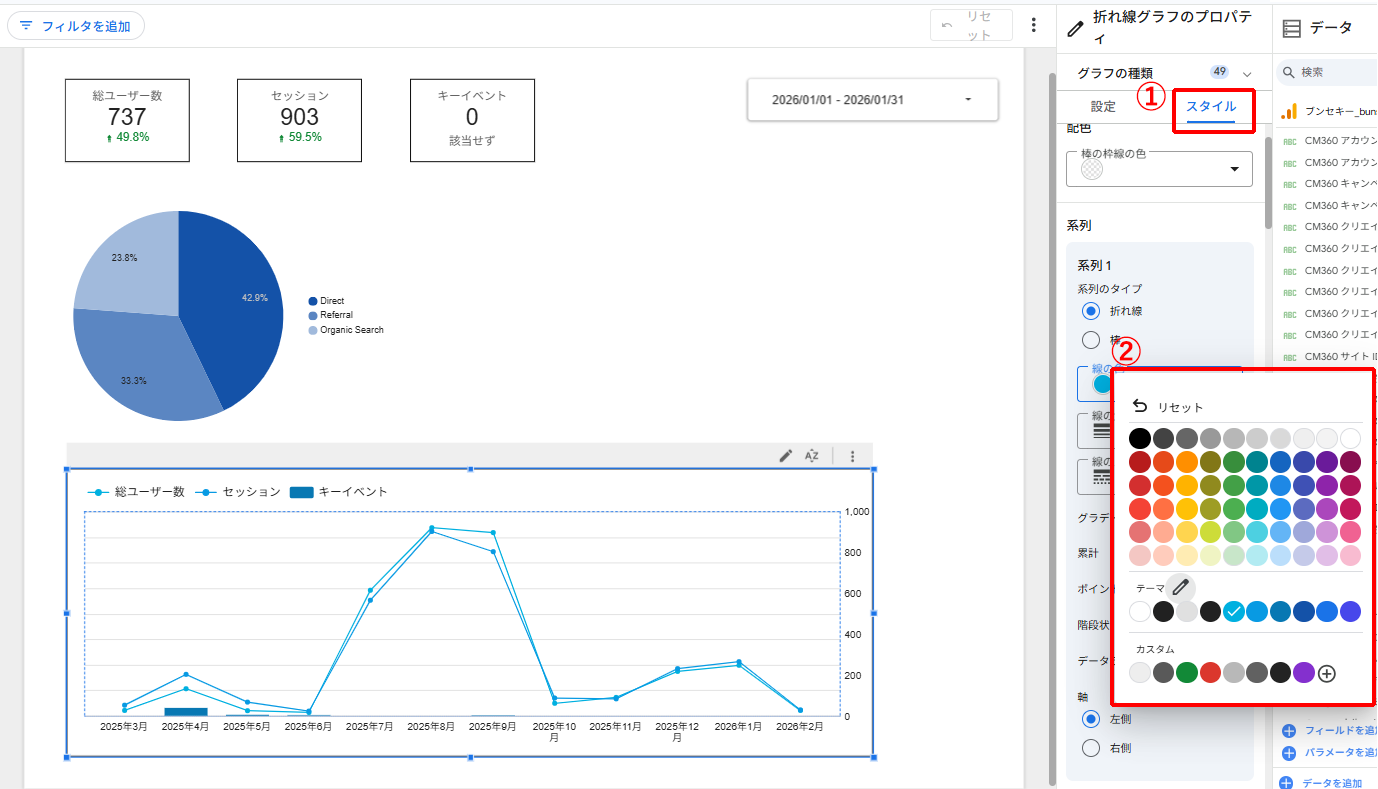
グラフを選択し、右側の「スタイル」タブを開きます。「系列1」の色をクリックして、先ほど決めたベースカラー(例:濃い青)に変更します。
手順3:スコアカードの背景に色をつける
「ここだけは絶対見てほしい!」という重要な数字(キーイベント数など)の背景にだけ、薄い色をつけて「枠」で囲みます。視線が自然とそこに集まるようになります。
上司報告で使えるコツ:デザインを「根拠」に変える伝え方
デザインにこだわった後は、報告の際に「なぜこのデザインにしたのか」を一言添えるだけで、あなたの分析レベルが高いことを上司にアピールできます。
ただ「見やすくしました」と言うのではなく、以下のように伝えてみてください。
- 「目標に対して未達の部分だけを赤色にしています。今月はここが課題です」
- 「特に見ていただきたい『問い合わせ数』を一番大きく、目立つ場所に配置しました」
- 「最優先で確認すべき指標は、スコアカード自体のフォントを大きくし、前月比のポジティブな変化が即座に目に飛び込んでくるよう配置しています。」
このように、デザインの意図を説明することは、「私はユーザーの利便性を考え、優先順位をつけて仕事をしています」というアピールに直結します。
まとめ:デザインは「おもてなし」の心で整えよう
データポータル(旧Looker Studio)のデザインを整えることは、決して「おしゃれにすること」が目的ではありません。忙しい上司に対する「短い時間で状況を理解してもらうためのおもてなし」なのです。
- 使う色は3色(ベース・アクセント・警告)に絞る
- 余計な線や目盛りを消して、余白を作る
- 重要な数字はフォントを大きくして強調する
まずはこの3つだけで大丈夫です。ネット上のキラキラしたレポートを目指す必要はありません。あなたの会社の「成果」が一番伝わりやすい形を、少しずつ作っていきましょう。

デザイン済みのレポートが自動で届く「ブンセキー」
「デザインのコツは分かったけれど、設定をいじっている時間すら惜しい…」
「結局、何色のグラフをどの順番で並べるのが正解なの?」
そんな、限界まで忙しいあなたのためサービスが「ブンセキー」です。
ブンセキーは、Google Analytics(GA4)やSearch Consoleと連携するだけで、「見やすさ」を極めたデザインのレポートを自動で作成・配信します。
プロが設計した「伝わる」レイアウト:あなたが配置や配色に悩む必要はありません。
上司への説明が不要なほど直感的:グラフの意味がひと目でわかるデザインを採用。
設定コスト・学習コスト・ゼロ:データポータル(旧Looker Studio)の操作を覚える時間を、施策を考える時間に変えられます。
「作業」に追われるWeb担当から、デザインの力を味方につけて「成果」を出すWeb担当へ。ブンセキーと一緒に、新しい一歩を踏み出してみませんか?