コラム
2026.10.08 アクセス解析
【改善事例】どこを直せばいい?アクセスデータから「ホームページの弱点」を特定するやさしい手順
「上司から『うちのホームページ、どこか改善して成果を出してよ』と言われたけれど、どこから手を付ければいいのか全く分からない……」
「アクセス解析ツールを開いてはみたものの、難しい専門用語と複雑な数字の羅列に圧倒されて、そっと画面を閉じてしまった……」
本業の業務をテキパキとこなしながら、Web担当者の役割も兼任していると、こんな壁にぶつかることってありませんか?
日々の業務でスケジュールはびっしり埋まっているのに、Webサイト改善の勉強をする時間なんて取れませんよね。隙間時間にGoogle検索やX、Noteで同じような兼任Web担当者さんの投稿を読んでは、「PV数?エンゲージメント率?コンバージョン率?結局どこを見たら弱点が分かるの?」と焦りや不安ばかりが膨らんでしまうお気持ち、痛いほどよく分かります。
専門用語だらけの管理画面を見つめて、「どこをどう直せば上司が納得する成果につながるんだろう」と途方に暮れてしまうのは、決してあなたの知識不足や努力不足ではありません。
でも、最初に知っておいてほしいのは、ホームページの弱点特定に難しいデータ分析の専門知識は一切不要だということです。
膨大な数値をすべて解読しようとするから迷子になるだけであって、実は「ユーザーがどこのページで一番離脱しているか」というポイントを数か所チェックするだけで、サイトの弱点は拍子抜けするほどあっさりと浮き彫りになります。
今回は、難しいアクセス解析の専門用語をできるだけ使わずに、アクセスデータから「直すべき優先箇所(引き金箇所)」をすばやく特定する具体的な手順と、上司へ分かりやすく報告するコツを、同じ道を通ってきた先輩Web担当者の視点から丁寧に解説します。
この記事を読み終わる頃には、「どこを直せばいいのか分からない恐怖」から完全に解放され、根拠のある改善案を自信を持って上司に提案できるようになりますよ。一緒に一歩ずつ進めていきましょう!
目次
難しいデータ分析は不要!アクセスデータから「ホームページの弱点」を一瞬で特定できる理由
アクセスデータを使ってホームページの弱点を特定するには、サイト全体の数字を網羅的に見るのではなく、「成果(問い合わせや購入)の直前でユーザーが一番多く逃げ出しているページ」を探すだけで十分です。
離脱の穴が開いているボトルネック箇所をピンポイントで修復することで、最小限の手間とコストで最大のWeb改善効果を得ることができます。
Web担当者になると、「Google Analytics(GA4)やGoogle Search Consoleのすべてのメニューを理解して、高度なグラフを作成しなければならない」と思い込んでしまいがちです。
しかし、営業や総務などのメイン業務を抱える兼任Web担当者にとって、アクセス解析の専門家になる必要は1ミリもありません。
ホームページは、例えるなら「水を入れるバケツ」のようなものです。バケツの底や側面に大きな穴が開いているのに、上から一生懸命水を注いでも(アクセス数を増やしても)、水はどんどん漏れていってしまいますよね。
アクセスデータを見る目的はただ1つ、「バケツのどこに一番大きな穴が開いているか」を見つけることだけです。
- 見るべき場所を激選できる: サイト内のすべてのページを分析する必要はありません。問い合わせフォームや商品一覧など、主要な数ページだけをチェックすればOKです。
- 専門用語の暗記が不要になる: 「PV」や「セッション」などの用語に惑わされず、「何人入って、何人途中で出て行ったか」という直感的な人数の流れだけを追えば弱点が分かります。
- 上司への説明が圧倒的に楽になる: 「このページで○%の人が離脱しているので、ここを直します」と数字ベースで理由を語れるため、感覚的な意見のぶつかり合いがなくなります。
「全体を分析しようとせず、一番大きな漏れ箇所だけを探す」。この考え方に切り替えるだけで、作業時間は大幅に削減され、改善の成果が驚くほど出やすくなります。
【改善事例】何となくデザインを変えて大失敗したケースと「ボトルネック特定」で問い合わせが2倍になったケース
感覚や見た目の好みだけでトップページを全面リニューアルすると、改善の核を外してしまい成果につながりませんが、アクセスデータから離脱の原因となっている「本当の弱点ページ」を特定してピンポイントで改修すると、少ない労力で問い合わせ数を大幅に増やすことができます。
実際の改善事例をもとに、「勘に頼った改善」と「データに基づいた改善」の違いを見てみましょう。
失敗例:感覚で「なんとなく古くさいから」とトップページをリニューアルしたパターン
- 実施したこと: トップページのデザインがおしゃれに見えないという理由で、数十万円かけてデザインを一新。
- 発生した結果: 見た目は綺麗になったものの、問い合わせ数はまったく増えず。
- 原因: 実はユーザーが困っていたのはトップページではなく、「問い合わせフォームの入力項目が多くて途中で諦めていたこと」だったため、見当違いの改善になっていた。
【兼任Web担当者の悩み】
「時間をかけて上司や社内の意見をまとめ、トップページをおしゃれにしたのに成果がゼロ……。『せっかくお金と時間をかけたのにどうして?』と上司に詰められ、完全に自信を失ってしまいました……」
成功例:データから「入力フォーム前の離脱」を発見し、項目を削減したパターン
- 実施したこと: アクセスデータを確認し、サービス紹介ページから問い合わせフォームに進んだ人の80%が、入力途中で離脱していることを特定。
- 実施した改善: フォームの必須入力項目を「10項目」から「4項目」へ絞り込み、ボタンを押しやすいデザインに変更。
- 得られた成果: サイト全体のアクセス数は変わらないまま、問い合わせ数が前月比で「2.0倍」に急増!上司からも「素晴らしい改善だ!」と大絶賛。
| 比較項目 | 勘に頼った改善 (失敗事例) | データに基づく改善 (成功事例) |
| 改善箇所の決め方 | 「見た目が古そう」 「なんとなく」 | データで離脱率が 最も高いページを特定 |
| 作業範囲とコスト | サイト全体のリニューアル (高コスト) | 特定の1〜2ページのみ 部分改修(低コスト) |
| 成果への影響 | 成果につながりにくく、 原因も不明 | ボトルネックが解消され、 成果が即座にアップ |
| 上司への報告 | 「綺麗になりました」 という見た目の報告 | 「離脱率○%改善により、 成果が2倍になりました」 |
サイト全体のデザインを変える必要はありません。「ユーザーが一番つまづいている箇所」をひとつ見つけて直すだけで、Webサイトの成果は劇的に変わります。
【手順】たった3ステップ!アクセス解析でサイトの「弱点ページ」を発見するかんたん手順
ホームページの弱点を特定するには、①サイトの「ゴールまでの導線」を整理し、②アクセス解析ツールやデータポータル(旧Looker Studio)の画面で「離脱率の高いページ」を見つけ、③そのページの「つまずき原因」を取り除くという3ステップの手順で進めます。
ここからは、専門知識がなくても15分程度で完了する「弱点特定」の具体的なステップを解説します。
ステップ1:ユーザーがゴールに至るまでの「基本ルート」を書き出す
まずは、自社サイトの訪問者が「どの順番でページを移動してゴール(問い合わせなど)にたどり着くか」を紙に書き出します。
- 集客ページ: トップページ、ブログ記事、サービス一覧など
- 検討ページ: サービス詳細ページ、料金表、事例紹介、会社概要など
- ゴール前ページ: お問い合わせ入力フォーム、資料請求ページなど
- ゴール: 送信完了ページ(サンクスページ)
ステップ2:レポート画面で「離脱されているページ」の数値を比べる
次に、アクセス解析ツールや集計レポート画面を開き、ステップ1で書き出した各ページの「訪問者数」と「次のページへ進んだ人数」を確認します。
- アクセス解析ツールの画面や集計レポートの画面を開きます。
- 「料金表ページを見た人のうち、問い合わせフォームに進んだのは何%か?」をチェックします。
- 他のページに比べて、極端に次のステップへ進んでいる割合(遷移率)が低いページを1つだけピックアップします。
ステップ3:ピックアップしたページの「つまずき原因(引き金箇所)」を目視で確認する
数値で「ここが一番逃げられているページだ」と分かったら、実際に自分のスマホやPCでそのページを開き、ユーザー目線でチェックします。
- 料金や条件が分かりにくくないか?(「見積もりはお問い合わせください」ばかりで不安にならないか)
- スマホで見た時に文字が小さすぎたり、ボタンが押しにくくないか?
- 次の行動(問い合わせボタンなど)がどこにあるか迷わないか?
この3ステップを行えば、「どこを直せばいいのか分からない」という悩みは解消され、「料金表ページのボタン位置と価格表記を直すべきだ」という明確な改善ポイントが浮かび上がってきます!
上司の首を縦に振らせる!「改善案」を社内報告・提案する時のワンポイントテクニック
特定したサイトの弱点と改善提案を上司に報告する際は、難しいデータをそのまま見せるのではなく、「課題の数値」「具体的な改修案」「予想される効果」の3つをセットにして簡潔に伝えることで、スムーズに承認を得ることができます。
上司へ提案を通す際に使える、3つのワンポイントテクニックをご紹介します。
1. 「なぜそこを直すのか」の理由を数字で1行で伝える
- コツ: 「~だと思います」という主観ではなく、アクセスデータの事実を短く伝えます。
- 報告フレーズ例:「現在、サービス詳細ページを見てくださった方のうち、問い合わせフォームまで進んでいるのがわずか10%にとどまっております(他社平均は20〜30%)。そのため、このページが一番の改善ポイントだと判断しました。」
2. 「大きな修正」ではなく「小さなテスト」として提案する
- コツ: 予算や時間をかけずにすぐできる小さな改善から提案すると、上司も決断しやすくなります。
- 提案フレーズ例:「サイト全体を作り直すのではなく、まずは問い合わせボタンの色と文言を1箇所変更する『小さな改修』から試してみたいと考えております。費用もかからず1日で対応可能です。」
3. 改善後の「定着チェック方法」もセットで伝える
- コツ: 直して終わりではなく、成果を確認する意思を示すことで上司に安心感を与えられます。
- 報告コメント例:「改修後、2週間分のアクセスデータを追跡し、フォームへの遷移率が改善されたかどうかを次回の定例報告にて数値でご報告いたします。」
この3つのコツを意識して報告すれば、上司から「しっかりデータを見て考えてくれているな!よし、やってみて」と一発でOKをもらえる確率が格段に高まりますよ!
まとめ:データで「離脱箇所」を見つけよう!小さな改善で大きな成果を呼び込もう
ホームページの改善に、難しいアクセス解析の専門知識や膨大な勉強時間は必要ありません。
- アクセスデータを見る目的は「バケツの一番大きな穴(離脱箇所)」を見つけること!
- サイト全体のデザインを変えるのではなく、成果直前の1〜2ページをピンポイントで直す。
- 基本ルートを整理し、ユーザーが途中で諦めている原因を目視で確認する。
- 上司には「課題の数字」「小さな改善案」「効果測定」の3点セットで報告する。
他業務と兼任しながらWebサイトを管理するのは本当に大変なことです。だからこそ、完璧を目指してデータと格闘するのではなく、今回ご紹介した「弱点を1つ見つけてサクッと直す」方法を取り入れてみてください。
まずは自社サイトの「問い合わせフォーム」や「主要ページ」を自分のスマホで開いてみて、使いづらいと感じる部分がないかチェックすることから始めてみませんか?
あなたのWeb業務が少しでも軽くなり、社内で評価されることを心から応援しています!
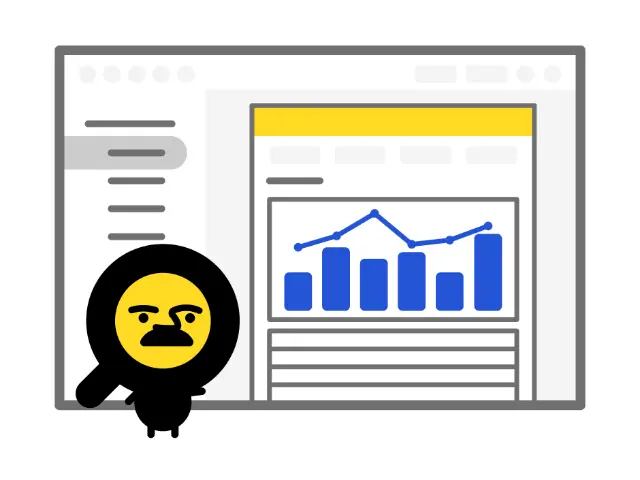
アクセス解析や資料作成の時間すら取れないあなたへ!自動レポート配信サービス「ブンセキー」
「上司に提出するための分かりやすいグラフや改善資料を、毎月手作業で作るのが正直しんどい……」
そんな多忙な兼任Web担当者さんにおすすめなのが、自動レポート配信サービス「ブンセキー」です。
自動レポート配信サービス「ブンセキー」なら、アクセス解析データの複雑な集計やレポート化、グラフ作成作業をすべて自動化。
専門用語が分からなくても、Webサイトの成果や課題が一目で理解できる高品質なレポートが毎月お手元に届きます。
データ分析や資料作成の時間を大幅に削減できるため、分析作業に追われることなく、本業の業務とWeb改善を賢く両立させることができます。
「アクセス解析の手間を無くして、手軽に上司へ成果をアピールできるレポートが欲しい!」という方は、ぜひ「ブンセキー」をチェックしてみてくださいね。