コラム
2026.09.04 Google Analytics/GA4
サイトリニューアル前に必ずやって!GA4で「移行漏れ」と「データ消失」を防ぐチェックリスト
「上司や制作会社から『来月ホームページをリニューアルするからよろしくね!』と言われたけれど、今のGoogle Analytics(GA4)のデータってそのまま引き継がれるのかな……? もしかして、リニューアルしたらこれまでのアクセスデータが全部消えたり、新しいサイトで計測できなくなったりするの……?」
本業の事務作業や営業、広報、企画などの業務を抱えながらWeb担当者を兼任していると、こうしたサイトリニューアルという大イベントの前に大きな不安とプレッシャーを感じてしまいますよね。
日常のメイン業務だけで手いっぱいなのに、制作会社からは聞いたこともないような専門用語のメールが飛んでくるし、隙間時間にGoogle検索で「サイトリニューアル GA4 移行」と調べたり、XやNoteで同じような兼任Web担当者さんの投稿を読んでは、「みんな『GTM(Google Tag Manager)の設定が〜』とか『リダイレクトの計測が〜』って普通に会話していてすごいな……。自分だけ取り残されている気がする」と焦って心が折れそうになっていませんか?
もしリニューアル後に「計測がストップしていた」「過去のデータと比較できなくなった」なんて事態になって、上司から「なんでデータが取れてないの!?」と突っ込まれたら……想像するだけでも恐ろしいですよね。
でも、最初に知っておいてほしいのは、専門的なプログラムのコードが書けなくてもポイントさえ押さえれば「データ消失」や「計測漏れ」は100%防げるということです。
必要なのは、難しい技術を暗記することではありません。リニューアルの「事前」「当日」「直後」という3つのタイミングで、やるべき作業を順番に確認していく「正しいチェックリスト」を持つことだけです。
今回は、難解な技術用語に頭を悩ませることなく、大切なデータを守り抜いて上司に「しっかり管理してくれて助かったよ!」と感謝される移行手順を、同じ道を通ってきた先輩Web担当者の視点から分かりやすく解説します。
この記事を読み終わる頃には、サイトリニューアルに対する不安が一気に吹き飛び、自信を持って制作会社や上司とやり取りできるようになりますよ。一緒にマスターしていきましょう!
目次
リニューアルでデータが消える!?兼任Web担当者が陥りがちな「計測漏れ」の恐怖と対策
サイトリニューアル時に過去のアクセスデータが突然消えたり計測が止まったりする最大の理由は、Google Analytics(GA4)の測定ID(タグ)の設置忘れや、既存のGA4プロパティ(アカウント)をそのまま使わずに新しく作り直してしまう設定ミスにあります。
同じGA4プロパティの測定IDを新サイトの全ページに引き継いで設置し、旧サイトのURLから新URLへの転送(301リダイレクト)を正しく行うことで、これまでの貴重なデータを失うことなくリニューアル後も連続して計測を継続できます。
Web担当者を兼任していると、「サイトのデザインや構造がまるごと新しくなるんだから、Google Analyticsも新しく作り直すのかな?」と勘違いしてしまいがちです。
しかし、ここで新しくGA4のアカウントやプロパティを発行してしまうと、旧サイトで蓄積してきた「過去1年間のPV数の推移」や「どのような検索キーワードでお客さんが集まっていたか」という貴重な歴史データと、新サイトのデータが完全に分断されてしまいます。これでは、リニューアル後に「以前と比べてアクセスが増えたのか減ったのか」を比較分析することすらできなくなってしまいます。
サイトリニューアルでWeb担当者が直面する主な「計測トラブル」は、大きく分けて以下の3つです。
- タグの設置漏れ: 新サイトの特定ページ(お問い合わせ完了ページなど)に計測タグが入っておらず、データがゼロになる。
- 二重計測: 旧サイトのタグと新サイトのタグが混ざり、アクセス数が2倍にカウントされてしまう。
- コンバージョン(成果)設定の切れ: ページのURLが変わったことで、お問い合わせや資料請求のカウントが止まる。
こうした失敗は、制作会社任せにしていると「タグの設置はWeb担当者さんの管轄だと思っていました」といったすれ違いから発生することもあります。
だからこそ、私たち兼任担当者が「同じGA4の測定IDを新サイトでも使ってください」「お問い合わせ完了ページのURLが変わるので設定を更新します」と一言伝える知識を持っておくことが、会社の大切なデータ資産を守る最強の防御策になるのです。
【具体例】大混乱した大失敗リニューアルとデータが引き継がれた大成功リニューアル
サイトリニューアルの際、事前の計測設計やタグの引き継ぎを怠るとリニューアル直後からデータが消失して社内が大混乱に陥りますが、チェックリストに沿って同じ測定IDを引き継ぎコンバージョン設定を更新しておけば、過去データとの比較もスムーズに行えて上司へ迅速に成果を報告できます。
実際の失敗例と成功例を比較して、事前準備がいかに大切かを見てみましょう。
失敗例:制作会社に丸投げし、確認せずにリニューアル当日を迎えたパターン
- 発生したトラブル: リニューアル当日、新サイトにGA4の測定ID(計測タグ)が埋め込まれておらず、1週間分のアクセスデータが完全に「0件」になった。慌てて新しくGA4アカウントを作り直したため、過去データと比較できなくなった。
- 報告内容: 「すみません、リニューアル後のデータが取れていませんでした……。過去のデータとも繋がらないので、今月から新しく集計し直します」
- 上司の反応: 「えっ、デザインにお金をかけたのにリニューアルの効果が分からないの!? 過去の問い合わせ数と比べられないと、投資の成果を役員に報告できないよ……」
【兼任Web担当者の悩み】
「デザインチェックだけで精一杯で、Google Analyticsのことまで頭が回らなかった……。制作会社も教えてくれなかったし、データが消えてしまって上司に怒られるのが怖すぎる……」
成功例:チェックリストを使って事前に測定IDの引き継ぎと動作確認を行ったパターン
- 実施した対策: 事前に同じGA4プロパティの「測定ID(G-XXXXXXX)」を制作会社に渡し、テスト環境で計測テストを実施。リニューアル直後にお問い合わせテストを行い、無事に計測されているか確認した。
- 報告内容: 「リニューアル前後のデータを無事に引き継げました。リニューアル1ヶ月後ですが、旧サイトの同時期と比較して問い合わせ率(CVR)が1.5倍に向上しています!」
- 上司の反応: 「素晴らしい! 過去データとしっかり比較できているから効果が一目瞭然だね。安心して役員会で報告できるよ、ありがとう!」
| 比較項目 | 準備不足の 大失敗リニューアル | 事前対策済みの 大成功リニューアル |
| GA4のアカウント | 新しく作り直してしまい データが分断 | 同じプロパティ・測定IDを 継続使用 |
| リニューアル後のデータ | タグ漏れで一時的に 「データ0件」に落胆 | 切れ目なく当日からの データが蓄積される |
| 過去データとの比較 | 過去と現在の数字を 比べられない | 前年同月比や前月比が グラフで一目瞭然 |
| 上司への成果報告 | 「データがありません」と謝罪 | 「問い合わせ率〇%アップ!」 と成果をアピール |
特別なWebマーケティングのスキルがなくても、「事前準備の確認」をするだけでこのような大きな差が生まれます。
【手順・図解】データ消失ゼロ!GA4で「移行漏れ」を防ぐ事前・当日・直後チェックリスト
サイトリニューアル時のGA4データ移行は、難解なプログラミング作業ではなく、「①公開前の準備」「②公開当日の設置確認」「③公開直後のリアルタイムテスト」という3つのフェーズに沿って設定状態を目視確認していく標準的な手順で完結します。
ここからは、専門知識がなくてもそのまま使える、具体的な「GA4データ移行3ステップ・チェックリスト」を解説します。
フェーズ1【リニューアル1週間前まで】事前の引き継ぎ準備
サイトが新しくなる前に、現在のGA4の設定情報を手元にメモし、新サイトへ引き継ぐ準備を整えます。
- 現在の「測定ID」をメモする:Google Analyticsにログインし、「管理(歯車マーク)」>「データの収集と修正」>「データストリーム」>表示されたデータを開きます。
G-から始まる「測定ID」をコピーして、制作会社に「このIDを新サイトの全ページに設置してください」と共有します。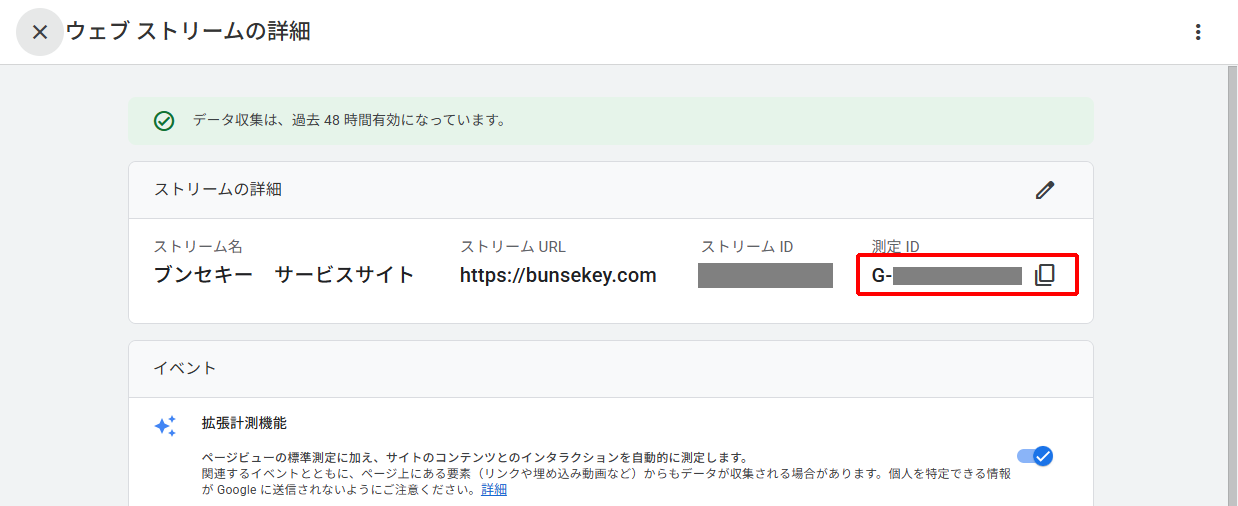
- 現在の「コンバージョン(Key Events)のURL」を確認する:お問い合わせ完了ページ(サンクスページ)のURLが新サイトで変更されるかを制作会社に確認します。変更される場合は、旧サイトのURLと新サイトのURLをメモしておきます。
(例:旧/thanks.html→新/contact/thanks/など) - 過去データのバックアップをとる(念のため):万が一に備え、Google Analyticsの管理画面から過去1〜2年分の月別PV数やユーザー数をスプレッドシートやCSVでダウンロードしておきます。
フェーズ2【リニューアル当日】公開直後の設置・動作確認
新サイトがWeb上に公開されたら、すぐに計測が始まっているか目視で確認します。
- 「リアルタイムレポート」を開く:新サイトが公開されたらすぐに自分のスマホやPCで新サイトにアクセスし、Google Analyticsの「レポート」>「リアルタイム」を開きます。
- 自分がカウントされているか確認する:リアルタイム画面で「過去30分間のユーザー」に「1」以上の数字が表示され、自分が閲覧しているページ名が表示されれば、基本タグの設置は成功です!
- 全ページにタグが入っているか確認する:トップページだけでなく、製品一覧ページや会社概要ページ、お問い合わせフォームなど、主要なページを巡回してリアルタイム画面に反映されるかテストします。
フェーズ3【リニューアル後3日以内】コンバージョン計測テスト
リニューアルで最も失敗しやすい「お問い合わせ完了」が正しくカウントされるかテストします。
- コンバージョン(重要イベント)の目標URLを更新する:Google Analyticsの「管理(歯車マーク)」>「データの表示」>「イベント」で、新サイトのお問い合わせ完了ページのURL(
/contact/thanks/など)に合わせて条件ルールを更新します。 - 自分でテスト送信してみる:実際に新サイトのお問い合わせフォームから「テスト送信」を行い、送信完了画面まで進みます。
- GA4でカウントされたか確認する:リアルタイムレポートの「イベント名(
generate_leadやcontact_thanksなど)」のカウントが1増えているか確認します。
この3つのフェーズを順番にクリアしていくだけで、データ消失や計測漏れのリスクを「ゼロ」に抑え込むことができます!
上司報告でそのまま使える!「リニューアル前後の変化」を伝える報告レポートの作り方
リニューアル後の成果を上司に報告する際は、ただ単にアクセス数の増減を見せるのではなく、旧サイトの同時期データと比較した「問い合わせ率の向上」や「見込み客の回遊性改善」といったビジネス上のプラスの変化をデータポータル(旧Looker Studio)等でシンプルに提示することが成果承認への近道となります。
無事にデータが移行できたら、リニューアル1ヶ月後に上司へ「リニューアル成果報告」を提出しましょう。
上司が知りたいのは「デザインが綺麗になったか」ではなく、「リニューアルしたことで会社の成果(お問い合わせや売上)にどう良い影響が出たか」です。
データポータル(旧Looker Studio)などを使って、以下のように「リニューアル前の同時期データ」と並べて比較するレポートを作成するのがコツです。
1. お問い合わせ率(CVR)の変化を伝える
- 見せ方: 「サイト訪問者のうち、何%が問い合わせに至ったか」を新旧で比較します。
- 上司への報告コメント例:「サイトリニューアル前後の1ヶ月間を比較しました。アクセス数は維持したまま、デザインとフォームの改善により、問い合わせ率(CVR)が『0.8%』から『1.4%』へ向上しました。同じアクセス数でも、より多くの見込み顧客を獲得できています!」
2. ユーザーの「検討度(回遊性)」の変化を伝える
- 見せ方: 「1人あたりの閲覧ページ数」や「滞在時間」の変化を提示します。
- 上司への報告コメント例:「新サイトではスマホでの見やすさが向上したため、1人あたりの平均閲覧ページ数が1.5ページから2.8ページへ倍増しました。お客様が自社のサービス内容をより深く比較検討してくれている証拠です!」
「過去のデータを消さずに正しく残しておいた」からこそ、こうした魅力的なビフォーアフターの報告が可能になります。上司からも「リニューアルして大正解だったね!」とあなたの管理能力が高く評価されるはずです。
まとめ:チェックリストがあれば怖くない!GA4のデータを守って無事にリニューアルを成功させよう
難解に見えるGoogle Analytics(GA4)のデータ移行も、ポイントさえ知っておけば決して恐れる必要はありません。
- GA4のアカウントを作り直さず、同じ「測定ID」を新サイトに引き継ぐ。
- リニューアル当日に「リアルタイムレポート」で自分がカウントされるかテストする。
- 新サイトのお問い合わせURLに合わせて、コンバージョン設定を更新する。
- 旧サイトのデータと並べて「リニューアルの成果(ビフォーアフター)」を上司に報告する。
Webの専門家でなくても、事前のチェックリストを1つずつ確認していけば、失敗は確実に防げます。
まずは次のミーティングで、制作会社さんに「GA4の測定IDは現行のものをそのまま新サイトに設置してもらえますか?」と質問してみることから始めてみてくださいね。あなたのサイトリニューアルが無事に大成功することを心から応援しています!
設定や確認の作業時間すら取れないあなたへ!自動レポート配信サービス「ブンセキー」
「リニューアル後のデータ比較や上司向けのレポート作成をすべて自動化したい……」
そんな多忙な兼任Web担当者さんにおすすめなのが、自動レポート配信サービス「ブンセキー」です。
「ブンセキー」なら、面倒なデータ集計やグラフ化、リニューアル前後の比較レポート作成をまるごと自動化。
専門知識がなくても一目でサイトの変化や改善点がわかるシンプルなレポートが毎月お手元に届くため、設定作業のストレスをゼロにして、本業の業務や新しいWeb施策に集中できます。
【面倒な集計・比較作業はすべてお任せ】
毎月のレポート作成作業から完全に解放されます。
【専門知識がなくても成果が伝わる】
上司や役員にそのまま提出できる分かりやすいデザイン。
【Web運用の成果を最大化】
データ分析に時間を奪われず、本業とWeb担当の業務をスマートに両立。
「リニューアル後のデータ管理やレポート作成の手間を無くして、サクッと上司に成果を報告したい!」という方は、ぜひ「ブンセキー」の活用をご検討くださいね。