コラム
2026.06.18 Google Analytics/GA4
GA4のデータが消える!?保持期間を「14ヶ月」に変更する必須設定とバックアップ
「自社のホームページが去年の同じ時期と比べてどれくらい成長したのか、1年前のデータと比較してレポートを作ろう!」
「そう思ってGoogle Analytics 4(GA4)の画面を開いたけれど、なぜか15ヶ月以上前の数字が不自然に消えていて、比較グラフが作れない……」
Web担当を他の業務と兼任していると、日々のサイト運用やトラブル対応に追われ、初期設定の細かい部分まで気が回らないのは当然のことですよね。ネットで同じようにパニックになっている人の投稿を読んで、「えっ、Google Analytics 4って勝手に過去のデータが消えちゃうの!?」「上司に前年比の報告資料を出さなきゃいけないのにどうしよう……」と血の気が引いた経験がある方も少なくないはずです。
Google Analytics 4は、初期状態(デフォルト)のままだとユーザーごとの詳細なデータがわずか「2ヶ月」で自動的に消去されてしまう仕様になっているため、管理画面からデータ保持期間を最大の「14ヶ月」に手動で変更し、それ以上の過去データはデータポータル(旧Looker Studio)やファイルへのエクスポート機能を使って定期的にバックアップを取ることが不可欠です。
データが消えてしまうと、Web担当者にとって最も重要な「前年同月比の成果の比較」や「長期的なアクセス傾向の分析」が一切できなくなってしまいます。今回は、私も過去にヒヤ汗をかいた「GA4のデータ保持期間の罠」を解消する手順と、上司に前年比較を求められたときの賢いバックアップ術を、先輩の目線から分かりやすくステップバイステップで解説しますね!
目次
GA4データ保持期間の落とし穴:初期設定は「2ヶ月」で過去データが消える仕様
Google Analytics 4(GA4)の「データ保持期間」とは、サイトを訪れたユーザーの行動履歴や詳細なデータ(イベントデータ)をGoogleのサーバー内に保存しておく期間のことであり、初期設定では最短の「2ヶ月」に制限されています。
これまでの古いGoogle Analytics(ユニバーサル アナリティクス)では、基本的にはデータが半永久的に保存されていたため、「設定をいじる」という発想すらなかった人が多いと思います。しかし、世界的なプライバシー保護のルールが厳しくなったことで、GA4ではデータの保存期間に厳格なリミットが設けられました。
- 2ヶ月の罠:アカウントを作っただけの状態だと、3ヶ月前のデータに遡って「探索レポート」などで細かい分析をしようとした瞬間に、データが綺麗さっぱり消滅しています。
- 手動変更が必須:自動的に期間が延びることは絶対にありません。Web担当者が自分で管理画面の奥深くに入り、設定のツマミを動かす必要があります。
- 標準レポートとの違い:トップ画面などの「標準レポート」に表示されるざっくりとした合計数字は2ヶ月を過ぎても残りますが、上司に提出するような「特定のページを読んだリピーターの動き」といった深い分析(探索レポート)のデータが消えてしまいます。
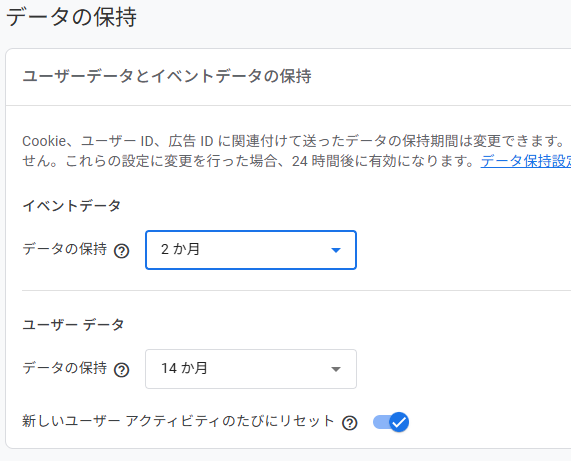
「何もしていないのに去年のデータが見られない!」と会議直前にパニックにならないためにも、まずはこの「2ヶ月の壁」を自力で取り払うことが最優先のタスクになります。
【具体例】データ保持期間を「14ヶ月」に変更しないと起きるレポート作成の悲劇
データ保持期間をデフォルトの2ヶ月のまま放置してしまうと、企業のWebマーケティングで最も頻繁に使われる「前年同月比(1年前の同じ月との比較)」のレポートを組み立てるための詳細データが物理的に存在しなくなります。
よくある「データ消滅の悲劇」のスケジュールと、それによって上司への報告がどう崩壊してしまうのか、具体的な例をタイムラインで見てみましょう。
| 時期・タイミング | サイト運用と データ保持の状態 | 上司からの突っ込みと Web担当者の絶望 |
| 4月(現在) | 新年度がスタート。去年の4月と比べてホームページからの成果がどれくらい伸びたか検証したい。 | 上司「今年の4月のアクセスは、去年の4月と比べてどう変化したかグラフで見せて」 |
| データの状態 | 初期設定(2ヶ月)のままだと、今から遡れるのは2ヶ月前の2月まで。 | 自分「すみません、データ保持期間の関係で、1年前の4月の細かいデータが消えていて比較できません……」 |
| 最悪の結末 | 1年前の「ブログ記事ごとの成果」や「アクセス元の内訳」が分からず、施策の振り返りができない。 | 上司「データが見られないんじゃ、ホームページが成長しているのか、予算をかける意味があるのか判断できないよ」 |
中小企業のWeb運営において、季節ごとのトレンド(例:お盆休みや年末年始のアクセスの落ち込み、繁忙期のピークの波など)を把握するためには、最低でも「1年前(12ヶ月前)の数字」との比較が絶対に必要ですよね。
設定を「14ヶ月」に延ばしておくことで、1年前の同じ月のデータがしっかりと保護され、「去年の4月と比べて、今年の4月は事例ページの閲覧数がこれだけ増えています!」という根拠のある報告資料が作れるようになります。
【手順・図解】たった1分で完了!データ保持期間を最大の14ヶ月に延ばす設定変更の3ステップ
GA4のデータ保持期間を「14ヶ月」に変更するには、画面左下の「管理(歯車マーク)」から「データの収集と修正」を開き、「データの保持」の項目を切り替えて保存するだけで完了します。
今すぐ実践できる簡単な手順ですので、ブラウザでGA4の画面を開きながら、以下の3つのステップの通りに進めてみてください。
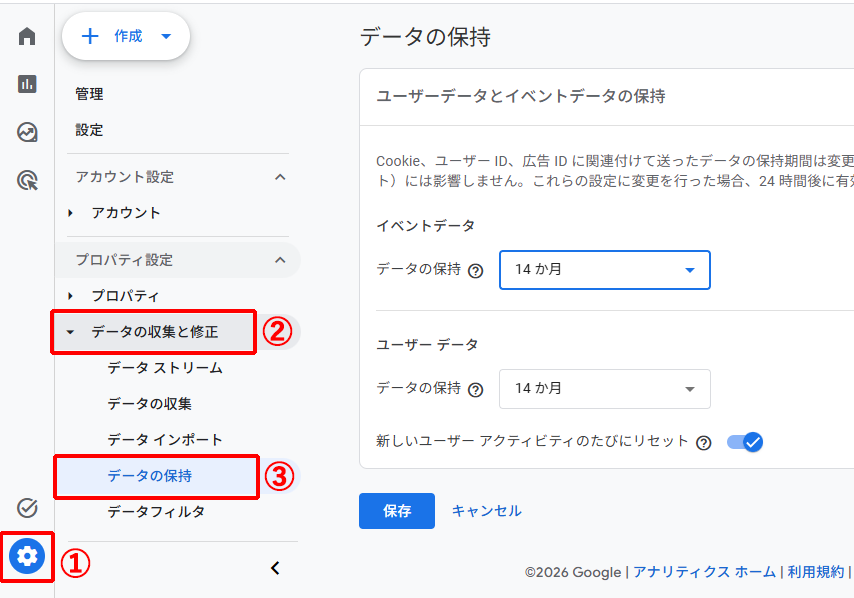
ステップ1:画面左下の「管理(歯車マーク)」から「データの保持」を開く
- GA4の画面の左下隅にある [管理](歯車のアイコン) をクリックします。
- 表示されたメニューの中から、[データの収集と修正] という項目をクリックして展開します。
- その中にある [データの保持] を選択します。
ステップ2:イベントデータの保持を「14ヶ月」に切り替える
- 「イベントデータの保持」という項目の右側にあるプルダウンメニュー(デフォルトでは「2ヶ月」になっています)をクリックします。
- 選択肢の中から、最大値である [14ヶ月] を選びます。
ステップ3:一番下の「ユーザーデータも新しいアクティビティでリセットされる」をオンにして保存する
- プルダウンの下にある「新しいユーザー アクティビティのたびにリセット」というスイッチが [オン(青色)] になっていることを確認します(これによって、同じユーザーが期間内に再訪するたびに保持期間がそこから延長されます)。
- 左下にある青色の [保存] ボタンを必ずクリックします。
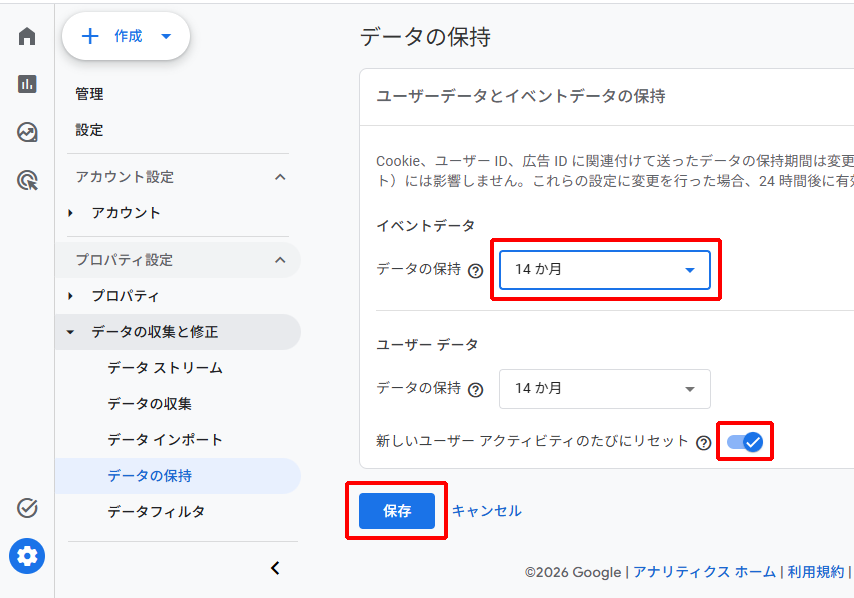
これで設定は完了です!この設定を行った瞬間から、あなたのGA4アカウントは14ヶ月前までの詳細な行動データをしっかりと記憶し続けてくれるようになります(※設定変更をする前の、すでに消えてしまった過去のデータは元に戻せないので、気づいた「今」すぐに設定しておくのが鉄則です)。
上司報告で使えるコツ:14ヶ月を超える過去データはデータポータル(旧Looker Studio)やエクスポートで守る
GA4の最大保持期間である「14ヶ月」を超えて、2年分、3年分といった長期的な前年比データを安全に保存・比較したい場合は、データポータル(旧Looker Studio)にデータを接続して月次レポートを固定化するか、定期的にCSVファイルとしてデータをエクスポート(バックアップ)しておく方法が現実的です。
「14ヶ月あれば十分」と思うかもしれませんが、Webサイトを2年、3年と長く運営していくと、「一昨年のデータ」と比べたくなる瞬間が必ず訪れます。しかし、GA4単体ではどうあがいても14ヶ月で古いデータから消えていってしまいます。
本格的なエンジニアがいる大企業であれば「BigQuery(ビッグクエリ)」というGoogleのクラウド倉庫にデータを自動で転送して永続保存するのですが、兼任のWeb担当者がひとりでBigQueryの構築やプログラミングを勉強するのは時間が全く足りませんし、データ保管の費用(課金)が発生するリスクもあります。
中小企業の兼任担当者ができる「2つの現実的なバックアップ対策」
- 対策1:データポータル(旧Looker Studio)の「PDF自動送信機能」をデータ保存の代わりに使う
データポータル(旧Looker Studio)の「配信スケジュール(定期的な自動メール送信機能)」を使って、毎月のレポートをPDFとして自分や上司に届くように設定しておきます。メールに添付されて届くPDFは、その瞬間のデータが確定値として固定された「壁新聞」のようなものなので、GA4の14ヶ月の制限の影響を受けずに長期保存できます。2年目、3年目の前年比を振り返りたいときも、過去のPDFを開くだけで簡易的な比較資料としてそのまま上司に見せることができます。 - 対策2:毎月1回、主要データを「CSV(Excel)ファイル」としてダウンロードする
毎月の初めに、前月の「ページ別のアクセス数」や「成約数の内訳」のレポート画面の右上にある [共有] > [ファイルをダウンロード] から、Excelなどで開けるCSV形式で社内の共有フォルダに保存しておきます。「自社のパソコンの中に物理的にデータを残す」という、一番シンプルで確実なバックアップ方法です。
上司へ進言するためのスマートな一言
データの消滅リスクと、それをあなたが先回りして対策していることを上司に伝えて、評価を高めましょう。
「Google Analytics 4の最新の仕様により、詳細なアクセスデータは世界的なセキュリティ基準に伴い、最長でも『14ヶ月』で自動消去される仕組みになっています。
そのため、今回は管理画面の設定を最大の14ヶ月に延長した上で、一昨年などの長期的な前年比較ができるよう、毎月の重要データをデータポータル(旧Looker Studio)および外部ファイル(Excel)にエクスポートして会社独自の資産としてバックアップ保存する運用を開始しました。
これにより、システム側の勝手なデータ消滅に振り回されることなく、当社のホームページの2年、3年の長期的な成長トレンドをいつでも正確に比較・報告できるようにいたします。」
ツールの仕様を理解し、会社の貴重なデータを守るための「バックアップ体制」をひとりで整えている姿勢を見せるだけで、上司からの信頼は間違いなく何倍にも跳ね上がります。
まとめ:今すぐ設定を確認して、自社の貴重なアクセスデータを未来に残そう
GA4のデータ保持期間の制限は、知っているか知らないかだけで、将来のレポート作成に決定的な差がつきます。
- GA4の初期設定は「2ヶ月」になっており、そのまま放置すると1年前のデータと比較できなくなる。
- 管理画面の「データの収集と修正 > データの保持」から、今すぐ最大の「14ヶ月」に切り替えて保存する。
- 14ヶ月を超える2年、3年単位の長期分析のためには、データポータル(旧Looker Studio)の活用やCSVへの定期エクスポート(バックアップ)をルーティン化する。
「まだ設定を変えていなかった!」という方は、この記事を読み終わったらすぐに自社のGA4にログインして、歯車マークをクリックしてみてください。そのわずか1分のアクションが、1年後のあなたの上司報告業務を確実に救うことになりますよ!

設定やPDFバックアップの手間すらゼロ!前月の成果がすぐわかる「ブンセキー」
「GA4の保持期間を変更したり、データポータル(旧Looker Studio)でPDF自動配信を組んだりするのは、やっぱり面倒くさそう……」
GA4の複雑な仕様変更を追いかけたり、データのバックアップ設定を管理したりするのは、想像以上に大きな負担です。
時間がないWEB担当者に向けて作成したのが、レポート自動配信サービス「ブンセキー」です。
ブンセキーはビジネスに本当に必要なシンプルな数字だけをきれいに抽出してお届けします。
「データの共有方法に悩んだり、複雑なツールの設定やバックアップ管理に追われたりする時間」をゼロに。
これからは、「自社の強みを活かしたWebマーケティングを実践する時間」へシフトしていきませんか?