コラム
2026.09.16 Google Analytics/GA4
「先月より減りました」から脱却!前年比や前月比を使ってサイトの健康状態を正しく伝える報告術
「今月のアクセス数を報告したら、上司から『先月より減ってるじゃん!どうして?』と突っ込まれて焦ってしまった……。ただ素直に『先月より〇%減りました』と事実を伝えただけなのに、なんだか自分の成果が出ていないみたいで凹むな……」
本業の事務作業や営業、広報、企画などの業務を抱えながらWeb担当者を兼任していると、毎月のレポート作成や上司への成果報告のたびに胃が痛くなるようなストレスを感じてしまいますよね。
日常のメイン業務だけで手いっぱいなのに、アクセス数が減った理由まで分析して分かりやすく説明を求められるなんて、本当に大変なことです。隙間時間にGoogle検索で「アクセス 減少 理由 報告」「GA4 前年比 比較」と調べたり、XやNoteで同じような兼任Web担当者さんの投稿を読んでは、「みんなちゃんと数値の根拠を持って上司に報告していてすごいな……。自分はGoogle Analytics(GA4)の難しい画面を見るだけで頭が痛くなるのに」と焦って心が折れそうになっていませんか?
「先月より減りました」としか言えない状態だと、まるで自分の施策が失敗したかのように受け取られてしまい、社内での評価も下がってしまいそうで怖いですよね。
でも、最初に知っておいてほしいのは、アクセス数が「先月より減った」からといって、必ずしもサイトの状態が悪化しているとは限らないということです。
必要なのは、ただ前月の数字と比較して落ち込むのをやめて、「前月比」と「前年同月比(去年の同じ月との比較)」という2つの視点を組み合わせてサイトの健康状態を正しく分析することだけです。
今回は、難解なアクセス解析の専門用語に頭を悩ませることなく、数字の増減を上司が納得する前向きな報告に変換するテクニックを、同じ道を通ってきた先輩Web担当者の視点から分かりやすく解説します。
この記事を読み終わる頃には、数字の減少に怯えることがなくなり、自信を持って「サイトは順調に成長しています!」と上司に報告できるようになりますよ。一緒にマスターしていきましょう!
目次
単純な数字比較は危険!「先月より減りました」報告で上司を不安にさせてしまう理由
毎月のアクセス報告で「前月比」の数値だけを伝えると、繁忙期・閑散期といった季節の波(トレンド)による自然な変動を「サイトの不調」だと上司に誤解させてしまうリスクがあります。アクセス数の本当の成長度や健康状態を正しく判断するには、直前の月と比較する「前月比」だけでなく、季節要因を排除できる「前年同月比」のデータをセットで並べて評価することが重要です。
兼任でWeb担当者を任されると、毎月Google Analytics(GA4)を開いて「今月のアクセス数」と「先月のアクセス数」だけを比べてレポートを作成してしまいがちです。
しかし、多くのビジネスには「8月やお正月休みは検索数が減る」「3月や9月の決算期は検索数が増える」といった季節の波が存在します。この季節の波を無視して直前の月だけと比較してしまうと、たとえサイト自体が順調に集客力を伸ばしていたとしても、閑散期に入った途端に「先月より数字が落ちた=ダメな状態」と判断されてしまいます。
上司を不安にさせないためには、以下の2つの比較軸の役割を正しく理解しておく必要があります。
- 前月比(直近の変化を見る): 前月に行った新施策の効果や、直近の急なトラブルを発見するのに役立つ軸。
- 前年同月比(本当の成長を見る): 季節による波(お盆や年末年始など)の影響を打ち消し、サイト全体の集客力が前年より育っているかを見る軸。
「先月と比べて減ったかどうか」だけで一喜一憂するのをやめて、「去年の同じ時期と比べて増えているか」を見る習慣をつけることで、数値の減少に振り回されずに正しい報告ができるようになります。
【具体例】怒られてしまった「前月比較だけの報告」と褒められた「前年比較を交えた報告」
「前月比」のマイナス数値だけを上司に報告すると「施策が失敗した」と捉えられてしまいますが、「前年同月比」の伸びとセットで根拠を示して報告することで、季節的な影響であることを納得してもらいサイトの順調な成長をアピールできます。
実際の報告内容の違いと、それを受けた上司の反応を比較してみましょう。
失敗例:「前月比」のマイナス数字だけをそのまま提出したパターン
- 提出資料: 今月と先月のアクセス数だけが書かれたシンプルな表(今月:8,000PV / 先月:10,000PV)
- 報告内容: 「今月のアクセス数は8,000PVでした。先月と比べて20%減ってしまいました……」
- 上司の反応: 「えっ、20%も減ってるの!? 先月出した新しいブログ記事の効果が出てないってこと? なんで減ったのか原因を調べて対策を出してよ!」
【兼任Web担当者の悩み】
「ただ事実の数字を報告しただけなのに、すごく怒られてしまった……。8月はお盆休みで業界全体が休みだから検索する人が減るのに、どう説明すればよかったんだろう……」
成功例:「前月比」と「前年同月比」を組み合わせて報告したパターン
- 提出資料: 前月比(-20%)と前年同月比(+15%)を並べたグラフ付きのレポート
- 報告内容: 「今月は夏季休暇による業界全体の需要低下により、前月比では20%減少の8,000PVとなりました。しかし、去年の8月(6,950PV)と比較すると115%(+15%)と順調に成長しております!」
- 上司の反応: 「なるほど! 毎年8月は下がる時期だけど、去年と比べたらしっかり15%も増えているんだね。サイトのベースの集客力が上がっていて素晴らしいよ!」
| 比較項目 | 前月比較だけの失敗報告 | 前年比較を交えた成功報告 |
| 提示する数字 | 「先月との差(前月比)」のみ | 「前月比」+「前年同月比」の2軸 |
| 数値減少の理由 | 「自分の施策の失敗」に見えてしまう | 「季節の波による影響」だと 証明できる |
| サイトの評価 | 「悪化している」と勘違いされる | 「着実に成長している」と 正しく伝わる |
| 上司の反応 | 「なぜ減った!」と問い詰められる | 「前年比で伸びているね」と 納得される |
報告の切り口を少し変えるだけで、上司に与える印象は「失敗」から「成功」へと180度変わります。
【手順・図解】たった3分で完了!Google Analytics(GA4)で「前年比・前月比」を並べて表示する操作ステップ
Google Analytics(GA4)の管理画面で前年比や前月比を表示させる作業は、右上の日付選択ツールから「比較」を有効にし、比較対象の期間を指定するだけの標準的な操作手順で完了します。
ここからは、専門知識がなくても画面を見ながらすぐ設定できる、具体的な「比較データの出し方3ステップ」を解説します。
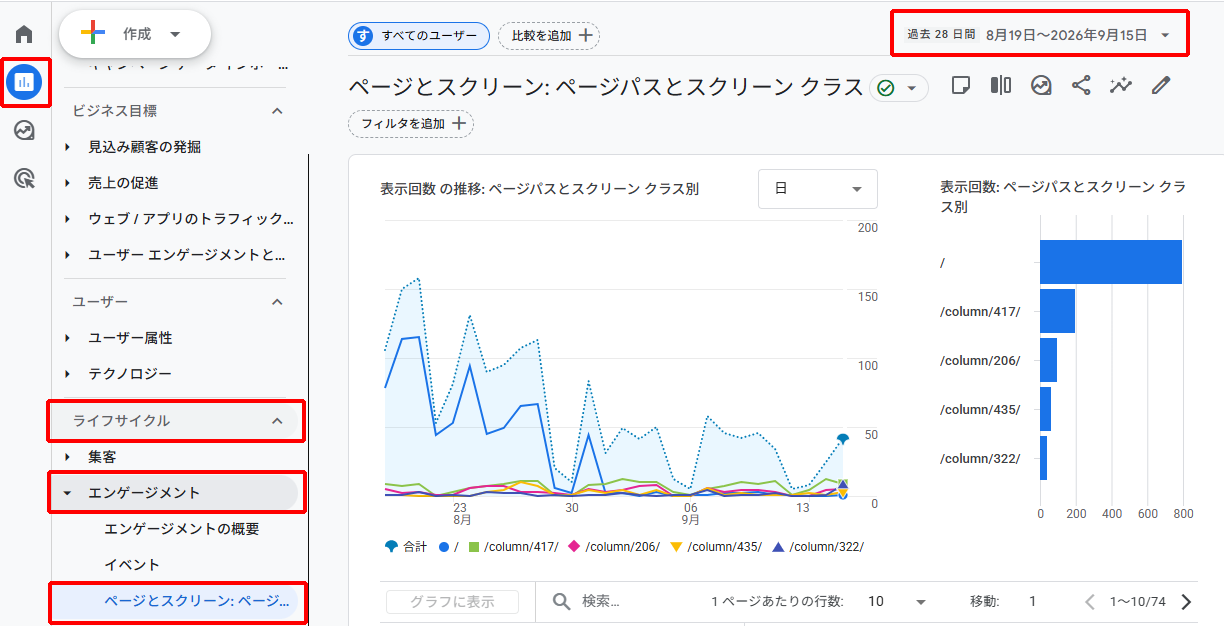
ステップ1:レポート画面を開き、右上の「日付」をクリックする
Google Analytics(GA4)にログインし、左側メニューの「レポート」>「ライフサイクル」>「エンゲージメント」>「エンゲージメントの概要」または「ページとスクリーン」を開きます。
- 画面右上にある「日付(例:2026年8月1日〜2026年8月31日)」が表示されている領域をクリックします。
- 日付設定のポップアップが表示されます。
ステップ2:「比較」スイッチをオンにして比較期間を選ぶ
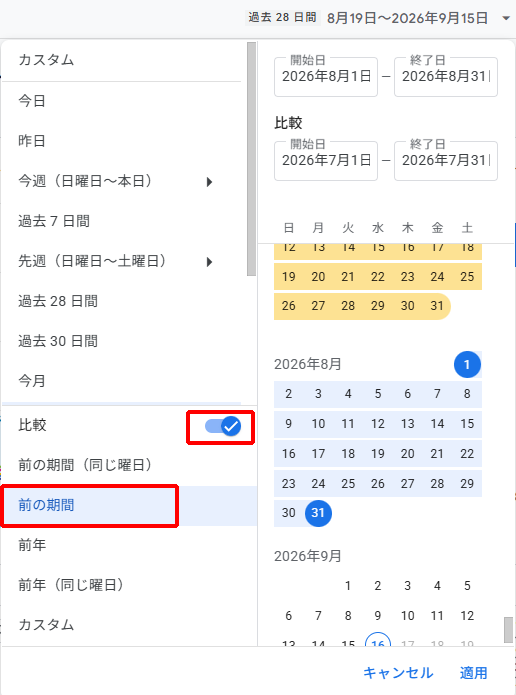
ポップアップ画面にある「比較」のトグルスイッチをクリックしてオン(青色)にします。
- 前年比を出したい場合: 比較期間のドロップダウンから「前年」を選択します。
- 前月比を出したい場合: 比較期間のドロップダウンから「前の期間」を選択します。
- 右下の「適用」ボタンをクリックします。
ステップ3:2本の折れ線グラフと変化率(%)を確認する
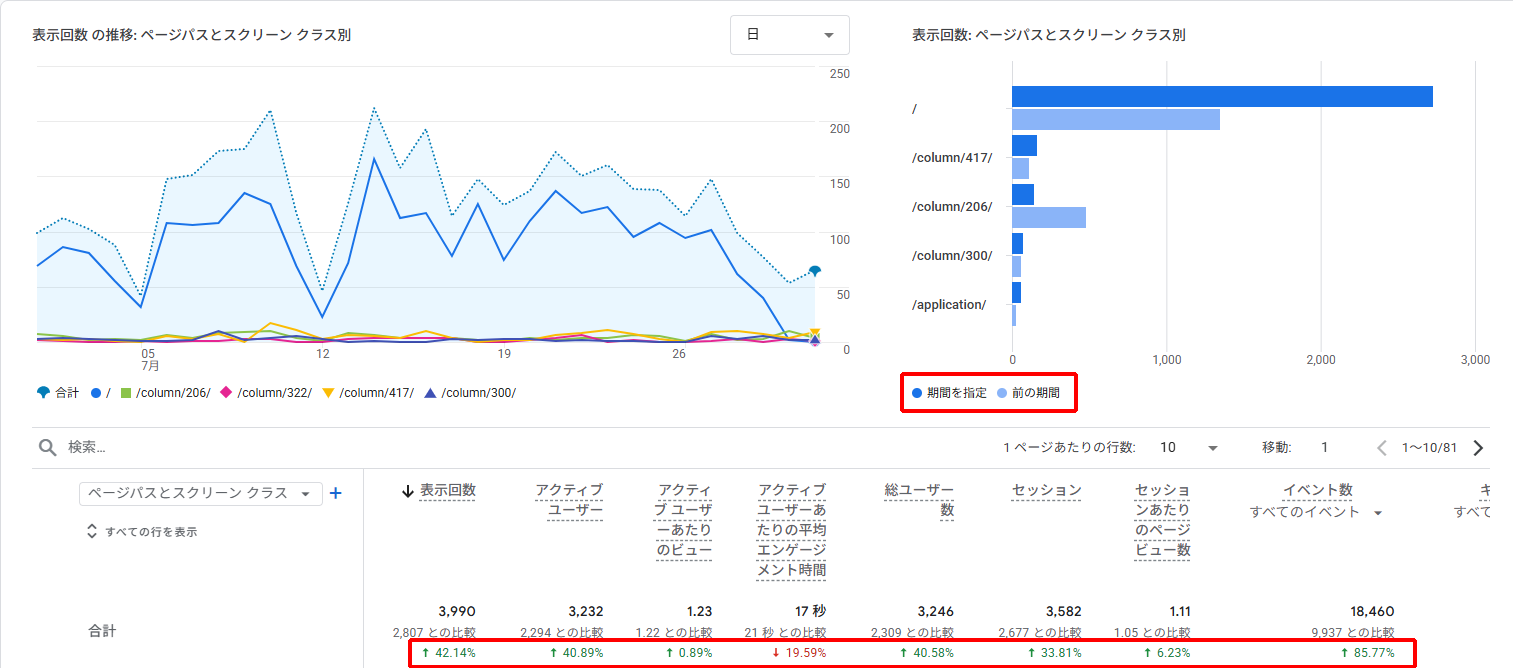
画面に青色(今年)と水色(去年・前月)の2本のグラフが表示されます。
- グラフの下にある数値一覧で、ユーザー数や表示回数(PV)の下に表示される「↑15%」「↓20%」といった変化率の数値を確認します。
- この数値をメモするか、画面右上の共有ボタンからスプレッドシートやPDFで出力します。
たったこれだけの操作で、上司に提出するための「根拠ある比較データ」を手に入れることができます!
上司報告でそのまま使える!アクセス減少を「評価される報告」に変える3つの変換テクニック
アクセス数が前月より減少している局面でも、上司を安心させて高い評価を得るには、季節要因を論理的に説明し、検索順位などのポジティブな指標を添えた上で「次の繁忙期に向けた具体的な打ち手」をセットで提案することが効果的です。
数字が落ちている月こそ、以下の3つの報告テクニックを活用してポジティブな資料に変換しましょう。
1. 「前年同月比」のプラス数字を一番大きく見せる
- コツ: 資料の一番目立つ上部に「前年同月比:115%(+15%増加)」と大きな太字で記載します。前月比のマイナス数字は補足として小さく添える程度にします。
- 報告コメント例:「今月のアクセス数は前年同月比で115%となり、サイト全体の集客基盤は着実に拡大しております。なお、前月比での減少は夏季休暇に伴う業界全体の検索需要低下によるものです。」
2. 「検索順位(Google Search Console)」の安定を理由として添える
- コツ: アクセスが減っても、Googleの検索順位が落ちていなければ「サイトの評価は下がっていない」という強力な証明になります。
- 報告コメント例:「Google Search Consoleのデータを確認したところ、主要キーワードの検索順位は平均3位以内を維持しております。サイトの評価低下ではなく、一時的な市場需要の波と分析しております。」
3. 「閑散期に実施した改善施策」と「次の仕込み」を報告する
- コツ: 数字が落ち着く閑散期だからこそ実施できたサイトの改善作業や、次の繁忙期に向けた準備をアピールします。
- 報告コメント例:「アクセスが落ち着くこの時期を活用し、お問い合わせフォームの改修と記事の更新を実施いたしました。来月からの繁忙期に向けて、コンバージョン率(CVR)を高める準備が整っております!」
この3つのポイントを意識してレポートを作成すれば、上司から「単に数字を並べるだけでなく、しっかりサイトの状況を分析できているね!」と絶賛されるようになりますよ。
まとめ:正しい比較軸を持てば怖くない!前年比を活用してサイトの成長をアピールしよう
「先月よりアクセスが減った」という事実だけに怯える必要はもうありません。
- アクセス報告は「前月比」だけでなく「前年同月比」をセットで確認する。
- 前年同月比を見ることで、季節の波に惑わされず「サイト本来の成長」が分かる。
- GA4の日付設定から「比較」をオンにするだけで、3分で前年比データが作れる。
- 数字が減っている時こそ、検索順位の安定や「次の繁忙期への仕込み」をアピールする。
本業で忙しいあなたが、難解なアクセス解析の理論をすべて覚える必要はありません。「前年同期と比較する」という正しい視点を持つだけで、レポートの説得力は劇的に高まります。
まずは次の毎月レポート作成の際に、Google Analytics(GA4)の日付選択で「前年比較」のチェックを入れてみることから始めてみてくださいね。あなたのWeb担当者としての評価が大きく高まることを応援しています!
比較レポートの作成やデータ集計の時間すら取れないあなたへ!自動レポート配信サービス「ブンセキー」
「『前月比比較』の大切さは分かったけれど、毎月GA4を開いて比較データを集計する時間すら取れない……」
「手作業で比較グラフを作る手間を無くして、サクッと上司に褒められる完成品レポートを手に入れたい……」
そんな忙しい兼任Web担当者さんにおすすめなのが、自動レポート配信サービス「ブンセキー」です。
「ブンセキー」なら、面倒なや前月比のデータ集計、グラフ化、上司向けレポートの作成をすべて自動化。
専門知識がなくても一目でサイトの本当の成長度合いや季節による波がわかる綺麗なレポートが毎月お手元に届くため、集計作業のストレスをゼロにして、本業の業務やWeb施策に集中できます。
「比較レポート作成の手間を無くして、サクッと上司に伝わる報告を完成させたい!」という方は、ぜひ「ブンセキー」の活用をご検討ください。