コラム
2026.03.12 データポータル
データポータル(旧Looker Studio)で何ができる?WEB担当者の報告をラクにする技
「毎月、Google Analytics 4(GA4)の画面をキャプチャしてパワーポイントに貼り付けるだけで1日が終わってしまう…」
「上司から『結局、先月より良くなったの?』と聞かれて、数字の山を前に答えに詰まってしまう」
もしあなたが今、そんな「報告資料づくり」の沼にはまっているなら、それはあなたが仕事が遅いからではありません。単に、便利な道具の使い方を知らないだけなのです。
本業が忙しい中、Web担当を兼任しているあなたにとって、一番貴重なのは「時間」ですよね。私も昔は、エクセルとパワポを往復して、数字が1箇所ズレるたびに修正…という不毛な作業を繰り返していました。
でも、安心してください。データポータル(旧Looker Studio)(ルッカースタジオ)を使えば、一度設定するだけで「勝手に最新の数字に更新されるレポート」が作れます。
今回は、難しそうなIT用語を抜きにして、データポータル(旧Looker Studio)で「具体的に何ができるのか」を先輩Web担当者の視点でお伝えしますね。
目次
データポータル(旧Looker Studio)でできること:バラバラのデータを1枚にまとめる
データポータル(旧Looker Studio)は、Google Analytics 4(GA4)やGoogle スプレッドシートなど、バラバラにあるデータを1箇所に集約し、グラフや表として「見える化」できる無料のツールです。
最大の強みは、一度グラフを作ってしまえば、わざわざデータをコピペしなくても「常に最新の数字」が表示されること。つまり、報告資料を「作る」作業から解放されるのです。
- 自動更新:GA4と連携すれば、今日、昨日の数字が自動でグラフに反映されます。
- 見やすさの追求:GA4の複雑な画面を見せなくても、上司が知りたい「売上」や「アクセス数」だけを大きく表示できます。
- 共有が簡単:URLを一つ送るだけで、上司はいつでも自分の好きな時に最新状況をチェックできます。
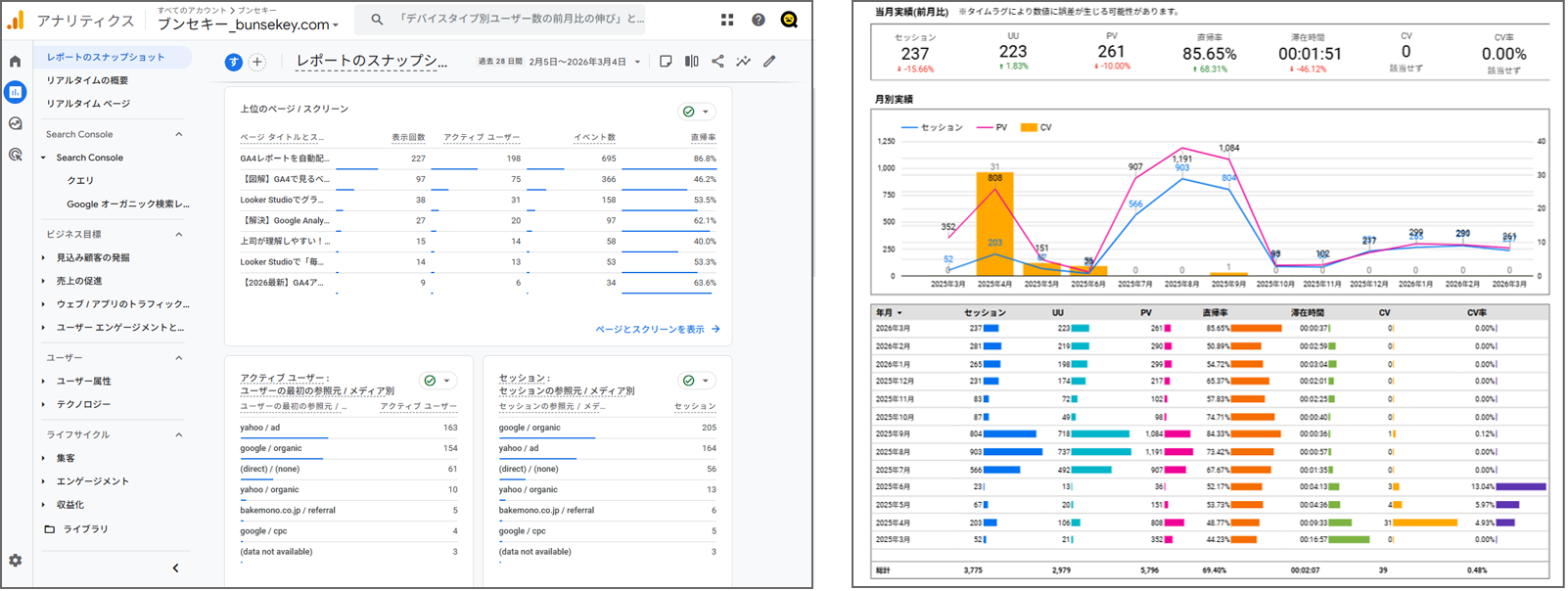
【具体例】Web担当者が「これだけは作っておくべき」3つのレポート
データポータル(旧Looker Studio)を使い始めるなら、まずは「月次推移」「流入元分析」「人気ページランキング」の3つだけを載せたシンプルな1枚のレポートを作るのがおすすめです。
あれもこれもと欲張ると、読み込みが重くなり、自分でも何を見ているか分からなくなります。最初はこれだけで十分「仕事をしている感」が出ますよ。
| レポートの種類 | 上司が喜ぶポイント | 載せるべき項目 |
| 月次サマリー | 「先月より増えたか」が1秒でわかる | セッション数、キーイベント数 |
| 流入元分析 | 「SNSの効果が出ているか」が見える | 参照元/メディア別の円グラフ |
| 人気ページ | 「お客様が何に興味があるか」がわかる | ページタイトル別の閲覧数ランキング |
【手順・図解】初めてでも迷わない!GA4と連携する3つのステップ
データポータル(旧Looker Studio)とGA4の連携は、プログラミングの知識は一切不要。「コネクタ」と呼ばれる接続ボタンを選ぶだけで完了します。
忙しいあなたでも、お昼休み前の10分で終わる手順を解説しますね。
ステップ1:データソースの選択
データポータル(旧Looker Studio)を開き、[空のレポート] > [データのレポートへの追加] > [Google アナリティクス] を選択します。
ステップ2:プロパティの指定
自分の会社のアカウントを選び、対象の「GA4プロパティ」をクリックします。
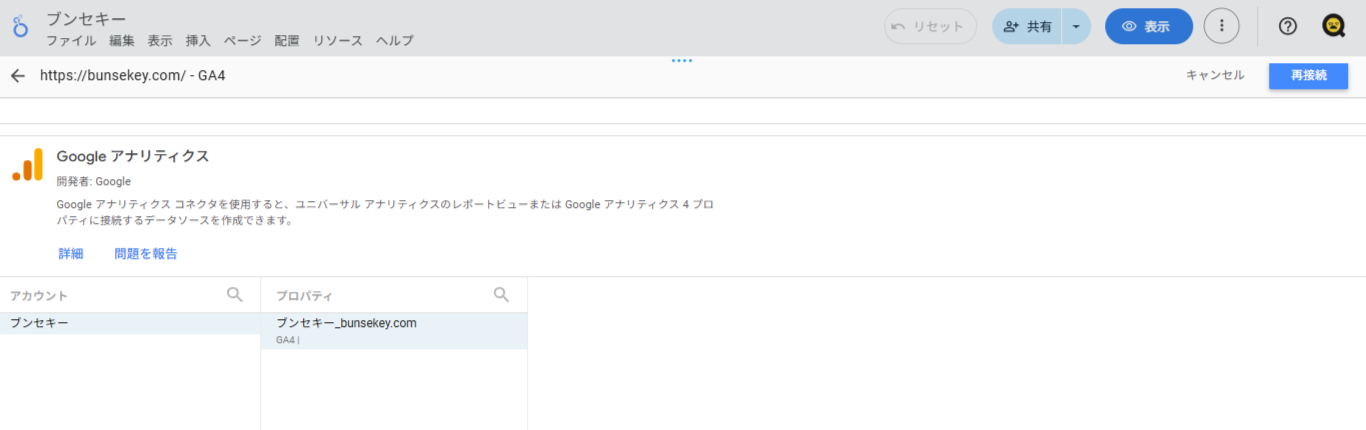
ステップ3:レポートの作成
[追加]ボタンを押せば、もう接続完了です。画面に真っ白なキャンバスが出てきたら、右側の「指標」から「セッション」などをドラッグ&ドロップするだけでグラフが出来上がります。
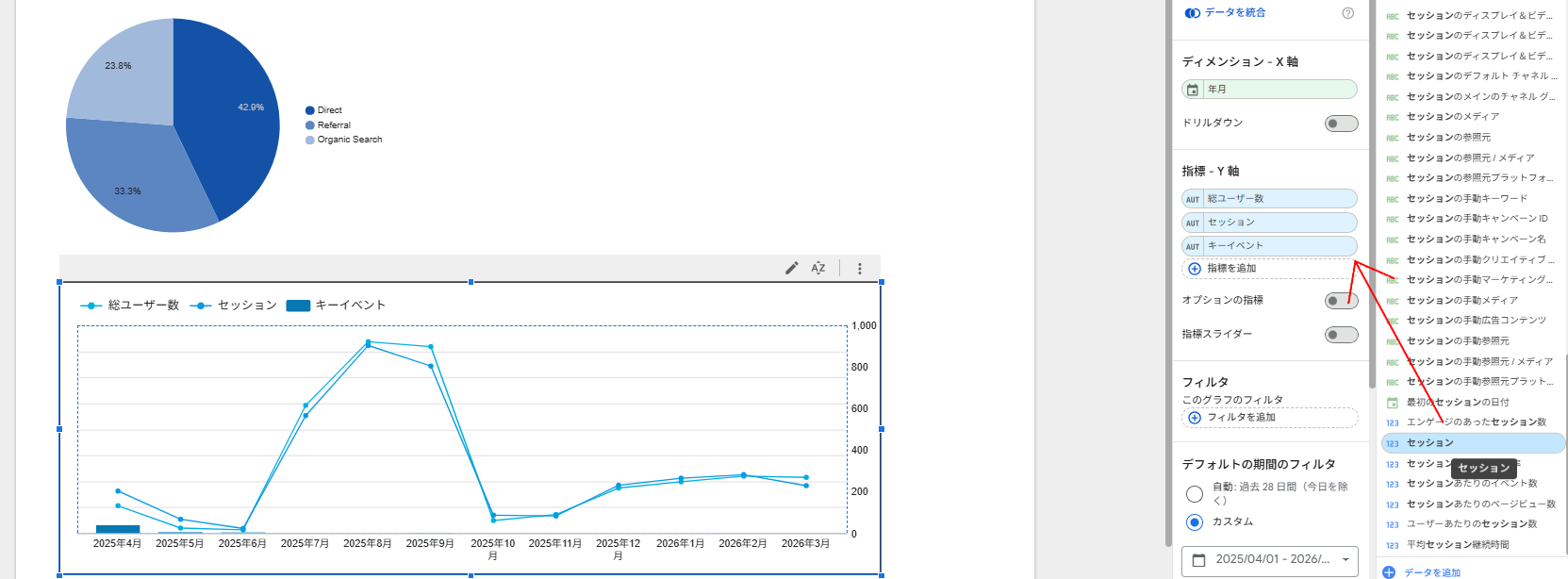
上司報告で使えるコツ:無料版の制限を知り、賢く立ち回る方法
無料版のデータポータル(旧Looker Studio)には「データの読み込み量に制限(割り当て制限)」があるため、あまりに重いレポートを作るとエラーで表示されなくなることがあります。
上司に報告している最中に「エラーで見られない!」という事態を避けるための、先輩Web担当者の知恵をお伝えします。
- グラフを詰め込みすぎない:1ページに20枚もグラフを置くと、読み込み制限に引っかかりやすくなります。
- 「フィルタ」を多用しすぎない:細かく絞り込みすぎる操作を繰り返すと、GA4側に負荷がかかります。
- 「PDF保存」を予備に持つ:どうしても不安な時は、前日にPDFとしてダウンロードしておきましょう。これなら100%確実に表示されます。
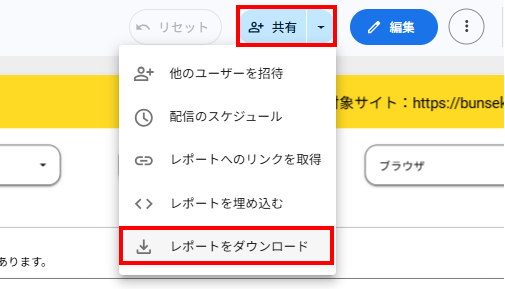
「無料ツールなので、たまにご機嫌を損ねることがあります」と、あらかじめ上司に「免責事項」として伝えておくのも、社内政治のコツですよ。
まとめ:データポータル(旧Looker Studio)は「あなたの分身」になってくれる
データポータル(旧Looker Studio)を導入することは、単にグラフを作るだけではありません。あなたの代わりに、24時間365日、データを集計して整理し続けてくれる「優秀なアシスタント」を雇うのと同じです。
- データポータル(旧Looker Studio)で、手作業のコピペから卒業する。
- 上司が知りたい数字だけを1枚に絞って見せる。
- 浮いた時間で、サイトを良くするための「考える仕事」をする。
最初は少し設定に戸惑うかもしれませんが、一度作ってしまえば、来月の報告はURLを送るだけで終わります。その快適さを、ぜひ体験してほしいです!

【時短ツール】「作る時間さえ惜しい」あなたへ「ブンセキー」
「データポータル(旧Looker Studio)が便利なのはわかったけれど、自分で一から作るのはやっぱり不安……」
「結局どの指標を選べば上司が喜ぶのか、正解が知りたい」
そんなあなたを強力にバックアップするのが、当社のレポート自動化ツール「ブンセキー」です。
ブンセキーは、Google Analytics 4やSearch Consoleのデータを、プロの視点で「最も伝わりやすい形」に整えてお届けします。
・作成時間ゼロ:データポータル(旧Looker Studio)を自分で操作する必要はありません。最初から完成されたレポートが届きます。
・迷わせないデザイン:数字が苦手な上司でも、「どこを見ればいいか」が直感的にわかるように設計されています。
・安心のサポート:設定に不安があれば、有料でGA4のタグ設定代行も承ります。「正しく測れているか」という不安から解放されます。
「ツールを使いこなすこと」よりも「サイトを成長させること」に集中したいなら、ぜひブンセキーに頼ってみてくださいね。