コラム
2026.04.02 Looker Studio
Looker StudioとGA4の数値が合わない?4つの原因と一致させる対処法
「Looker Studioでレポートを作ってみたけれど、GA4の管理画面と数字がどうしても一致しない……」
「結局、どちらの数字が正しいのか分からず、手作業で数字を拾い直して確認する羽目になっている」
本来、レポート作成をラクにするためにLooker Studioを導入したはずなのに、数字のズレを気にするあまり、かえって手間が増えてしまっていませんか?
本業の合間にWeb担当をこなすあなたにとって、最も避けたいのは「数字の根拠」を疑われることです。私もかつては、上司に「このレポートとGA4の数字、なんで10人も違うの?」と突っ込まれ、原因が分からず何時間も画面をにらみつけていました。
でも、Looker StudioとGA4の数字が一致しないのは、あなたの設定ミスではなく、Googleのシステムが持つ「仕様」が原因であることがほとんどです。
この「数字が合わない正体」さえ分かってしまえば、もう手作業での確認に時間を溶かす必要はありません。今回は、数字がズレる3つの原因と、レポート業務を完全に自動化するためのステップを分かりやすくお伝えしますね。
目次
Looker StudioとGA4の数値が合わない3つの正体:仕組みの違いを知る
Looker StudioとGoogle Analytics 4(GA4)の数値が一致しない主な原因は、「しきい値の適用」「データの反映スピードの差」「指標の定義の違い」の3つに集約されます。
多くのWeb担当者が「自分の操作ミスかも」と不安になりますが、実はツール同士のデータの受け渡しには独自のルールがあるのです。
- しきい値(データ保護):ユーザーのプライバシーを守るため、アクセス数が少ない項目をGoogleが意図的に隠すことがあります。GA4本体の標準レポートでは表示されていても、Looker Studio(API経由)では隠されるケースがあるのです。
- 反映のタイムラグ:GA4で処理されたデータがLooker Studioに届くまでには、数時間の時差が生じます。「今日」や「昨日」の数字を比較すると、ほぼ確実にズレが発生します。
- 指標の定義の違い:例えば「ユーザー数」といっても、GA4の標準は「アクティブ ユーザー」ですが、Looker Studioの設定で「総ユーザー」を選んでいると、当然数字は食い違います。
これらを知っておくだけで、「数字が合わないから手作業でやり直し」という無駄なループから抜け出せます。
【具体例】なぜズレる?「しきい値」と「データの反映遅延」の罠
特にアクセス数が少ないサイトや、特定のページの詳細分析をしている時に、「しきい値」の影響でLooker Studioの数字が少なく表示されることがよくあります。
具体的にどのようなズレが起きるのか、よくあるケースを見てみましょう。
| 現象 | よくある原因 | 状態のイメージ |
| Looker Studioの方が数字が少ない | しきい値の適用 | 特定の地域やデバイスなど、少数のデータが「匿名性確保」のために除外されている。 |
| 昨日の数字が午前中だけズレる | 反映遅延 | GA4のデータ処理が完了する前にLooker Studioが数字を拾いにいっている。 |
| セッション数は合うのにユーザー数が違う | 指標の選択ミス | GA4は「アクティブ ユーザー」、Looker Studioは「総ユーザー」を表示している。 |
「しきい値」という言葉は難しそうですが、要は「少なすぎるデータは個人が特定される恐れがあるから、Googleがレポートに出さないようにしている」というセキュリティルールだと考えてください。
【手順・図解】もう迷わない!数字を一致させるための3ステップ
Looker Studioの数字をできるだけGA4の標準レポートに近づけるには、レポートの「データ設定」を正しく見直すことが最短ルートです。
以下の3ステップを確認するだけで、多くの不一致は解消されます。
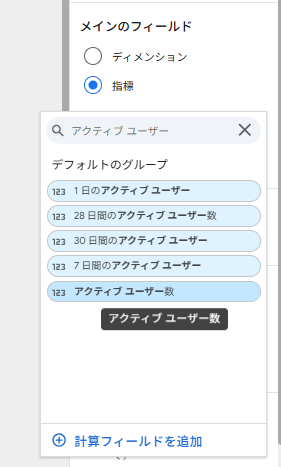
ステップ1:指標の名前を「アクティブ ユーザー」に合わせる
Looker Studioのスコアカードで使用している指標が「アクティブ ユーザー」になっているか確認しましょう。単に「ユーザー」と検索すると複数出てくるため、GA4の標準と同じものを選ぶのが鉄則です。
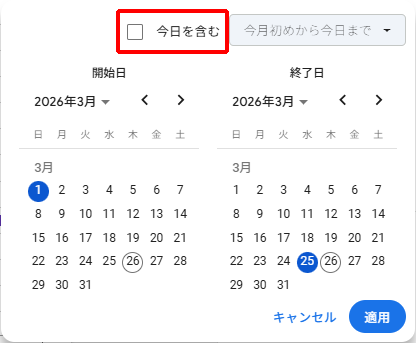
ステップ2:期間設定を「今日を含まない」設定にする
「今日」のデータは処理が不安定なため、レポートのデフォルト期間は必ず「今日を含む」のチェックをはずして設定します。これにより、反映遅延によるズレを最小限に抑えられます。
ステップ3:データの更新頻度を確認する
Looker Studioの右上にある「データの更新」ボタンを押し、最新のGA4データを強制的に読み込ませてみてください。これで解決することも意外と多いです。
上司報告で使えるコツ:100%の数値一致よりも「トレンド」を強調する
上司へレポートを提出する際は、数人の「数字のズレ」を気にするよりも、先月や先週と比較して「増えているのか、減っているのか」というトレンド(傾向)を語るようにしましょう。
数字に厳しい上司から「昨日のGA4の画面と10人くらい数字が違うぞ」と言われたら、こう伝えてみてください。
「Looker StudioはGoogleのプライバシー保護ルール(しきい値)が適用されるため、数%の誤差が生じることがあります。
ですが、サイト全体の伸び率や、どのページが人気かという『傾向』を把握するには十分な精度です。 重要なのは、この右肩上がりの推移が続いていることです」
報告書に添える「安心コメント」例
レポートの隅に、あらかじめ以下のような注釈を入れておくと親切です。
※本レポートはLooker Studioを用いて自動集計しており、GA4管理画面の数値とはデータ保護ルールの適用により若干の差異が生じる場合があります。
このように、「なぜズレるのか」を事前に説明しておくことで、あなたのレポートの信頼性は逆に高まります。
まとめ:自動化の鍵は「小さなズレ」を許容すること
レポート業務を自動化し、あなたの貴重な時間を守るためには、完璧主義を少しだけ手放すことが大切です。
- Looker StudioとGA4の数字が100%一致しなくても、それはあなたのせいではない。
- 「昨日まで」のデータを見ることで、反映の遅延問題を回避する。
- 上司には「細かい実数」よりも「全体の傾向(トレンド)」を報告する。
一度仕組みを信じて任せてしまえば、毎週の「答え合わせ」作業から解放されます。
浮いた時間で、サイトをより良くするための「次の一手」を考えていきましょう!

数字の悩みから解放される!完成済みレポート「ブンセキー」
「理屈はわかったけれど、自分でLooker Studioを設定して指標を合わせるのはやっぱり不安……」
「結局、何が正しい数字なのか自信が持てない」
そんなあなたのための解決策が、当社のレポート自動配信サービス「ブンセキー」です。
【プロが指標を厳選】GA4の「アクティブ ユーザー」や「CV率」など、上司に報告すべき正しい指標を最初からセット済みです。
【初期設定も代行OK】有償の初期設定をご依頼いただければ、GA4のタグ設定からLooker Studioの接続までプロが代行。導入初日から「信頼できるレポート」が手に入ります。
【「説明」の手間も削減】上司が直感的に理解できるレイアウト。あなたが「なぜ数字が違うのか」を説明する時間を、成果を出すための会議の時間に変えられます。
「レポートの数字合わせで一日が終わる」日々を卒業して、もっとラクに、もっと評価されるWeb担当者になりませんか?