コラム
2026.03.18 Looker Studio
Looker Studio計算フィールド活用!CPAや比率を自動で出す方法
「Google Analytics 4(GA4)のデータは出せているけれど、本当に知りたい『獲得単価(CPA)』や『成約率(CVR)』がレポートに出てこない……」
「結局、電卓で計算してエクセルに打ち込み直しているけれど、これって自動化できないの?」
そんな風に、レポートの「一歩先」で足踏みしていませんか?
忙しいあなたにとって、手計算は最大のタイムロスです。私もかつては、GA4からダウンロードした数字をエクセルに貼り付け、CPAを計算し、グラフを作り直す……という作業に2時間を費やしていました。
でも、Looker Studioの「計算フィールド」という機能を使えば、そんな苦労は一瞬で消えます。
計算フィールドは、いわばレポート内での「エクセルの数式」のようなもの。一度設定すれば、GA4には存在しない「あなただけのオリジナル指標」が勝手に計算され、常に最新の状態で表示されます。
今回は、難しそうな関数や数式に抵抗がある方でも、コピー&ペーストだけでプロ級の分析レポートが作れる「計算フィールド活用術」を、先輩Web担当者の視点でお伝えしますね。
目次
Looker Studioの計算フィールドとは?元データにない数字を作る機能
Looker Studioの「計算フィールド」とは、既存のデータ(セッション数やコストなど)を組み合わせて、新しい指標や項目を自動で作り出す機能のことです。
Google Analytics 4(GA4)などのツールは、あくまで「起きたこと」を記録するツール。そのため、「広告費に対して1件あたりいくらで獲得できたか(CPA)」といった、複数のツールをまたぐような計算結果は持っていません。
計算フィールドの使用例
- 足し算・引き算・掛け算・割り算:CPAや成約率などの「比率」を自由に出せます。
- 正規表現(関数)による抽出:URLの一部を抜き出して、サイト内のカテゴリ分けができます。
- 条件分岐(CASE式):バラバラの流入元を「SNS」「広告」といった大きな枠にまとめられます。
【具体例】Web担当者が必ず使うべき2つの「自動計算指標」
計算フィールドを導入するなら、まずは「成約率(CVR)」と「獲得単価(CPA)」の2つから始めるのが定石です。
これらはGA4の標準指標にはないため、自作する必要があります。上司が気にするのは「効率」です。単なるアクセス数ではなく、以下の数字を見せることで、「この担当者はビジネス視点を持っている」と評価が変わります。
右パネルの「ディメンション」>「計算フィールドを追加」から、以下の数式を貼り付けてみてください。
| 作りたい指標 | 使う数式 | 上司に伝えるメリット |
| 成約率(CVR) | キーイベント / セッション | サイトの「接客力」が可視化される |
| 獲得単価(CPA) | 広告費 / キーイベント | 1件獲得にいくら使ったか一目でわかる |
【深掘り】関数でしか出せない!URL抽出による「ディレクトリ別」成果の出し方
「ブログ全体のアクセスは?」「サービスページ全体の成果は?」という質問には、URLの「ディレクトリ(フォルダ)」を抽出する関数が効果的です。
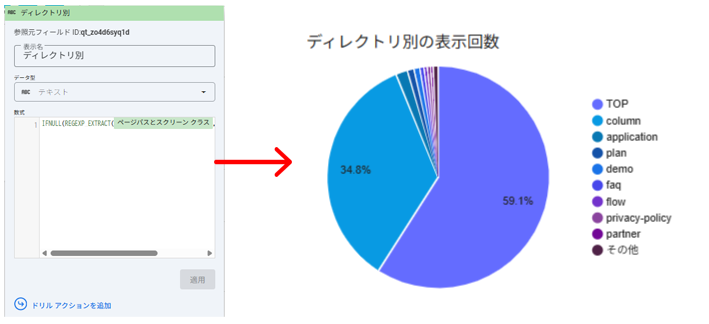
GA4の「ページパス」から、特定のディレクトリ名だけを抜き出すことで、1ページずつ足し算しなくても、部門別の合計値を自動で集計できます。
URLからディレクトリを抜き出す関数
IFNULL(REGEXP_EXTRACT(ページパスとスクリーン クラス, ‘^/([^/]+)/’), ‘TOP’)
- 仕組み:
IFNULL関数を使い、正規表現の結果が空(NULL)だった場合に、指定した文字列を表示させます。これでグラフがundefinedで埋め尽くされるのを防いでいます。 - 何ができる?:
/blog/article-01というURLから、真ん中のblogという文字だけを抽出します。 - 活用シーン:これを「ディメンション」として表や円グラフに使えば、「ブログ」「サービス」「会社概要」といったカテゴリごとの合計PV数やCV数が一瞬でわかります。
4. 上司報告で使えるコツ:CASE関数を使ってバラバラのデータを「グループ化」する
上司に報告する際、データの種類が多すぎて伝わらない場合は「CASE関数」を使って、情報をスッキリ整理しましょう。
例えば、流入元(参照元)が「google」「yahoo」「t.co」「https://www.google.com/url?sa=E&source=gmail&q=facebook.com」……と並んでいると、上司は混乱します。これを「検索」「SNS」という大きなグループにまとめるのがCASE関数です。
CASE関数
CASE
WHEN セッションの参照元/メディア IN (‘google / organic’, ‘yahoo / organic’) THEN ‘検索’
WHEN セッションの参照元/メディア IN (‘facebook.com’, ‘t.co’) THEN ‘SNS’
WHEN セッションの参照元/メディア IN (‘google / cpc’, ‘yahoo / ad’) THEN ‘広告’
ELSE ‘その他’
END
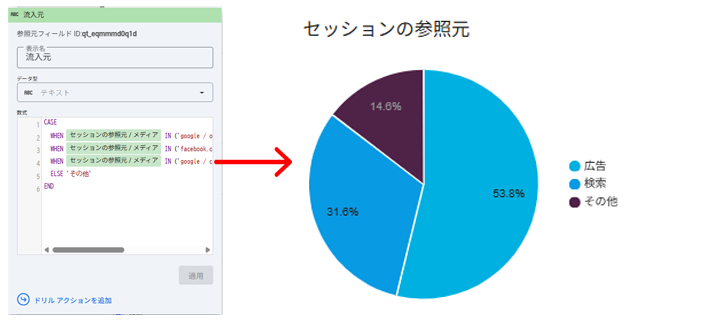
「細かい数字はいいから、ザックリした傾向を教えて」という上司のニーズには、このグループ化されたグラフが非常に喜ばれます。
5. まとめ:計算を自動化して「分析」に時間を使おう
Web担当者の仕事で一番価値があるのは、数字を計算することではなく、「計算された数字を見て、次にどうするかを考えること」です。
- 計算フィールドを使えば、手計算のミスがなくなり、時間は大幅に節約できる。
- CPAやCVR、さらに「ディレクトリ抽出」を使って、実務に即した数字を出す。
- CASE関数を活用して、上司が一瞬で理解できる「整理されたデータ」を作る。
最初は少し難しく感じるかもしれませんが、一度数式を保存してしまえば一生使えます。まずはCVRの計算やディレクトリ抽出から、ぜひトライしてみてください。

数式の設定すら不要!最強の完成済みレポート「ブンセキー」
「関数や正規表現は、やっぱり自分には難しそう……」
「もし計算が間違っていたら、上司に嘘の報告をすることになってしまう」
そんな不安を抱えているなら、当社のレポート自動配信サービス「ブンセキー」にすべてお任せください。
ブンセキーは、Web担当者が喉から手が出るほど欲しい「CPA」や「CVR」などが最初から計算された状態でレポートとして完成しています。
「ツールを使いこなす勉強」に時間をかけるより、「改善案を出す」ことに時間を使いたい。そんなスマートなWeb担当者の方にこそ、ブンセキーは最高のパートナーになります。