コラム
2026.03.05 アクセス解析
「とりあえず報告して」と言われた時のWeb担当者のレポート術
「今月のサイトの状況、とりあえず報告しておいて」
上司からそう言われて、胃がキリッとしたことはありませんか?「とりあえず」と言われても、Google Analytics 4(GA4)を開けば数字の山。
セッション、エンゲージメント、キーイベント…。どれを、どうやって、どの順番で伝えれば「分かりやすいレポート」と認めてもらえるのか。
本業の合間にWeb担当をこなすあなたにとって、レポート作成のために何時間もパソコンに張り付くのは不可能です。でも、真っ白な画面を前に時間だけが過ぎていく…。
私もかつては、GA4のキャプチャを何枚も貼り付けただけの「誰も読まない30ページの超大作」を作って力尽きていました。でも、ある時気づいたんです。
上司が求めているのは「綺麗なグラフ」ではなく、「結局、儲かりそうなのか?」というシンプルな答えだということに。
この記事では、忙しいあなたが最短ルートで「伝わるレポート」を作り、上司からの信頼を勝ち取るためのコツを、先輩Web担当者の視点でお伝えしますね。
目次
「とりあえず報告」に潜む上司の本音と、Web担当者が陥る罠
上司が言う「とりあえず報告」の裏には、「サイトが順調か、何かトラブルが起きていないかだけ教えてほしい」という本音が隠されています。
専門用語を並べ立てた詳細な分析を求めているわけではありません。Web担当者が陥りがちなのは、以下の3つの罠です。
- 「全部報告しよう」としてしまう:ページ別の滞在時間や、地域別のアクセスまで網羅する必要はありません。
- 「数字だけ」を並べてしまう:セッションが1.2倍になっても、それが「良いこと」なのか「偶然」なのか、上司は判断できません。
- 「ツール自体の話」をしてしまう:GA4の設定がどう、といった技術的な話は、上司にとってはどうでもいいことだったりします。
レポートの目的は、「今、サイトは健康です(あるいは熱があります)。だから、次はこうします」と宣言すること。これさえ押さえれば、報告のハードルはぐっと下がります。
【具体例】上司が本当に知りたいのは「数字」ではなく「変化」
上司の視点に立つと、レポートで確認したいのは「前回と比較してどう変わったか」という一点に尽きます。
例えば、「今月のPVは1万でした」と言われても、上司はリアクションに困ります。しかし、「先月より2,000増えて1万になりました」と言えば、会話が生まれます。
以下の3つのポイントを比較形式で出すのがコツです。
| 報告すべき項目 | 上司が知りたいこと | 伝わる比較の出し方 |
| 集客の量 | 人は集まっているか? | 前月比のセッション数(%) |
| 質の変化 | ちゃんと読まれているか? | 重要なページの閲覧数推移 |
| 成果の数 | 売り上げに繋がりそうか? | キーイベント(旧CV)の達成数 |
- レポート例

これだけで、「とりあえず」の報告としては合格点です。
【手順・図解】Looker Studioで15分!自動更新レポートの作り方
毎回キャプチャを撮る手間を省くために、Looker Studioを使って「一度作れば、開くだけで最新の数字が出る」仕組みを作りましょう。
ここでは、他業務と兼任のWeb担当者が最短で「形」にするための手順を解説します。
ステップ1:テンプレートを1枚だけ選ぶ
一から作るのは時間がかかってしまうので、Looker Studioの「テンプレート」から、Google Analytics用のものを1つ選びましょう。
ステップ2:不要なグラフを「全部消す」
ここが一番大事です。テンプレートにある複雑なグラフの9割は消してOKです。
- 残すのは「セッション推移」「流入元(チャネル)」「ページ別閲覧数」だけで十分です。
ステップ3:期間コントロールを配置する
画面上部に「期間」ボタンを置きます。これで、上司が自分で「先月分を見たい」と思った時も操作できるようになります。
ステップ4:【重要】スプレッドシート連携で「社内数値」を足す
GA4だけではわからない「実際の問い合わせ件数(手集計)」などは、Google スプレッドシートにまとめて連携しましょう。
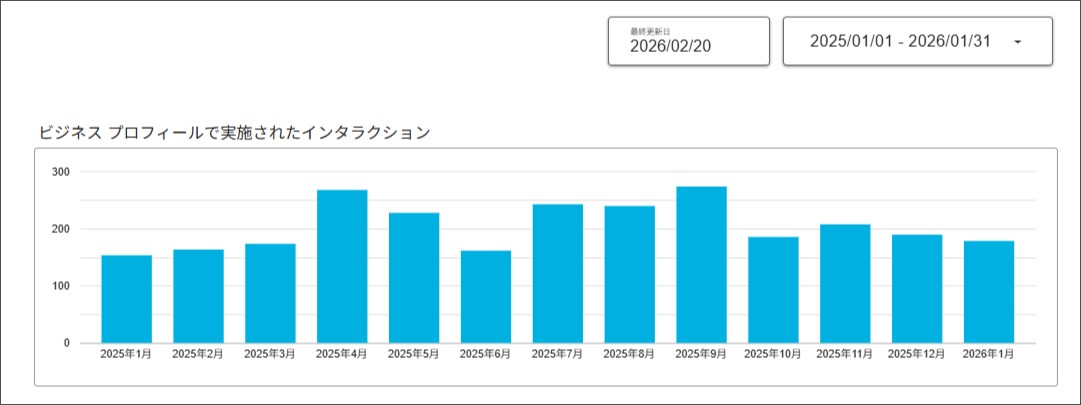
【こだわりポイント】真の更新日時を表示させる
データの信頼性を高めるため、スプレッドシートに「更新日」の列を作り、Looker Studioのスコアカードで「更新日」として表示させましょう。これで「いつ時点のデータか」が明確になります。
上司報告で使えるコツ:報告書に必ず添えるべき「魔法の3行」
どんなに立派なグラフよりも、上司が一番読むのはあなたの「解釈」です。レポートの冒頭に、以下の3つの要素をテキストで添えてください。
- 【結論】:今月は「良かった」のか「悪かった」のか
- 【要因】:なぜそうなったのか(推測でOK)
- 【次の一手】:だから来月は、何を試すのか
コメントの例: 「今月は前月比でセッションが10%増えました。SNSでの告知が当たったようです。ただし、問い合わせには繋がっていないので、来月は問い合わせボタンを大きくしてみます。」
これがあるだけで、上司は「お、ちゃんと考えて運営しているな」と安心します。グラフは、あなたのこの言葉の「証拠」として添えるだけ、というスタンスが正解です。
まとめ:レポートは「完璧」より「継続」を重視しよう
Web担当者の仕事は、レポートを作ること自体ではありません。サイトを良くして、会社の利益に貢献することです。
- 「とりあえず報告」は、前月比の変化だけ伝えればOK。
- Looker Studioで自動化し、作業時間を極限まで減らす。
- 数字に「自分の言葉」を3行だけ添える。
この3つを守るだけで、毎月末の憂鬱な気分から解放されますよ。まずは、GA4のキャプチャを1枚撮るのをやめて、Looker Studioに「セッション数」だけ出してみることから始めてみませんか?

報告のプレッシャーから解放される「ブンセキー」
「それでも、Looker Studioを設定する時間さえ惜しい…」
「上司に突っ込まれたとき、自信を持って答えられるレポートが欲しい」
そんなあなたの悩みをまるごと解決するのが、レポート自動配信サービス「ブンセキー」です。
ブンセキーは、GA4の複雑なデータを「兼任Web担当者の使いやすさ」に特化して整理し、お届けします。
「上司にそのまま出せる」クオリティ:プロが監修したレイアウトなので、あなたがデザインに悩む必要はありません。
設定の不安もなし:有料でのGA4タグ設定代行も承っています。「そもそも計測ができているか不安」という状態から、一気に「報告ができる」状態へ。
「どこを見ればいいか」をナビゲート:ただ数字を出すだけでなく、サイトの健康状態が直感的にわかるよう工夫されています。
「毎月の報告が苦痛だ」と感じているなら、一度ブンセキーのデモ画面を見てみてください。あなたのWeb担当ライフが、もっと前向きで楽しいものに変わるはずです。