コラム
2026.02.27 Looker Studio
Looker Studioとスプレッドシート連携!自動更新レポート術
「毎月、会議の前にGoogle Analyticsや自社データをスプレッドシートにコピペして、手作業でグラフを作り直している…」
「コピペミスで数字がズレて、上司に指摘されるのが怖い」
もしあなたがそんな悩みを抱えているなら、今日がその「手作業」の卒業記念日です。
本業の合間にWeb担当をこなすあなたにとって、一番貴重なのは「時間」ですよね。
データ集計という単調な作業に追われて、肝心の「サイトを良くするための改善案」を考える時間がなくなるのは、本当にもったいないことです。
でも、安心してください。Looker StudioとGoogle スプレッドシートを連携させれば、スプレッドシートを更新するだけで、報告用のグラフが勝手に書き換わる「魔法のレポート」が作れます。
一度設定してしまえば、来月からは「開くだけ」で報告準備が完了します。
そんな、忙しいWeb担当者のための自動更新術を、先輩の視点で優しく解説しますね。
目次
Looker StudioとGoogle スプレッドシートを連携させる3つのメリット
Looker StudioとGoogle スプレッドシートを連携させる最大のメリットは、データ集計の自動化による「時間の創出」と「ミスの防止」です。
Google Analytics 4(GA4)だけでは取れない「社内の売上データ」や「広告の予算管理」なども、スプレッドシートを介することで、すべてLooker Studio上で一つのレポートにまとめることができます。
- 作業時間の削減:一度グラフを作れば、スプレッドシートに新しい行を追加するだけで、Looker Studio側が自動で反映してくれます。
- ヒューマンエラーの解消:手動でのコピペや計算ミスがなくなるため、上司に自信を持って数字を報告できるようになります。
- 情報のリアルタイム共有:わざわざ資料を作成して送らなくても、URLを共有しておくだけで、上司が「いつでも最新の状況」を確認できるようになります。
「毎月のあの苦労は何だったのか」と思えるほど、あなたの業務は楽になりますよ。
【具体例】自動更新レポートに向いているデータ・向いていないデータ
自動更新レポートの恩恵を最大限に受けるには、スプレッドシートのデータを「1行1データ」のリスト形式で管理することが不可欠です。
Looker Studioは、人間が見やすい「集計表」ではなく、機械が読み取りやすい「データベース形式」を好みます。
| 連携に向いているフォーマット(OK) | 連携に向かないフォーマット(NG) |
| 1行目に「日付」「売上」などの項目名がある | 1行目にタイトルや結合セルがある |
| 下へ下へとデータが追加されていく形式 | 月ごとにシートや表が分かれている |
| 1つのセルに1つの値だけ入っている | 「1,000円(前月比)」のように補足文字がある |
「自分のシートがNG形式だ…」という方も大丈夫。今のシートをそのまま使うのではなく、Looker Studio読み取り専用の「データ蓄積シート」を一枚作るだけで解決します。
【手順・図解】スプレッドシート連携と自動更新の5ステップ
Looker Studioでスプレッドシートをデータソースとして追加し、適切な更新頻度を設定するだけで、自動更新の仕組みは完成します。
迷わず設定を終えるための最短手順を解説します。
ステップ1:スプレッドシートの準備
1行目に「日付」「項目名」を入れ、データを用意します。
コツ: 「日付」の列は「2026/02/20」のような形式で統一しておくと、Looker Studioが正しく認識してくれます。
ステップ2:データソースとして追加
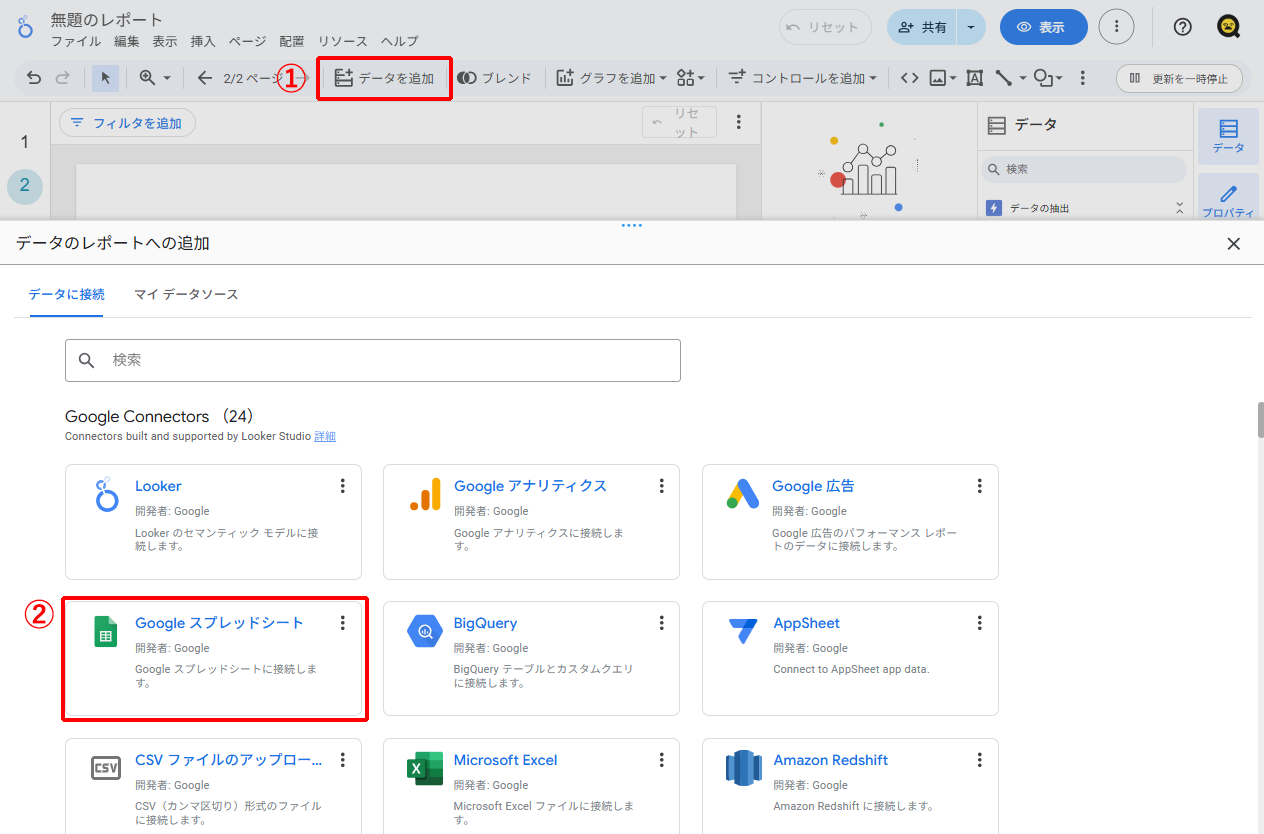
Looker Studioの画面で「データを追加」 を押し、「Google スプレッドシート」を選択します。
ステップ3:ワークシートとオプションの選択
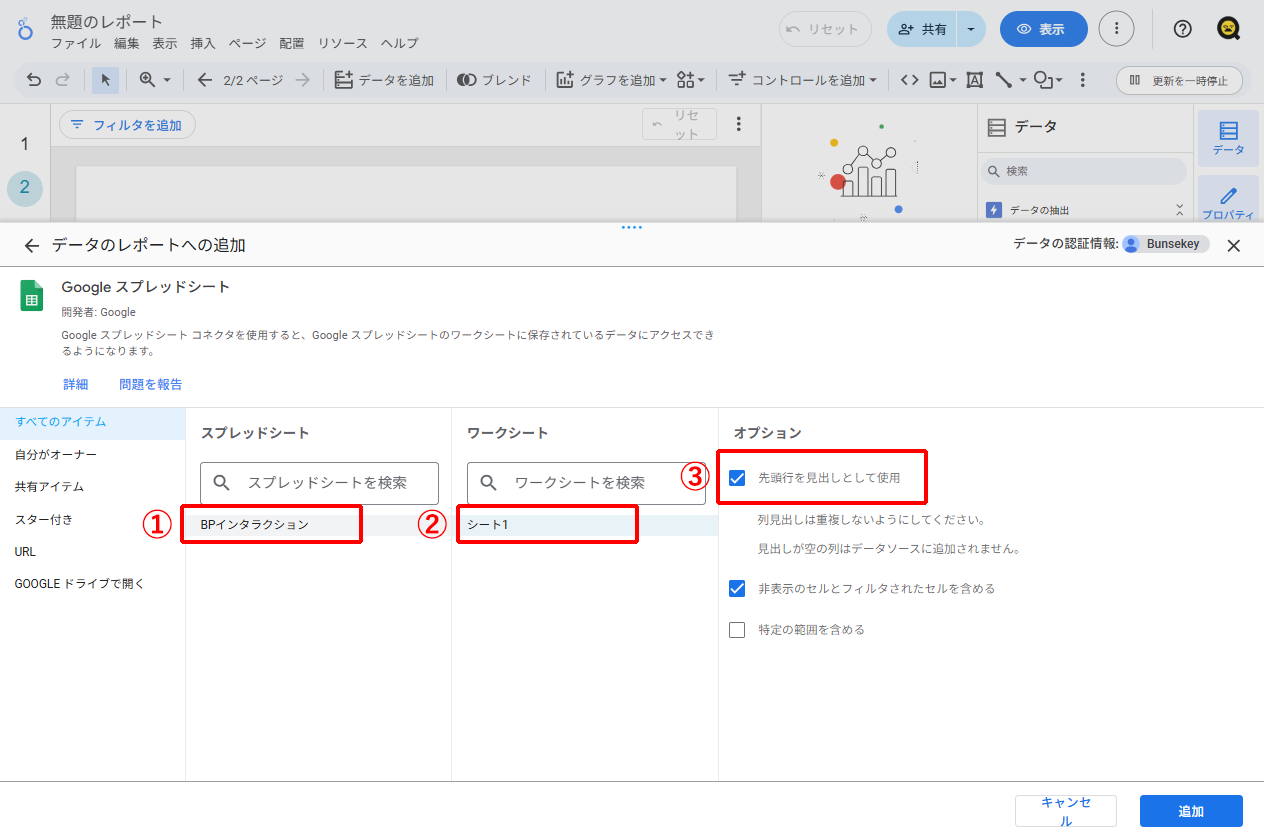
作成したファイルとシートを選びます。
重要: 「先頭行を見出しとして使用する」に必ずチェックを入れてください。
ステップ4:更新頻度の設定
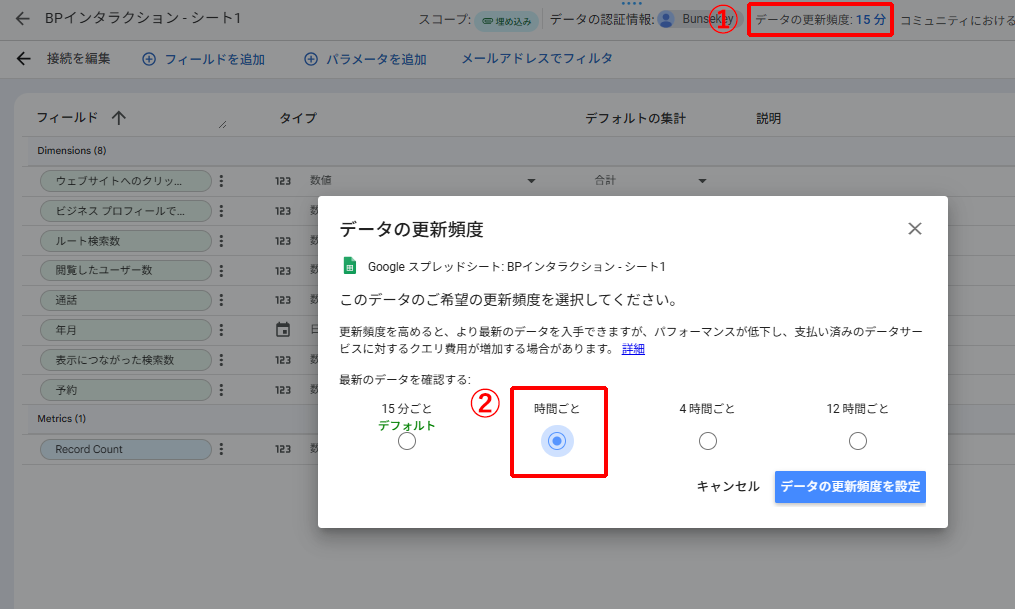
データの反映スピードを決めます。
手順: [リソース] > [追加済みのデータソースの管理] > [編集] > [データの更新頻度] を選択します。
コツ: スプレッドシートの場合は「15分ごと」まで選べますが、通常は「1時間」や「4時間」で十分です。
ステップ5:グラフの配置
あとは通常のLooker Studioと同様に、好きなグラフを配置するだけです。スプレッドシートに新しい日付のデータを書き込めば、自動でグラフが伸びていきます。
【トラブル対策】エラーが出たときは?
「データセットの設定にエラーがあります」と出た場合、多くはスプレッドシート側のデータが原因です。下記に該当していないか確認してみてください。該当する場合は、列全体を選択して、表示形式を「数字」や「日付」に揃えてみましょう。
- 途中の行に文字が混じっている
- 列の途中でデータ型が変わっている
- セル内に改行が入っている
上司報告で使えるコツ:自動更新レポートの「鮮度」と「信頼性」を伝える
上司へレポートを共有する際は、「この数字は常に最新のものです」と一言添えるだけで、資料の価値が「過去の記録」から「現在の判断材料」へと昇格します。
忙しい上司にとって、「今、どうなっているか」がいつでも見られる環境は非常にありがたいものです。
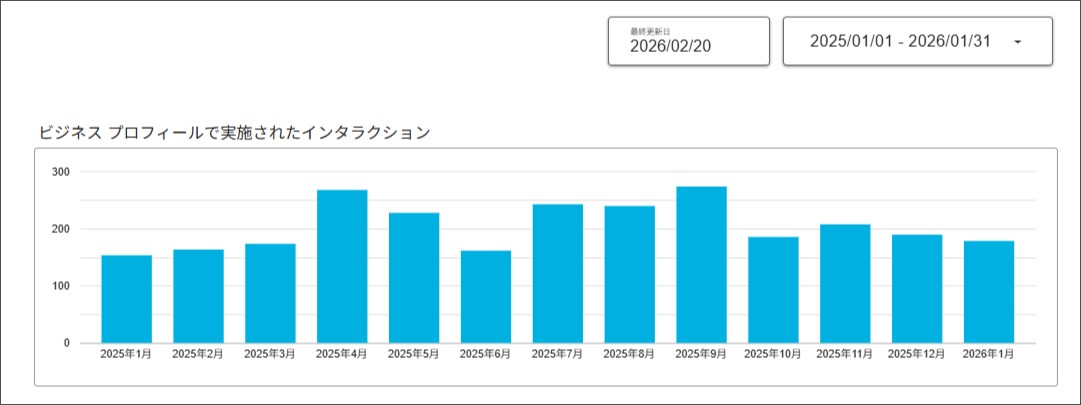
- 更新日時を表示させる:スプレッドシート内に最終更新日時の項目を作成し、これをLooker Studioのレポートの隅に入れておきましょう。
- 「フィルタ」の使い方を教える:上司が自分で「先月はどうだったかな?」と期間を変えて見られるように、期間コントロールを配置しておきます。
- 解釈はコメント欄で:数字は自動で変わりますが、その数字が何を意味するかはあなたの仕事。レポート内にテキストボックスで「今月の所感」を書くスペースを作っておきましょう。
まとめ:一度作れば、あなたの「集計作業」はゼロになる
Looker Studioとスプレッドシートの連携は、最初こそ「難しそう」と感じるかもしれませんが、一度仕組みを作ってしまえば、もう二度と面倒なコピペ作業に戻る必要はありません。
- スプレッドシートを「リスト形式」で整える。
- Looker Studioのデータソースとして接続する。
- 更新頻度を設定して、放置する。
これで、あなたは「数字を作る人」から「数字を使ってサイトを良くする人」へステップアップできます。
まずは、今手元にあるスプレッドシートの1行目を「日付」「売上」「件数」のように整えるところから始めてみませんか?

【時短ツール】連携や設定の手間さえ惜しいあなたへ「ブンセキー」
「スプレッドシートを整える時間さえない…」
「連携設定でエラーが出ると、解決するのに何時間も溶けそうで不安」
ブンセキーは、あなたがLooker Studioで四苦八苦して連携設定をしなくても、Google Analytics 4やSearch Consoleの重要データをプロの視点で整理し、見やすいレポートとして自動でお届けします。
集計する時間を短縮して、最短で「改善」のフェーズに進みたいなら、ブンセキーに頼ってみませんか?