コラム
2026.02.26 Google Analytics/GA4
【2026最新】GA4アカウント作成手順!初心者も10分で設定
「会社から『とりあえずGoogle Analytics(GA4)入れといて』って言われたけど、画面が複雑すぎてどこから手をつければいいかわからない…」
「設定が間違っていて、後からデータが取れていなかったらどうしよう?」
もしあなたが今、設定画面の前でフリーズしているなら、安心してください。実は、多くのWeb担当者が同じ道を通っています。
私も初めてGA4の設定をしたときは、聞き慣れない言葉のオンパレードに、思わず画面を閉じそうになりました。本業がある中で、ツールの設定だけに何時間も費やすわけにはいきませんよね。
GA4のアカウント作成は、実はポイントさえ押さえれば、10分もあれば終わります。
この記事では、忙しいあなたが最短ルートで計測をスタートできるよう、専門用語をできるだけ省いて、実際の画面を見ながら優しく解説しますね。
目次
GA4アカウント作成の全体像:組織・プロパティ・ストリームを理解する
Google Analytics(GA4)の設定を始める前に、全体が「会社(アカウント)」「サイト(プロパティ)」「計測窓口(ストリーム)」の3階層になっていることを知っておくと、迷いがなくなります。
初めて画面を見ると用語に戸惑いますが、会社の組織図をイメージすると簡単です。
- アカウント(組織):一番大きな箱です。「株式会社〇〇」のように会社名で作成します。
- プロパティ(サイト):計測したい「Webサイト」そのものです。
- データストリーム(窓口):サイトからデータが流れ込んでくる「窓口」のことです。基本的には「ウェブ」を選びます。
「難しそう」と感じるかもしれませんが、基本的には画面の指示に従って名前を入力していくだけなので、深く考えすぎなくて大丈夫ですよ。
【手順・図解】Google Analytics(GA4)アカウント作成手順
Google Analytics(GA4)の作成は、Googleアカウントにログインし、管理画面から「アカウント」「プロパティ」「データストリーム」を順番に作成するだけで完了します。
では、実際の画面を見ながら一緒に進めていきましょう。
ステップ1:アカウントの作成
- まず Google Analytics公式サイト にアクセスします。
- 画面右上のログインを選択し、Googleアカウントにログインしたら、
- 「アナリティクスに移動」を選択します。
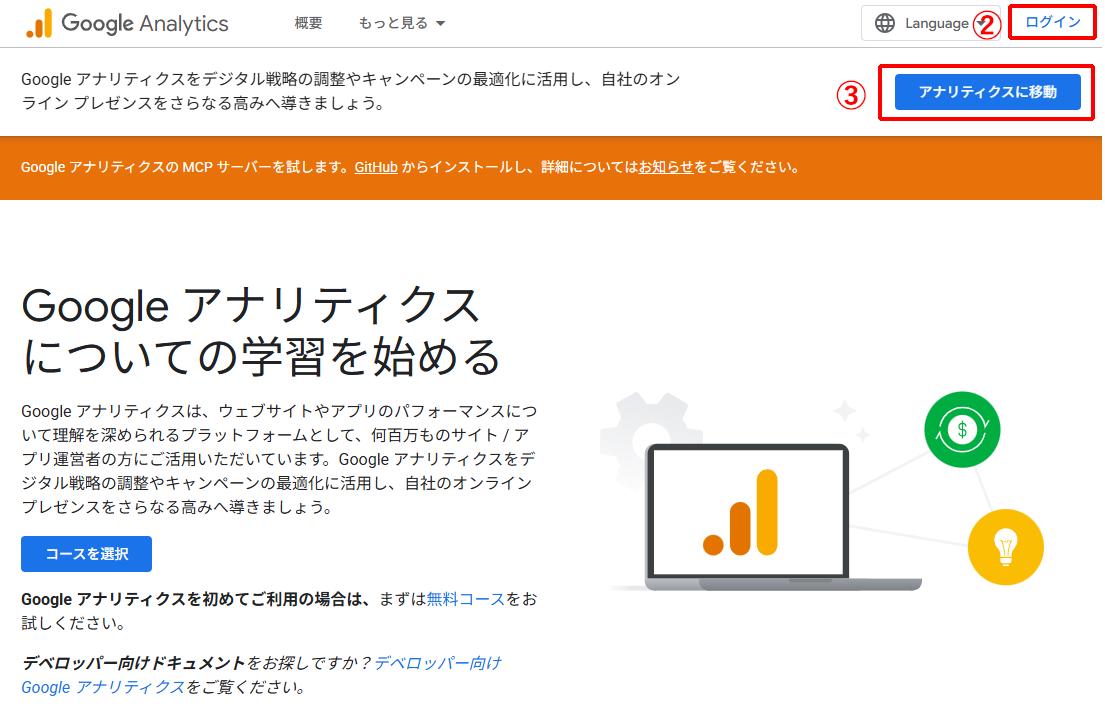
- 次の画面で「測定を開始」を選択したら下記を入力します。
- アカウント名:会社名を入力します。
- データ共有設定:基本的にはデフォルトのチェックのままでOKです。
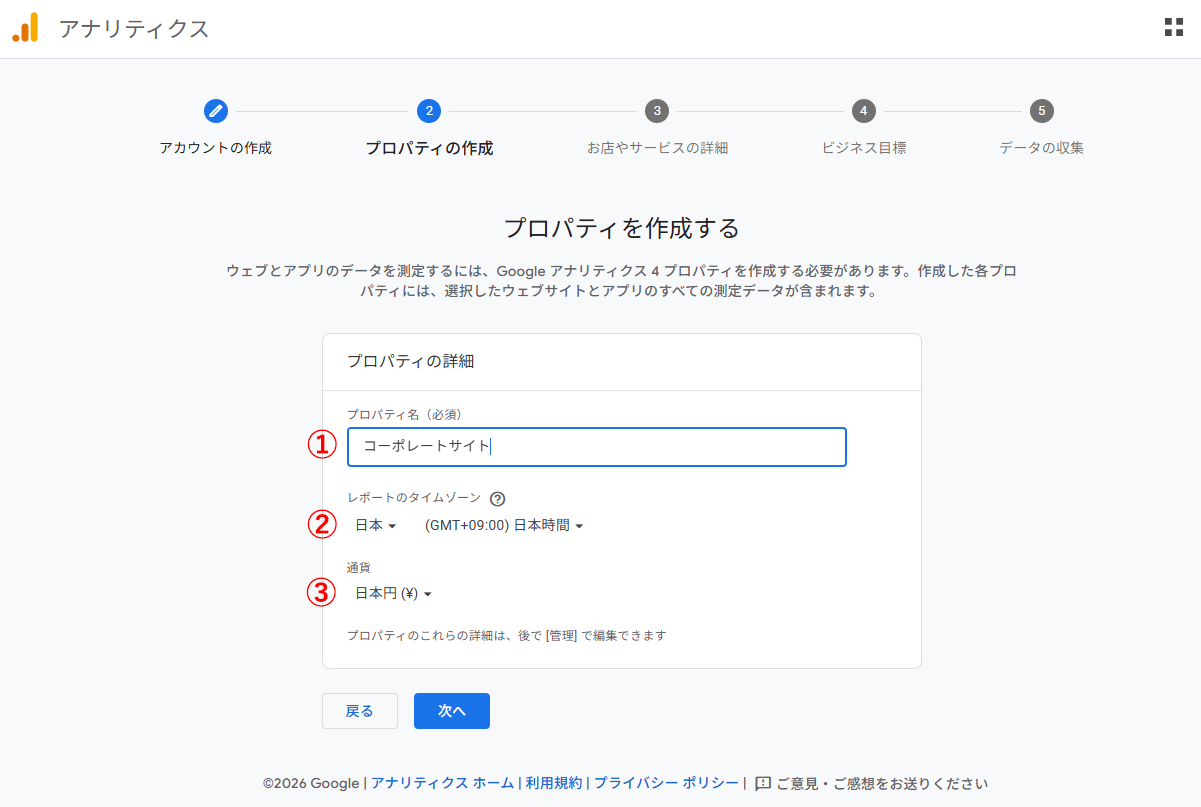
ステップ2:プロパティの作成
次に、計測するサイトの情報を入力します。
- プロパティ名:サイト名を入力します(例:コーポレートサイト、公式ブログなど)。
- レポートのタイムゾーン:「日本」を選択します。
- 通貨:「日本円(JPY ¥)」を選択します。ここを間違えると、後の売上分析がドル表記になってしまうので注意してください。
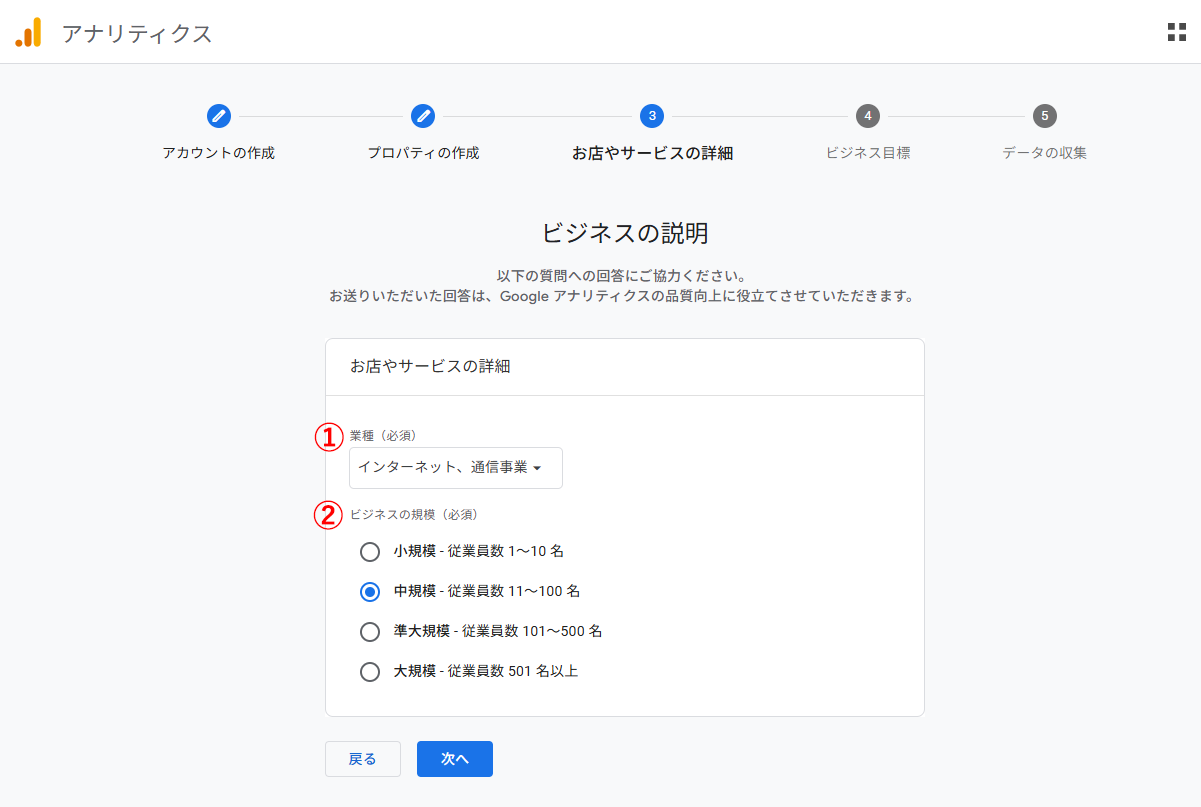
ステップ3:お店やサービスの詳細を選択
次に、あなたの会社の業種や規模を選択します。
- 業種:あなたの会社の業種を選択します。間違っていても計測自体に影響はないので、近いものを選びましょう。
- ビジネスの規模:従業員数を目安に規模を選択します。
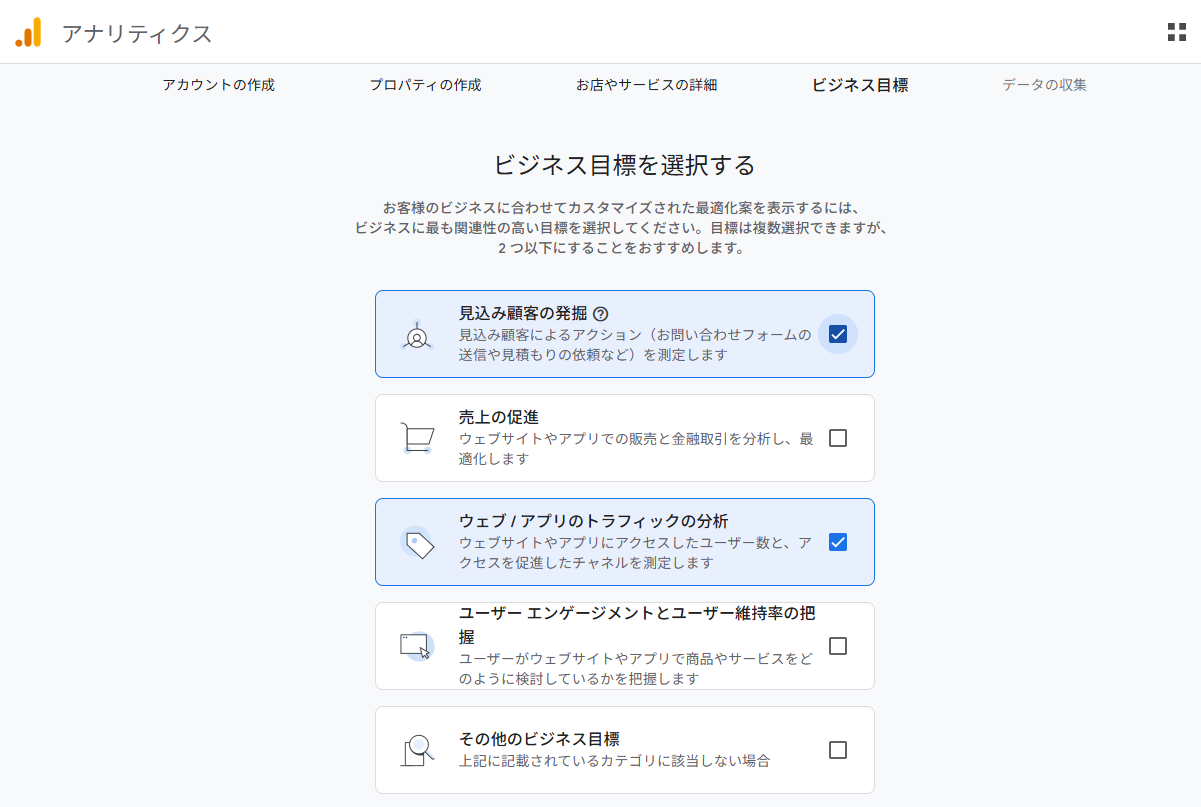
ステップ4:ビジネス目標を選択
ビジネスの目標を選択します。コーポレートサイトの場合は「見込み顧客の発掘」と「ウェブ / アプリのトラフィックの分析」の2つにチェックを入れておけば良いでしょう。
ステップ5:利用規約に同意する
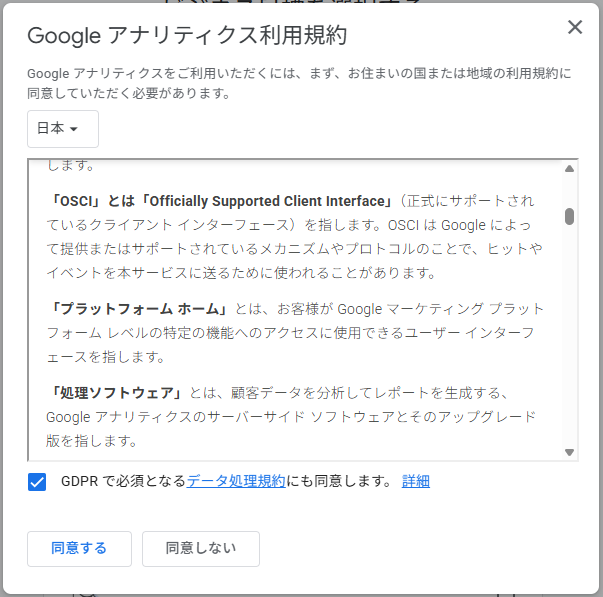
プルダウンで「日本」を選択し、「GDPR で必須となるデータ処理規約にも同意します。」にもチェックをして、「同意する」を選択します。
GDPRとは
「EU一般データ保護規則」(GDPR:General Data Protection Regulation)とは、個人データ保護やその取り扱いについて詳細に定められたEU域内の各国に適用される法令のことで、自然人の基本的な権利の保護という観点から、個人情報の扱いについて規制を行っています。
EUに子会社や支店、営業所を持つ企業、EUに商品やサービスを提供している企業はGDPRに準拠した対策が必要となります。
ステップ6:データストリームの設定
最後に、どこからデータを集めるかを指定します。
- プラットフォームとして「ウェブ」を選択します。
- ウェブサイトのURL:計測したいサイトのURLを入力します。
- ストリーム名:わかりやすく「Webサイト」などでOKです。
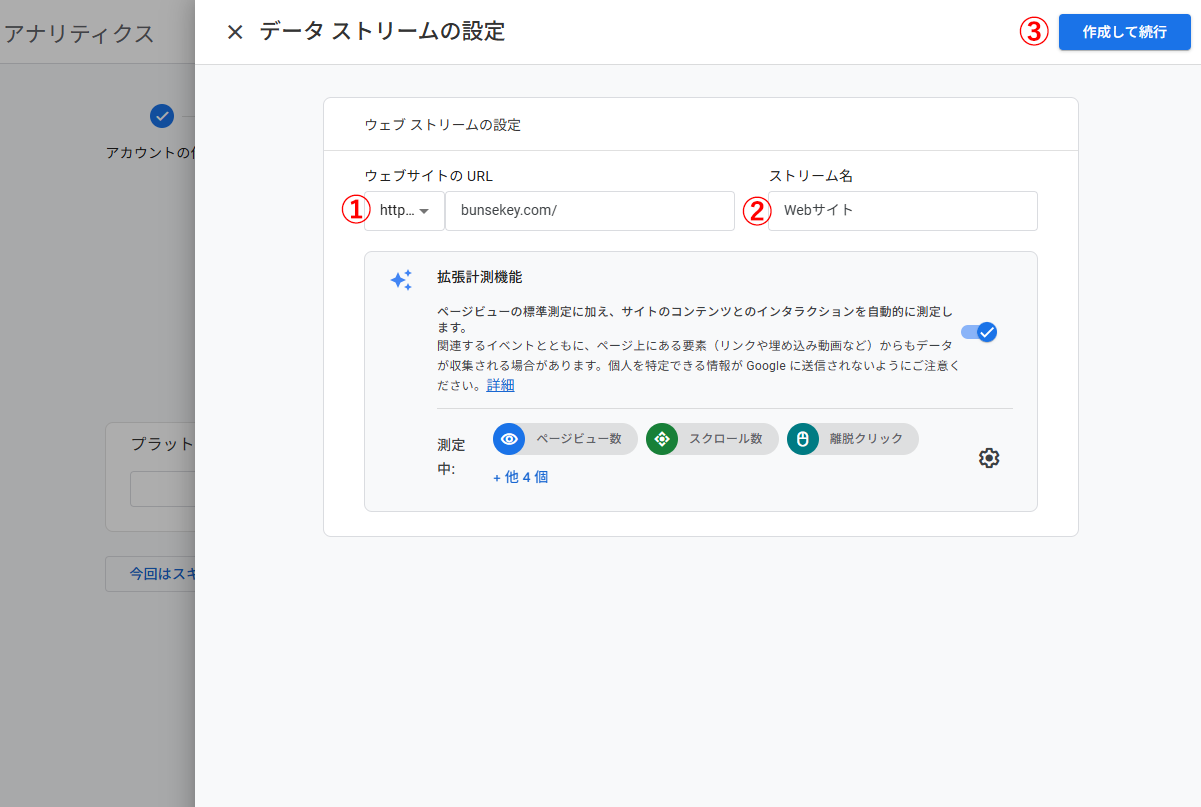
これで、Google Analytics側の「受け皿」が完成しました!
【連携】Google タグ マネージャー(GTM)を使ってサイトに導入する方法
GA4の計測を実際にスタートさせるには、発行された「測定ID」をサイトに設置する必要があります。
将来的な管理を楽にするなら、Google タグ マネージャー(GTM)での連携が最もおすすめです。
直接サイトのコードを触るよりも、GTMを使う方がミスが少なく、上司から「別の計測タグも入れて」と急に言われた時にもすぐ対応できるからです。
導入の手順
- GA4のデータストリーム詳細画面で、「G-」から始まる「測定ID」をコピーします。
- Google タグ マネージャーを開き、[新しいタグ] > [タグの設定] > [Google アナリティクス] > [Google タグ] を選択します。
- コピーした「測定ID」を貼り付けます。
- 配信トリガーを「Initialization – All Pages(初期化)」または「All Pages」に設定して保存・公開します。
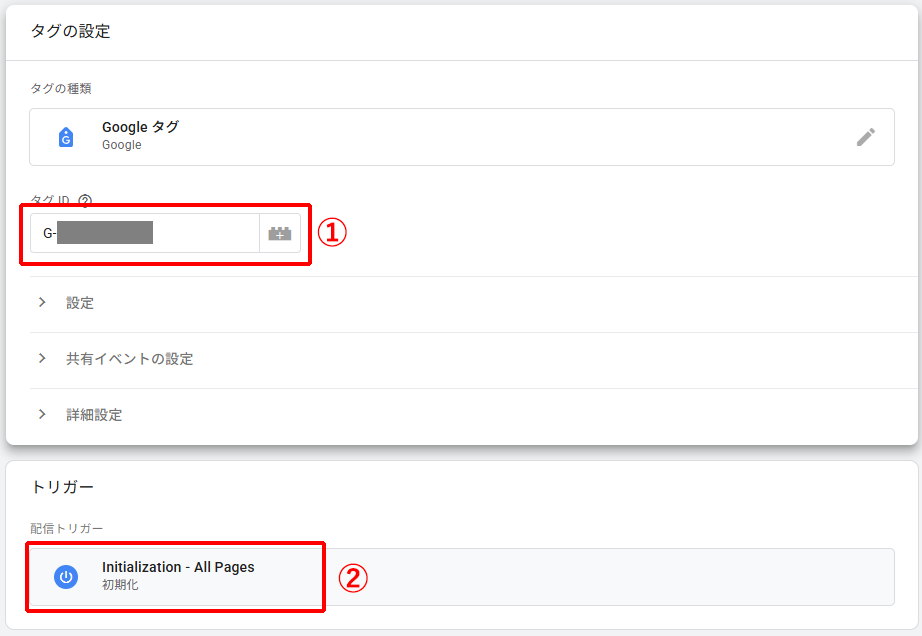
これで、あなたのサイトにユーザーが訪れるたびに、GA4へデータが飛んでいくようになります。
上司報告で使えるコツ:設定完了を「仕事の成果」として伝える方法
「GA4を設定しました」とだけ報告するのはもったいないです。上司には「これで、どのページが読まれているか客観的に判断できる土台が整いました」と、その価値を添えて報告しましょう。
上司はツールの設定方法には興味がありませんが、「それによって会社にどんなメリットがあるか」には興味があります。
- 「土台ができた」ことを強調:今までは勘で判断していたことが、これからは数字で示せると伝えます。
- 今後のスケジュールを添える:設定して終わりではなく、「これから1ヶ月データを溜めて、来月には最初のレポートを出します」と、次のアクションを宣言しましょう。
まとめ:設定は10分。今日からデータの蓄積を始めよう
Google Analytics(GA4)のアカウント作成は、最初の一歩が一番勇気がいりますが、やってみると意外と簡単です。
- アカウント・プロパティ・ストリームの名前を決める
- タイムゾーンと通貨を「日本」にする
- 測定IDをコピーしてサイト(またはGTM)に貼る
データは、設定したその日からしか溜まりません。「あとでやろう」と思っている間に、貴重なユーザーの動きを見逃してしまうのはもったいないです。まずは今日、アカウントを作るところから始めてみてくださいね。

【設定からお任せ】GA4導入の不安をゼロにする「ブンセキー」
「設定手順はわかったけれど、やっぱり自分でやるのは怖い…」
そんな不安を抱えているあなたにこそ、レポート自動配信サービス「ブンセキー」が力になります。
実はブンセキーでは、レポートの自動配信だけでなく、GA4のタグ設定をプロにまるごと依頼できる「導入サポート(有料)」もご用意しています。
「ツールの設定という壁」で立ち止まってしまうのはもったいないです。
初期設定からその後のレポート作成まで、プロの力を借りて最短距離でWeb活用を始めませんか?