コラム
2026.02.19 Looker Studio
Looker Studioが重い・遅い時の対処法まとめ
「Looker Studioを開くと、読み込みのぐるぐるが止まらない…」
「ようやく開いたと思ったら、フィルタひとつ変えるだけで数十秒待たされる…」
実は、多くのWeb担当者が同じ「重さ」に悩まされています。
私もそうでした。上司に報告する直前にレポートが開かず、冷や汗をかきながら何度もブラウザを更新した経験があります。本業で忙しい中、ツールが動かないだけで仕事が進まず、本当にストレスですよね。
Looker Studioが重くなるのには明確な理由があり、ちょっとした「設定のコツ」を知るだけで、驚くほどサクサク動くようになります。
この記事では、重いレポートにサヨナラして、もっと楽に、もっと快適に分析を進めるための具体的な対処法をお伝えしますね。
目次
Looker Studioが重い・遅いと感じる3つの根本原因
Looker Studioの動作が重くなる主な原因は、「扱うデータ量の多さ」「複雑な計算処理」「ブラウザへの負荷」の3点に集約されます。
Looker Studioは、ページを開くたびにGoogle Analyticsなどのデータソースへ「最新の数字をください!」とリクエストを送っています。このやり取りがスムーズにいかないと、画面の読み込みが遅くなってしまうのです。
- データソースの複雑さ:複数のサイトを混ぜたり(ブレンディング)、複雑なフィルタをいくつも重ねたりしていませんか?
- 1ページあたりの情報量:1つのページに20個も30個もグラフを並べると、描画に時間がかかります。
- ネット環境やブラウザ:意外と見落としがちですが、開いているタブが多すぎたり、PCのメモリ不足が原因のこともあります。
まずは、「なぜ重いのか」の理由を知ることで、正しい対策が打てるようになりますよ。
【具体例】「データの詰め込みすぎ」がスピードを落す
レポートを軽くするためには、「1枚の紙にすべての情報を載せない」という考え方が非常に大切です。
例えば、あなたが上司に渡す紙の資料を作ると想像してみてください。
文字がぎっしり詰まった100枚の束を渡されるよりも、要点がまとまった3枚の資料の方が、読む方も楽ですし、準備する方も早いですよね。
Looker Studioでも同じことが言えます。
| 重くなりやすいレポート | 軽くなりやすいレポート |
| 1ページに全指標を載せている | カテゴリごとにページを分けている |
| 期間を「全期間」に設定している | 「直近28日間」など必要最小限に絞っている |
| 全ページを細かく分析する表 | 主要な5ページだけに絞った表 |
よくある失敗は、「とりあえず全部の数字を見られるようにしておこう」と、巨大な表を1枚のページに配置してしまうこと。これが読み込みを遅くする最大の原因です。
【手順・図解】Looker Studioの動作を劇的に軽くする5つの設定
Looker Studioを軽くするには、データの取得回数を減らし、1回あたりの処理をシンプルにする設定が効果的です。
私が実際にやってみて「これは効く!」と思った手順を5つ紹介しますね。
① 「データの更新頻度」を調整する
最新のデータを反映したいあまりに、データの更新頻度を1時間毎に設定していませんか?
これを4時間ごおと、12時間ごとに変更するだけで負荷が減ります。
手順:
- リソース > 追加済みのデータソースの管理 をクリック。
- 編集 > 画面右上の「データの更新頻度」を選び、時間を長く設定する。

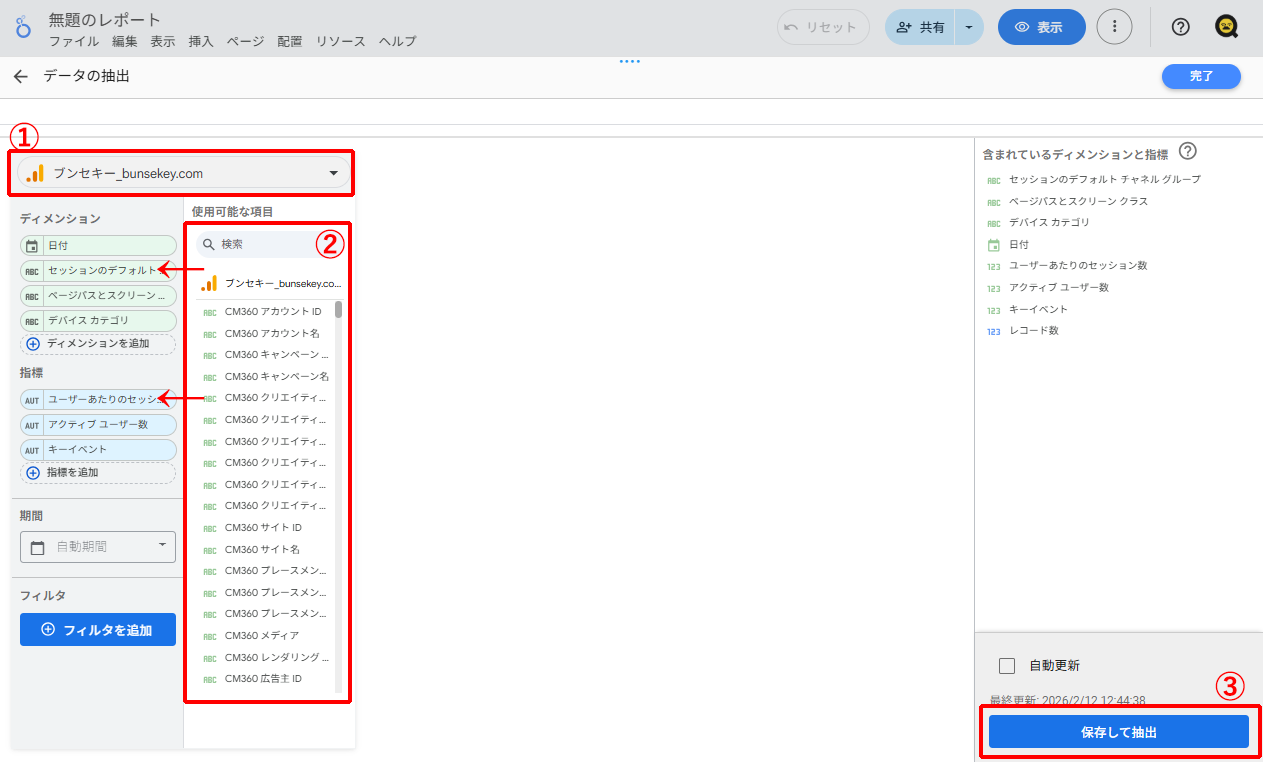
② 「抽出データソース」を活用する
Google Analyticsから直接データを引っ張るのではなく、必要なデータだけを一旦Looker Studio側に「コピー」して使う機能です。これが最も動作を軽くします。
手順:
- データの追加 > 「データの抽出」を選択。
- 必要なディメンションと指標だけを絞り込んで保存する。
【注意点】
抽出したデータは自動で更新されません。
「自動更新」をオンにすることで1日1回などのペースで自動更新されます。
抽出データは「特定の期間(直近1年など)」を切り取って軽くする仕組みです。
「抽出設定時に指定した期間」の外にあるデータは、期間コントロールを使っても表示されないので、「先月分」「直近1年分」など提出するレポートの期間設定が明確な場合に使用しましょう。
③ 1ページのグラフを「10個以内」に抑える
1ページに表示するグラフやスコアカードが増えるほど、リクエスト回数が増えます。
コツ: 「集客用」「成果用」とページを分けることで、1回あたりの読み込みが劇的に早くなります。
④ 複雑な「混合データ(ブレンディング)」を避ける
異なるデータを無理やり1つのグラフにする「ブレンディング」は、裏側で非常に重い処理を行っています。
コツ: 可能な限り、1つのデータソースで完結するように設計しましょう。
⑤ 「期間設定」をデフォルトで短くする
レポートを開いた瞬間に「過去1年分」を表示しようとすると重くなります。
コツ: デフォルトの期間を「過去28日間」や「今月」に設定しておきましょう。
上司報告で使えるコツ:重いレポートで「沈黙」を作らないための工夫
上司に画面を見せながら報告する際、読み込みの待ち時間は「気まずい沈黙」になりがちです。これを回避するための運用テクニックを紹介します。
せっかくの鋭い分析も、画面が固まってしまうと説得力が半減してしまいますよね。
報告前の「事前読み込み」
会議の5分前に、報告で使うすべてのページを一度開いておきましょう。
Looker Studioはある程度キャッシュ(一時保存)されるので、本番でスムーズにページが切り替わります。
「PDFダウンロード」を予備として持つ
万が一、ネット環境が悪かったりサーバーが重かったりする場合に備え、PDFとして書き出しておくと安心です。
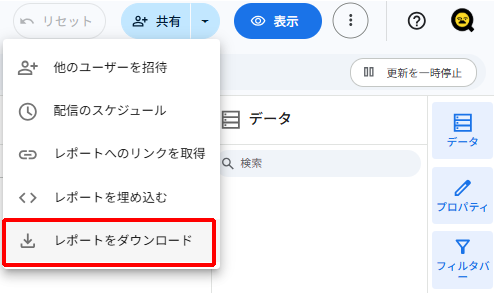
やり方: 共有 > レポートをダウンロード を選択。
数値の変化には「コメント」を添える
もし動作が重くて細かいフィルタ操作が難しいなら、あらかじめ「テキストボックス」で今月の傾向を書いておきましょう。
コメント例: 「今月はスマホからの流入が好調です。※詳細はページ2のグラフを参照」
このように、ツールの重さに左右されない「伝え方の工夫」をすることで、上司からの信頼度もアップします。
まとめ:快適なレポート環境を作るためのチェックリスト
Looker Studioが重いと感じたら、まずは以下の3点を試してみてください。
- 「データの抽出」機能を使って、レポート専用の軽いデータを作る。
- 1ページあたりのグラフを減らし、ページを小分けにする。
- 「期間」を絞って、無駄なデータ取得を止める。
ツールはあくまで、あなたの思考を助けるためのものです。重い画面にイライラする時間を、改善案を考える楽しい時間に変えていきましょう。

「どこを見るべきか」を整理してくれる「ブンセキー」
「Looker Studioを軽くする工夫はわかったけれど、そもそも何を表示させるか選ぶのが大変…」
「結局、どの数字が一番重要なのか、判断することに疲れてしまった」
そんなあなたをサポートするのが、当社のレポート自動配信サービス「ブンセキー」です。
・「迷う時間」をカット:プロの視点で「見るべき重要指標」を最初から絞り込んでお届けします。あれこれ指標を詰め込んで重くなる…という悪循環を防ぎます。
・判断に集中できるレイアウト:Google Analytics 4の複雑な用語に悩まされることなく、ビジネスの成果に直結する数字を直感的に確認できます。
・上司への報告もスムーズ:そのまま見せても「何が言いたいの?」と言われない、整理されたレポート構成です。
「ツールを設定する時間」を「サイトを良くする時間」へ。
ブンセキーを使って、Web担当者としての毎日をもっとスマートに変えてみませんか?