コラム
2026.02.13 Google Analytics/GA4
【解決】Google Analytics(GA4)ログイン方法とログインできない時の対処法
Google Analytics(GA4)にログインしようとして、
「あれ?どのボタンを押せばいいの?」「ログインしたのに画面が真っ白…」と困ったことはありませんか?
本業の合間にWeb担当を任されているあなたにとって、解析ツールは「たまにしか開かないもの」かもしれません。
だからこそ、ログインでつまずいて時間を取られるのは本当にストレスですよね。
私も以前は、私用のGoogleアカウントと仕事用のアカウントが混ざってログインに失敗したり、画面の専門用語に圧倒されてすぐに閉じてしまったりしていました。
でも、ログインの正しい手順と「ログイン後にどこを見ればいいか」の自分ルールが決まってからは、迷うことがなくなりました。
この記事では、Google Analytics(GA4)へのスムーズなログイン方法から、トラブル解決、そしてログイン後に最短で成果を確認するコツまで、先輩Web担当者の視点でお伝えします。
目次
Google Analytics(GA4)へのログイン手順:迷わず管理画面を開く方法
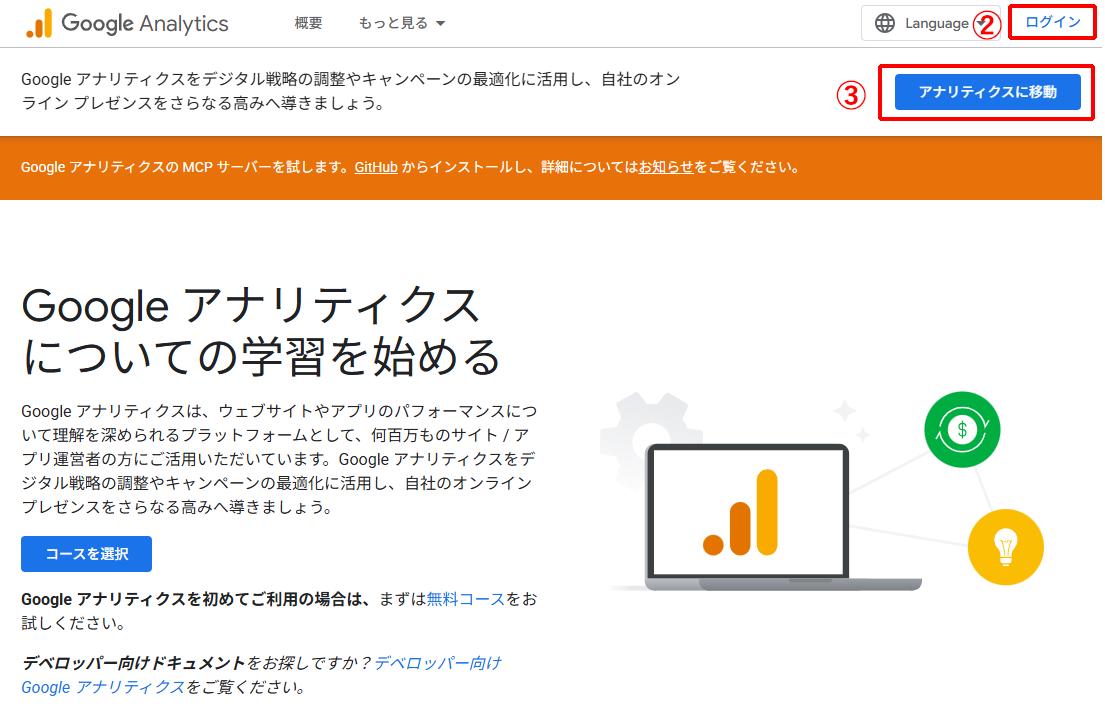
Google Analytics(GA4)へログインするには、Googleアカウント(Gmailなどのアドレス)を用意し、公式サイトの「ログイン」または「アナリティクスに移動」ボタンから進むのが最短ルートです。
- 公式サイトにアクセスする:検索エンジンで「Google Analytics」と検索し、一番上に出てくる公式ページを開きます。
- 右上の「ログイン」をクリック:Google Analyticsに紐づけたGoogleアカウントでログインします。
- 「アナリティクスに移動」をクリック:ログインボタンの下の「アナリティクスに移動」をクリックすると管理画面へ飛びます。
ログイン後は、URLをブラウザの「お気に入り(ブックマーク)」に入れておきましょう。これだけで、次回から「ログイン画面どこだっけ?」と探す手間がゼロになります。
【解決】Google Analytics(GA4)にログインできない3つの原因と対処法
ログインできないトラブルの多くは、アカウントの取り違えか、権限の設定ミスによって起こります。
管理画面に遷移しない時は、以下の3つを確認してみてください。
① 違うGoogleアカウントでログインしている(最頻出!)
私用のGmailでログインしたまま仕事のGoogle Analyticsを開こうとすると、「Google アナリティクスへようこそ」の画面が表示されます。
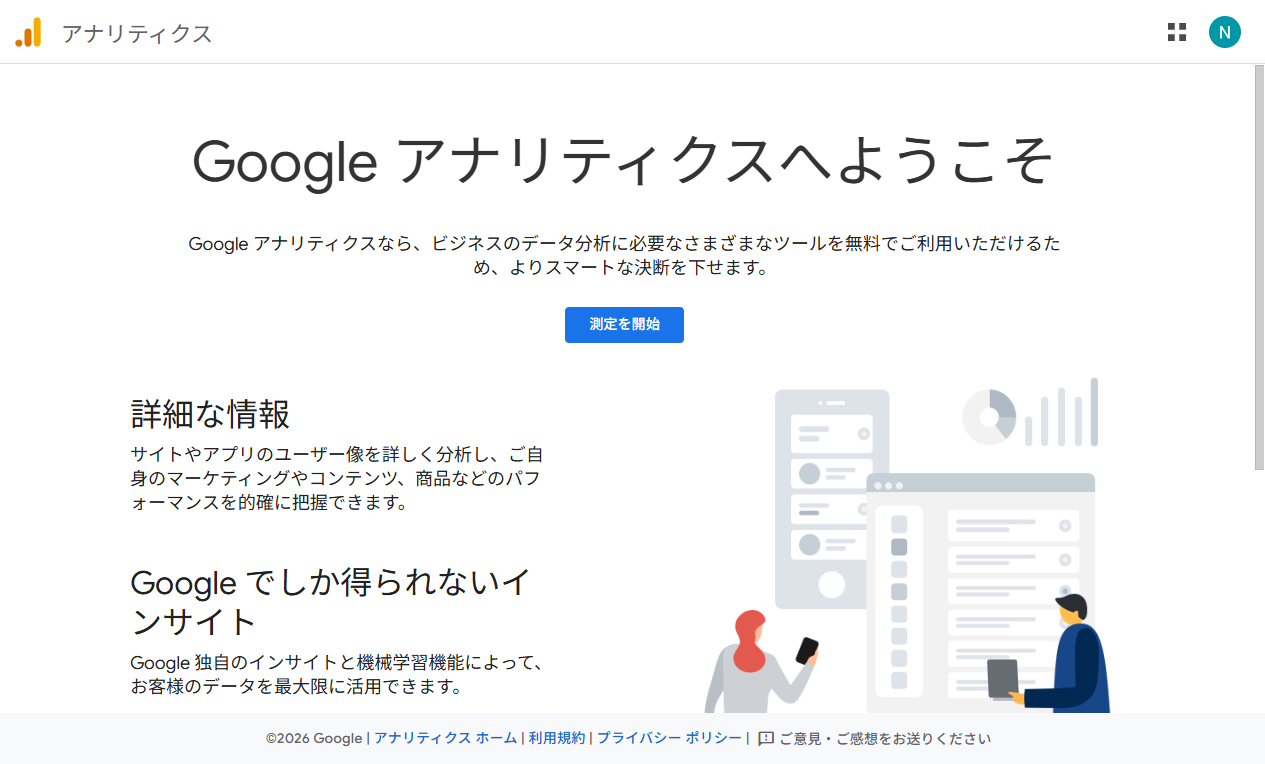
対処法: 画面右上のアカウントアイコンをクリックし、仕事用のアカウントに切り替えてください。
② ブラウザのキャッシュが邪魔をしている
「読み込み中のまま画面が動かない」という場合は、ブラウザの一時的な不具合かもしれません。
対処法: シークレットウィンドウ(プライベートモード)でログインを試すか、ブラウザのキャッシュをクリアしましょう。
③ 適切な権限があなたのアカウントに付与されていない
「アカウントはあるのに、中身の数字が見られない」というケースです。Google Analyticsでは、「閲覧者」以上の権限が付与されていないと、レポート画面を見ることができません。
対処法: 社内の管理者(Google Analyticsのユーザー管理権限を持つ人)に依頼して、あなたのメールアドレスに対して「閲覧者」以上の権限を付与してもらう必要があります。
【ログイン後にやること】最短5分でサイトの状態を把握する3ステップ
ログインして満足してはいけません。WEB担当者がチェックすべきは、「入口(集客)」「中身(反応)」「出口(成果)」の3点だけです。
Google Analytics(GA4)の難しいメニューを全部見る必要はありません。以下の手順で数字を追いましょう。
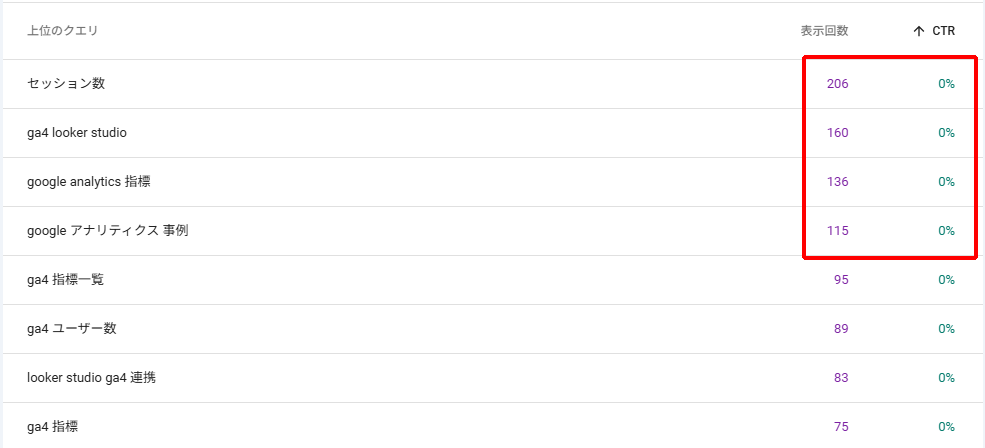
ステップ1:入口の確認(表示回数は多いのにクリックされていない?)
Google Search Consoleも併用し、検索結果に表示されているのにクリックされていないキーワードを探します。
改善案: 表示回数が多いのにクリック率が低いなら、記事の「タイトル」を魅力的に変えましょう。
ステップ2:中身の確認(すぐ帰られているページはないか?)
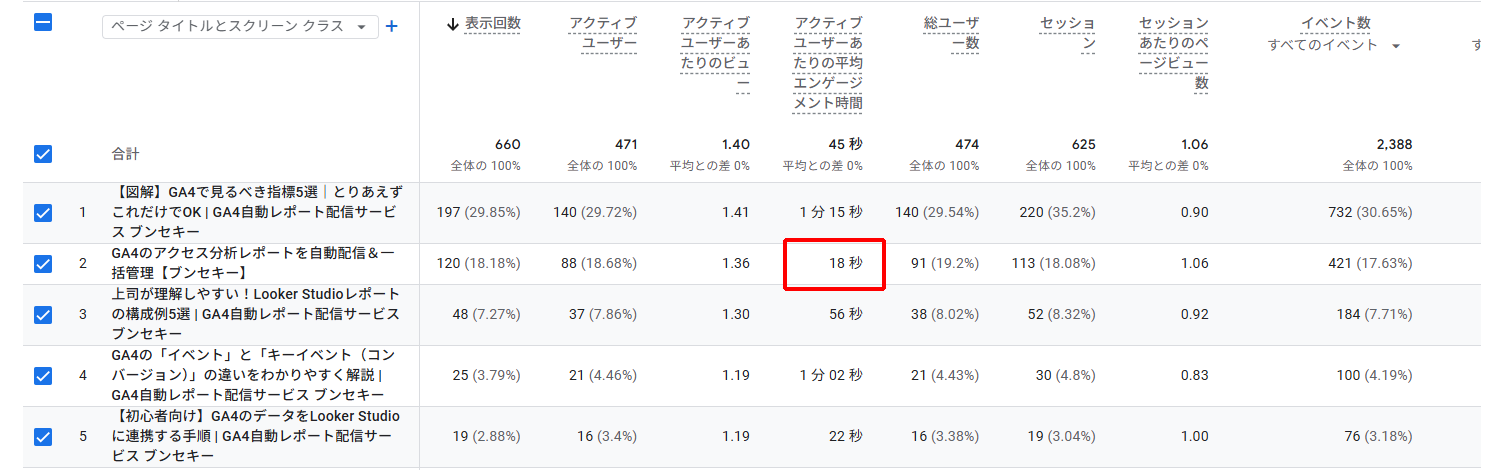
「レポート」→「ページとスクリーン」を開きます。
改善案: 閲覧数が多いのに「平均エンゲージメント時間」が極端に短いページがあれば、内容を見直すか、次のページへのボタンを追加します。
ステップ3:出口の確認(どこで離脱しているか?)
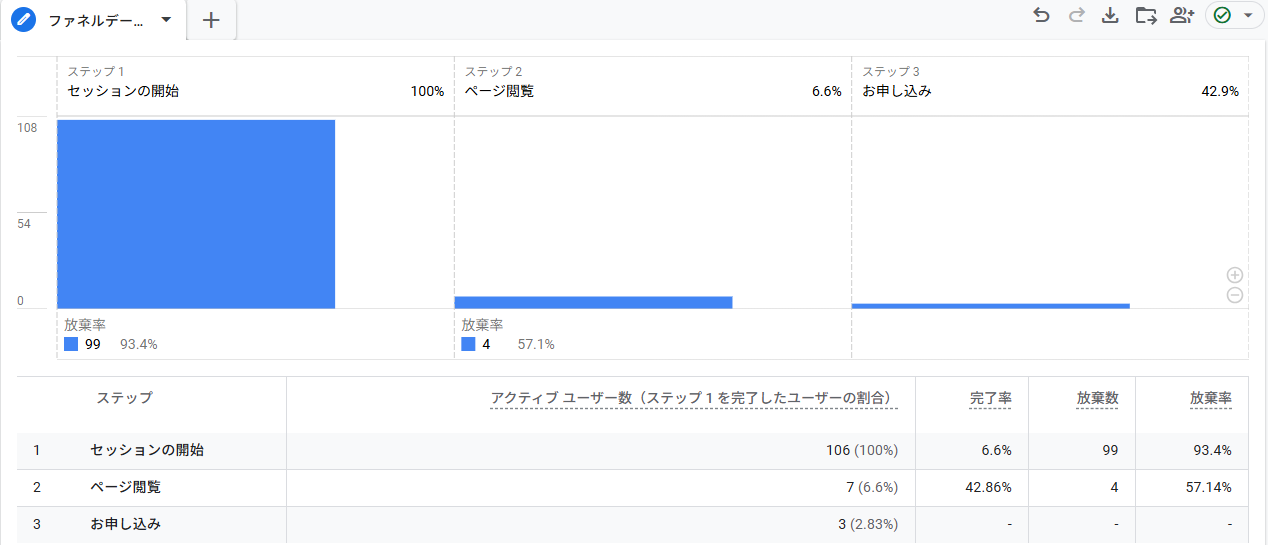
「探索」メニューから「ファネル調査」を作成します。
設定のコツ: ステップに「ページ ロケーション」などを指定し、お問い合わせ完了までの「放棄率」を見ます。
上司報告が楽になる!ログイン後の「分析結果」を分かりやすく伝えるコツ
上司へ報告する際は、Google Analyticsの画面をそのまま見せるのではなく、Looker Studioなどを使って「見るべき数字」を絞って提示しましょう。
上司が知りたいのは「ログイン後の難しい数字」ではなく、「結局、良くなっているのか?」という事実と「次はどうするのか?」というあなたの意見です。
- 配色を「3色」に絞る:ベース、アクセント、警告(赤)の3色だけで構成すると、一瞬で状況が伝わります。
- 図形を活用する:無理に複雑なグラフを作らず、スコアカードと矢印(図形)を組み合わせて「ファネル」を表現するだけでも十分です。
- 仮説を添える:単に「離脱率が上がった」ではなく、「画像が重くて表示が遅いのが原因かもしれません。来週圧縮します」と伝えましょう。
まとめ:ログインをゴールにせず、改善の第一歩にしよう
Google Analytics(GA4)へのログインは、あくまで「手段」です。
- ログインは専用アカウントで、ブックマークを活用する
- ログインできない時はアカウント切り替えを疑う
- ログイン後は「入口・中身・出口」だけを5分で見る
このサイクルが身につけば、Web担当の仕事はもっとスムーズになります。まずは今日、正しいアカウントでログインして、ブックマークを保存するところから始めてみてくださいね。

ログイン不要でレポートが届く「ブンセキー」
「そもそも、忙しくてGoogle Analyticsにログインする暇がない」
「ログインしても、どこを見ればいいか判断するのに時間がかかる」
そんなお悩みをお持ちなら、レポート自動配信サービス「ブンセキー」
ブンセキーは、Google Analytics(GA4)やSearch Consoleの複雑なデータをシンプルな指標のレポートにして、メールでお届けします。
「ツールにログインして数字を追いかける毎日」から、「整理されたデータを見て次の一手を考える毎日」へ。
ブンセキーと一緒に、WEB担当としての新しい働き方を始めませんか?
 ブンセキーの詳細はこちら