コラム
2026.02.12 アクセス解析
データを見ても何をすればいいかわからない時の対処法
「アクセスレポートの数字は毎月眺めているけれど、結局何を直せばいいのか分からない」
「上司に『この数字から何が言えるの?』と聞かれるのが一番怖い」
もしあなたが今、そう感じているなら、それはあなたが分析に向いていないからではありません。
「数字」という点と、「改善」という線を結びつけるための「考え方の手順」を知らないだけなのです。
私も同じでした。Web担当を任され、Google Analyticsの画面を眺めては
「ふーん、先月よりユーザーが増えたな…で、どうすればいいの?」とフリーズする毎日。
SNSで流れてくる高度な分析手法を見ては、自分とのギャップに落ち込んでいました。
でも、ある時気づいたんです。
「全部の数字を見ようとするから迷うんだ。見るべき場所を3つに絞れば、答えは勝手に出てくる」ということに。
この記事では、データを見ても何をしていいか迷ってしまうあなたのために、
Web改善に直結する「超・シンプルな分析ステップ」を、先輩Web担当者の視点で分かりやすく解説します。
目次
データ分析で迷子になる原因は「目的」と「数字」の不一致
データを見ても何をすればいいか分からない最大の原因は、サイトの「ゴール(目的)」と、今見ている「数字」がどう繋がっているかを整理できていないことにあります。
多くのWeb担当者が、Google Analyticsを開いて「とりあえず目についた大きな数字」から見始めてしまいます。
しかし、ただ数字を眺めるだけでは、それは単なる「記録」であって「分析」ではありません。
- 「ユーザー数」が増えても、売上が増えなければ改善点は別にある
- 「直帰率」が高くても、そのページで疑問が解決していれば問題ない
- 「平均滞在時間」が長くても、迷子になっているだけかもしれない
このように、数字には常に「良い理由」と「悪い理由」の両面があります。
大切なのは、数字の増減を追うことではなく、「その数字がゴールに対してどう影響しているか」を考えることです。
【具体例】Web改善の手順を「健康診断」に例えてみる
アクセス解析を難しく考えず、サイトの「健康診断」だと捉えると、何をすべきかが見えやすくなります。
お医者さんは、検査結果の数値だけを見て「手術しましょう」とは言いませんよね。
まず全体の数値を見て、怪しいところを絞り込み、最後に原因を特定します。
Web改善もこれと全く同じです。
| ステップ | 健康診断に例えると | アクセス解析でやること |
|---|---|---|
| 全体把握 | 体重や血圧を測る | サイト全体のユーザー数や成果数を見る |
| 問題の絞り込み | 「最近、胃が痛いんです」 | どのページで離脱が多いか、どこからの客が少ないか探す |
| 原因の特定 | 精密検査(胃カメラ)をする | そのページの内容や、流入キーワードを細かく見る |
例えば、「全体の売上が落ちている(体重減少)」という問題があったとき、いきなりトップページのデザインを変える(サプリを飲む)のは早計です。
「実はスマホユーザーの離脱が急増していた(スマホ版のボタンが壊れていた)」という原因が見つかれば、やるべきことは「ボタンの修正」だけで済みます。
【図解】何をするべきか一瞬で決まる!3つの分析ステップ
何をするべきか迷ったら、「入口(集客)」「中身(回遊)」「出口(成果)」の3つのステップで数字を追いかけてみましょう。
この順番で見ていけば、改善すべき「ボトルネック(詰まっている場所)」が自然と浮き彫りになります。
ステップ①:入口(どこから来たか?)
まずは「集客」を確認します。
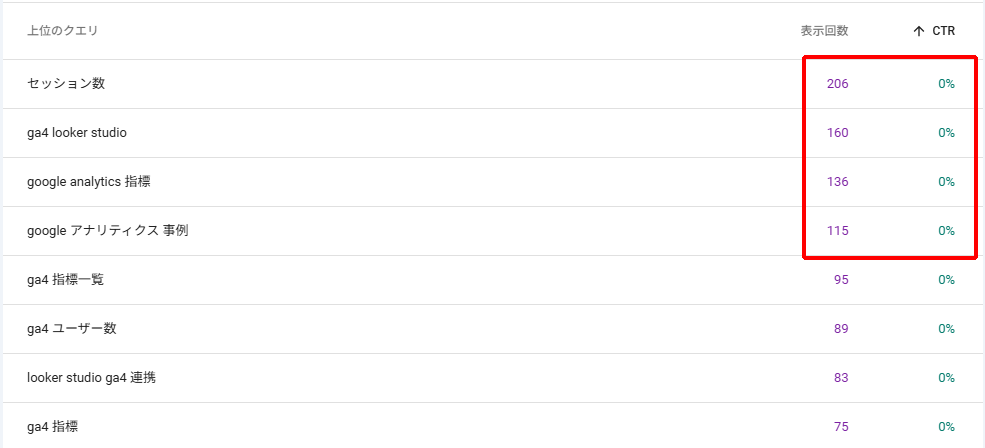
Search Consoleで「どんなキーワードで検索されているか」を見たり、Google Analyticsで「どのサイトから来たか」を確認しましょう。
改善のヒント: 表示回数は多いのにクリックされていないなら、「記事のタイトル」を変えるのが正解です。
ステップ②:中身(何を見たか?)
次に「行動」を確認します。
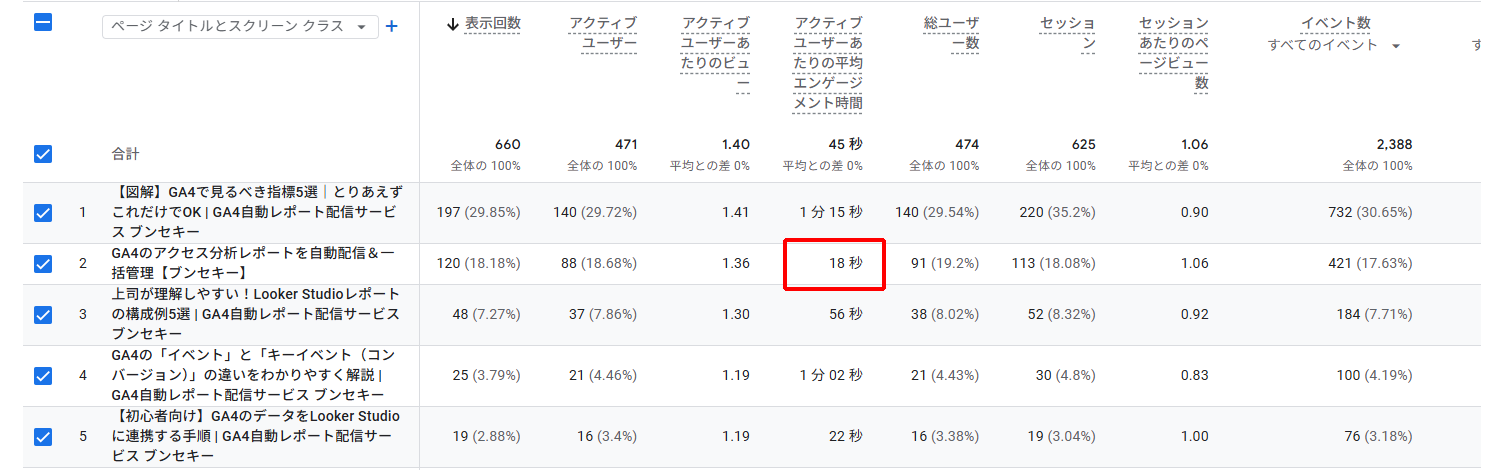
どのページがよく見られているか、逆にどのページでみんな帰ってしまっているか(平均エンゲージメント時間)を見ます。
改善のヒント: 特定のページで、他と比べて「平均エンゲージメント時間」が極端に短いなら、そのページの内容がユーザーの期待とズレているか、「次のアクション(ボタンなど)」が分かりにくい可能性があります。
ステップ③:出口(最後はどうなったか?)
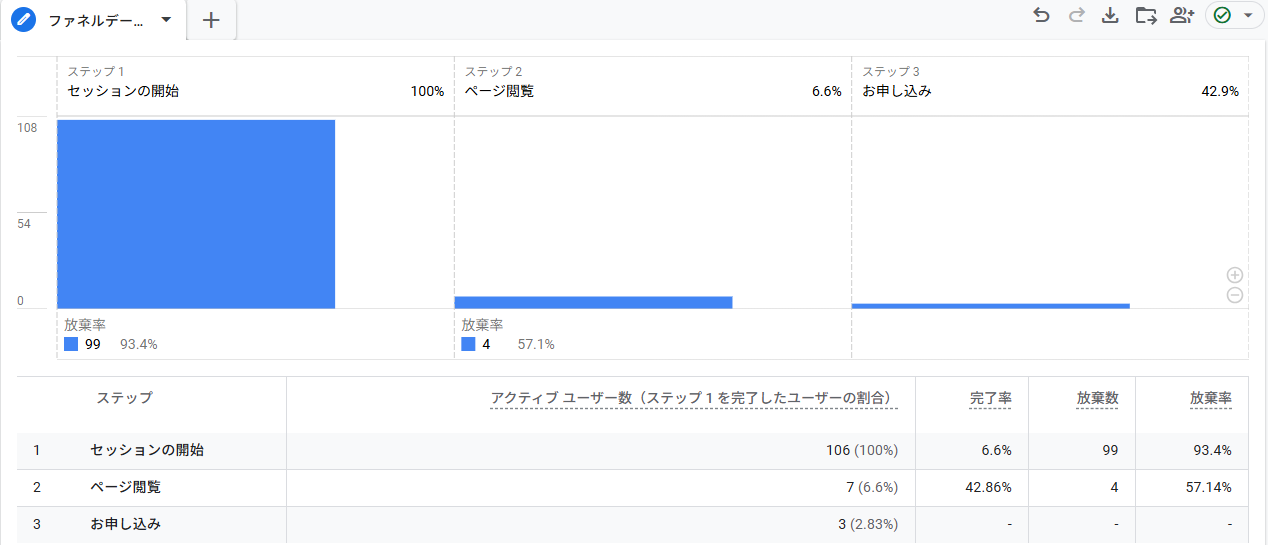
最後に「成果(キーイベント)」を確認します。
改善のヒント:問い合わせフォームまで来ているのに完了していないなら、「入力項目が多すぎる」のかもしれません。
上司報告で使えるコツ:数字に「仮説」を添えて提案する方法
上司にレポートを出す際は、単に「数字」を報告するのではなく、「数字+仮説(たぶんこうなっているはず)」をセットにして伝えると、承認がスムーズになります。
Web担当者が一番言いたくない言葉は「わかりません」ですよね。
でも、データですべての正解が出るわけではありません。
大切なのは「データからこう推測しました」というあなたの意見です。
報告のテンプレート
- 事実:「先月よりスマホユーザーの離脱率が15%上がりました」
- 仮説:「最近導入した画像のサイズが大きすぎて、表示が遅くなっている可能性があります」
- 提案:「来週、画像を圧縮して、もう一度数字の変化を見させてください」
このように伝えると、上司は「なるほど、検証してみよう」と納得しやすくなります。
「数字は嘘をつかないが、解釈は担当者が行うもの」と割り切って、自信を持って仮説を伝えましょう。
まとめ:データは「正解」ではなく「ヒント」として使おう
「データを見ても何もわからない」と悩む必要はありません。
データはあなたに「答え」を教えてくれる魔法の杖ではなく、改善の「ヒント」をくれる地図のようなものです。
- 「入口・中身・出口」の順番で数字を追う
- 大きな変化があった場所だけに注目する
- 「たぶんこうだ!」という自分なりの仮説を大切にする
この3つを繰り返すうちに、少しずつサイトのどこに手を加えればいいか、直感的にわかるようになってきます。
まずは今月のレポートで、一つだけ「怪しい数字」を見つけて、その理由を想像することから始めてみてください。

「どこを見るべきか」がパッとわかる「ブンセキー」
「分析の手順はわかったけれど、膨大なデータから怪しい場所を探す時間がない…」
「自分の解釈に自信が持てないから、判断の材料をスッキリ整理してほしい」
そんな方にはレポート自動配信サービス「ブンセキー」をぜひお試しください。
ブンセキーは、Google Analytics(GA4)やSearch Consoleの複雑なデータをシンプルな指標で集計し、「今、サイトで何が起きているか」という変化の兆しを、分かりやすいレポートとしてお届けします。
「ツールを使いこなす」ことに疲れてしまったら、ブンセキーを試してみてください。
集計作業を自動化し、あなたが「次の施策」を考えるための判断材料を提供します。
 ブンセキーの詳細はこちら