コラム
2026.02.05 Google Analytics/GA4
【最新版】GA4で必要なレポートだけを残す設定方法
「Google Analytics(GA4)を開くたびに、メニューが多すぎてどこを見ればいいか分からない…」
「自分には関係ないレポートばかりで、本当に必要な数字にたどり着くのに時間がかかる」
そんなふうに感じたことはありませんか?
Web以外の業務も抱えていると、時間は何よりも貴重なはず。
それなのに、解析ツールの複雑な画面と格闘しているだけで1日が終わってしまうのは、本当にもったいないことです。
私も以前は同じでした。
ネットで「GA4 使い方」と検索しては、専門家向けの高度なカスタマイズ記事を読んで「もっと勉強しなきゃ…」と焦る日々。
でも、ある時気づいたんです。
「プロじゃないんだから、使わないメニューは全部隠してしまえばいいんだ!」と。
この記事では、忙しいWeb担当者のために、Google Analytics(GA4)の管理画面を「自分専用」にスッキリ整理し、
必要なレポートだけを残す具体的な設定方法を解説します。
目次
なぜGA4は「使いにくい」のか?メニューが多すぎる理由
Google Analytics(GA4)が使いにくいと感じる最大の理由は、あらゆる業種・規模のサイトに対応するために、最初から「全部入り」の状態になっているからです。
初期設定のメニューには、アプリ開発者向けのものや、高度な広告分析のためのレポートが並んでいます。
BtoBのコーポレートサイトや、シンプルなお知らせサイトを運営しているあなたにとって、その半分以上は「一生使わないメニュー」かもしれません。
- 使わないメニューが視界に入るだけで、脳は疲れる
- 必要な数字を探す「数秒の迷い」が、積み重なって大きなタイムロスになる
- 複雑な画面は、見るだけで「苦手意識」を増幅させる
大事なのは、ツールに合わせるのではなく、ツールを自分の業務に合わせて削ぎ落とすことです。
【具体例】兼任の担当者が「残すべきレポート」はこれだけ!
アクセス解析を迷わず進めるコツは、メニューを「集客」「ページ」「成果」の3つに関連するものだけに絞り込むことです。
あれもこれもと欲張らず、まずは以下のレポートだけが左メニューに並んでいる状態を目指しましょう。
- 集客(トラフィック獲得):どこからお客さんが来たか?
- ページとスクリーン:どのページが一番読まれているか?
- キーイベント(旧コンバージョン):問い合わせは発生したか?
これ以外の「ユーザー属性(年齢・性別)」や「テクノロジー(ブラウザ)」などは、たまに確認する程度で十分。日々の業務では、メニューから隠しておいたほうが圧倒的に作業が捗ります。
【手順】ライブラリ機能でメニューをカスタマイズする3ステップ
Google Analytics(GA4)の「ライブラリ」機能を使えば、不要なレポートを非表示にしたり、メニューの順番を自由に入れ替えたりすることができます。
「設定」と聞くと難しそうですが、実はパズルを動かすような感覚で簡単に行えます。
ステップ1:「ライブラリ」を開く
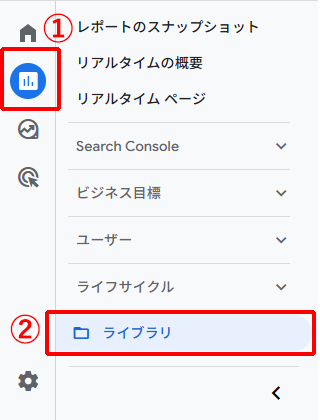
Google Analytics(GA4)の左メニューにある「レポート」をクリックし、一番下にある「ライブラリ」を選択します。
(※編集権限がない場合は表示されませんので、権限を確認してみてください。)
ステップ2:「コレクション」を編集する
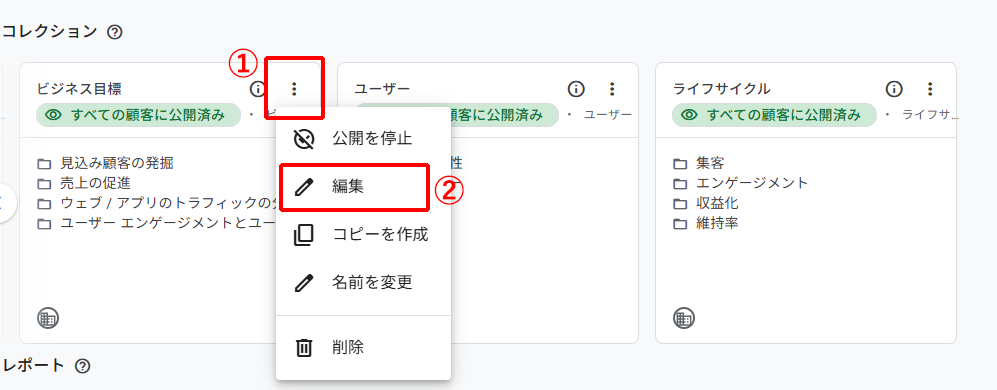
画面に「ライフサイクル」などのカードが表示されます。これがメニューのまとまり(コレクション)です。
各コレクションの右上の3つの点をクリックし、「編集」をクリックすると、「コレクションのカスタマイズ」画面が表示されます。
ステップ3:不要なものを「×」で消し、保存する
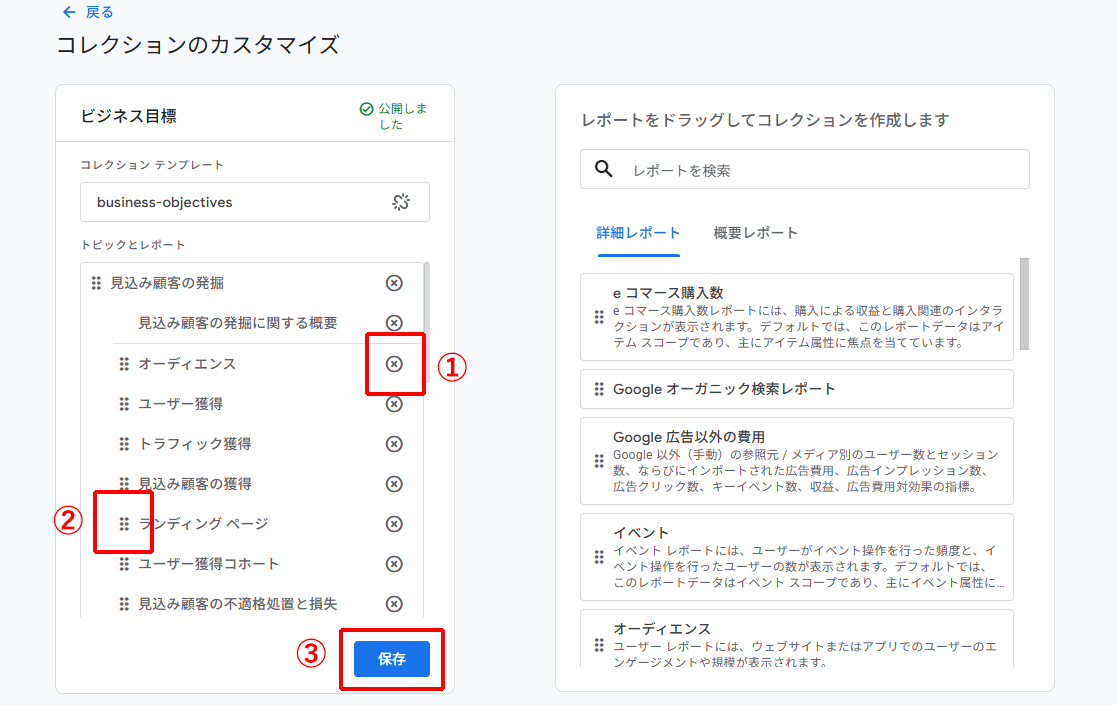
「コレクションのカスタマイズ」画面では左側に現在のメニュー、右側に使えるレポートの一覧が表示されています。
- 左側のメニュー一覧から、使わない項目の横にある「×」ボタンを押して消していきます。
- 逆に、よく見るレポートは項目名の前の6つの点をドラッグ&ドロップで上に持っていきましょう。
- 最後に「保存」ボタンを押せば、あなたの管理画面は驚くほどスッキリします。
上司への報告がもっと楽になる!管理画面整理のメリット
管理画面を整理しておくと、上司に急に「今の数字を見せて」と言われた際も、迷うことなく正しい画面を提示でき、あなたの信頼度もアップします。
「えーっと、どこだったかな…」と画面をさまよう時間は、上司に「この担当者、大丈夫かな?」という不安を与えてしまいます。
- 「いつもの場所」に「いつもの数字」がある安心感
- 余計なデータを見せないことで、報告のポイントがブレなくなる
- 上司自身も「ここだけ見ればいいんだな」と理解しやすくなる
整理された管理画面は、あなただけでなく、チーム全体のコミュニケーションを円滑にするための「共通の地図」になるのです。
まとめ:GA4を「自分の道具」に作り変えよう
Google Analytics(GA4)は、使いこなすべき「教科書」ではなく、使い倒すべき「道具」です。
- 使わないレポートは勇気を持って非表示にする
- 「ライブラリ」機能で自分が見やすい順番に並べ替える
- 「集客・ページ・成果」の3点集中で分析時間を短縮する
このカスタマイズを行うだけで、アクセス解析へのハードルはグッと下がります。
ネットに溢れる「正解」を探すのはもうやめて、あなたにとっての「使いやすさ」を追求してみてください。

設定不要でレポートが届く「ブンセキー」
「管理画面を整理する時間すら、今は取れない……」
「結局、どのレポートを残すべきか判断する自信がない」
そんなふうに、限界まで忙しいあなたのための最終手段が「ブンセキー」です。
ブンセキーは、Google Analytics(GA4)の膨大なデータの中から、Web担当者が本当に見るべき数字だけを抽出し、設定不要で分かりやすいレポートにしてお届けするサービスです。
・GA4の画面を開く必要なし:メールで定期的にレポートが届きます。
・専門家が選んだ「勝ち指標」を表示:管理画面で迷う必要はありません。
・そのまま報告に使えるデザイン:上司への提出資料を作成する手間もゼロになります。
ブンセキーで「ツールに振り回される毎日」から卒業して、もっとクリエイティブな施策を考える時間にシフトしませんか?
 ブンセキーの詳細はこちら