コラム
2026.01.29 Looker Studio
Looker Studioで「毎月のアクセスレポート」を自動配信する手順
「毎月の月始、またあの作業が始まるのか……」
そう思って、ため息をついていませんか?
前月の数字をGoogle Analyticsで拾い、Excelにコピペして、グラフを整えて、上司にメールで送る。
兼務で忙しいあなたにとって、この「数字を右から左へ移すだけの作業」は、もっとも苦痛な時間のはずです。
私も同じでした。複数社のWEBサイトの運用を任され、ネットで「レポート作成 効率化」と検索しては、専門用語だらけの解説に頭を抱える毎日。
SNSで「Web担当者の悩み」を読んで、「みんな同じように苦労してるんだな…」と自分を慰めていました。
でも、ある時気づいたんです。
「一度レポートを作って、勝手にメールで飛ぶように設定すれば、この悩みはすべて消える」
ということに。
この記事では、忙しいあなたが毎月のレポート作成から完全に解放されるための、Looker Studio(ルッカースタジオ)を使った「自動配信」の全手順を解説します。
目次
レポート自動配信が「兼務WEB担当者」を救う最大の理由
Looker Studioの自動配信機能を使えば、毎月のレポート作成時間を「ゼロ」にすることができ、
さらに報告漏れという精神的なプレッシャーからも解放されます。
兼務でWeb担当をしていると、どうしても緊急の業務が入り、「今月のレポート、まだ?」と上司に突っ込まれてから慌てて作成することがありますよね。
自動配信を設定すれば、指定した日時に最新のレポートがPDF化され、上司やあなたのメールボックスに勝手に届きます。
- 「コピペミス」の心配がなくなる
- 「報告し忘れ」が物理的に起こらなくなる
- 「数字を拾う時間」を、改善策を考える時間に変えられる
自動化は単なる手抜きではありません。限られた時間の中で、より価値のある仕事をするための「戦略的な時短術」なのです。
【事前準備】Looker Studioでレポートを完成させる
自動配信を設定する前に、Google Analyticsなどのデータを連携させ、報告に必要な項目を配置したLooker Studioのレポートを1枚完成させておきましょう。
Looker Studioは、Google AnalyticsやSearch Consoleのデータをビジュアル化してくれる無料ツールです。
まずは、以下の「基本の3項目」が入ったシンプルな1ページを作成してみてください。
- 期間設定コントロール(前月のデータが出るように設定)
- 主要指標のスコアカード(ユーザー数、セッション数、キーイベントなど)
- 折れ線グラフ(日別のユーザー数推移など)
詳しい作り方は過去記事「【初心者向け】GA4のデータをLooker Studioに連携する手順」を参考にしてください。
この「器(レポート)」さえできていれば、自動配信の設定はわずか数分で終わります。
【図解】Looker Studioでレポートをメール配信する3ステップ
Looker Studioの自動配信設定は、画面右上の「共有」ボタンから「配信スケジュールを予約」を選択し、宛先と日時を指定するだけで完了します。
難しいプログラミングや、複雑な設定は一切不要です。以下の手順を一緒に進めてみましょう。
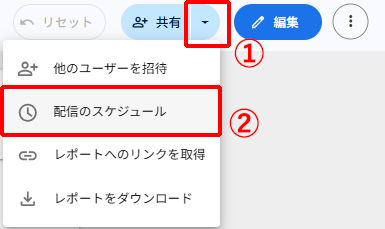
手順①:「配信スケジュールを予約」を開く
Looker Studioの編集画面(または閲覧画面)の右上にある「共有」ボタンの横の矢印をクリックし、
「配信のスケジュール」を選択します。
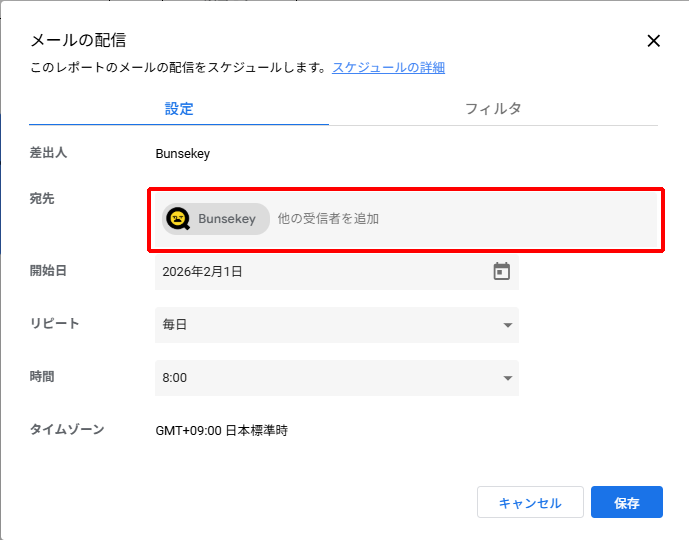
手順②:宛先(上司と自分)とメールアドレスを入力する
- 宛先: 上司やチームメンバーなど、レポートを送信したい方のメールアドレスを入れましょう。
念のため自分のアドレスも入れておくと良いでしょう。
手順③:スケジュール(配信タイミング)を設定する
ここが一番のポイントです。
- 開始日: レポートの配信を開始したい日をカレンダーから選択します。
- リピート: 「毎日」「毎週月曜日」「月単位(毎月第1月曜日)」「毎週平日」などから選択できます。
「毎月1日」「決まった曜日だけ」など、社内の報告サイクルに合わせたい場合は、「カスタム」から設定しましょう。 - 時間: 上司が出社する前の「AM 8:00」などに設定しておくと、朝イチで確認してもらえます。
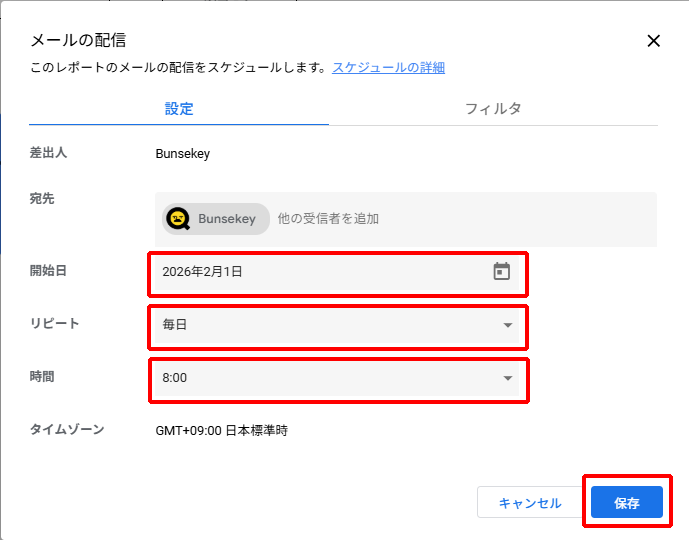
最後に「保存」を押せば、設定完了です。
これで、来月の1日には、あなたの代わりにLooker Studioがレポートを届けてくれます。
上司が喜ぶ!自動レポートを「ただの数字」にしないコツ
自動配信レポートを運用する際は、Looker Studio内にあらかじめ「テキストボックス」を配置し、気づいたことや次月の予定を書き込んでおくと、報告の価値が一段と高まります。
「自動配信で届いたPDF」を上司が見た時、数字だけが並んでいると「で、これは良いの?悪いの?」と思われてしまいます。そこで、以下の工夫をしてみましょう。
- コメント欄を設ける: レポートの隅に大きなテキスト枠を作り、「今月のトピックス」として自分の言葉で一言添えます。
- 前月比を必ず入れる: 指標のスコアカードには、必ず「前の期間との比較」を表示させましょう。
数字が赤(減)か緑(増)かで、上司は瞬時に状況を判断できます。 - 比較対象を明確にする: 「先月よりユーザーが増えたのは、あの記事がSNSで拡散されたからです」といった因果関係を、テキストボックスに書き残してから配信設定日を待つようにします。
自動配信される直前の月末に、5分だけレポートを開いて「今月の振り返り」を1行書く。
これだけで、自動レポートは「心のこもった報告書」に変わります。
まとめ:自動化で「本来やるべきWebの仕事」に時間を使おう
Web担当者の本来の仕事は、Excelに数字を打ち込むことでも、レポートの書式を整えることでもありません。
サイトに来てくれる人を増やし、会社の売上や貢献に繋げる「施策」を考えることです。
- Looker Studioで自動配信を設定する
- 作業時間をゼロにする
- 浮いた時間で「次の一手」を練る
このサイクルを回せるようになると、Web担当という仕事がもっとクリエイティブで、楽しいものに変わっていきます。
時間は有限です。インターネット上の膨大な情報に惑わされず、まずは「自分の時間を守るための自動化」から始めてみましょう。

Looker Studioのレポート作成自体が難しいなら
「Looker Studioの設定自体が、実はちょっと難しい…」
「Google Analyticsの数字が、自分の設定で本当に合っているのか不安…」
そう感じているなら、レポート自動配信サービス「ブンセキー」をご検討ください。
ブンセキーは、Google AnalyticsやSearch Consoleと連携するだけで、Web担当者が本当に必要とする数字を整理したレポートを、毎月自動で配信します。
 ブンセキーの詳細はこちら