コラム
2025.12.04 アクセス解析
コンバージョン率を改善するための3つの視点
「アクセスは増えているのに、問い合わせは増えない…。」
WEB担当をしていると、必ず一度はぶつかる悩みです。
私も最初の数年間、この“数字の壁”に何度も悩みました。
GA4 を開いても専門用語が多くて難しい。
上司には「成果を見せてほしい」と言われる。
そのプレッシャーの中で、夜に Google 検索で情報を探す…そんな日々でした。
でも、ある時気づきました。
「コンバージョン率が上がらないのは“ユーザーの行動の理由”を見れていなかったから」 だと。
GA4 は“事実の数字”を出してくれますが、
コンバージョン率(CVR)を上げるには、
その裏にある理由まで読み解くことが必要です。
この記事では、あなたが明日から上司に説明できるように、
“先輩WEB担当者”の視点で コンバージョン率を改善するための3つの視点 を整理してお伝えします。
目次
コンバージョン率が上がらない本当の理由
数字が悪いのではなく、“理由が見えていない”ことが問題です。
CVR (コンバージョン率) は、
ユーザーの期待 → 行動 → 満足度 の結果なので、
原因が必ずどこかにあります。
よくある原因はこの3つです:
- 来訪ユーザーの目的がそもそも違う(=流入の質)
- 最初に見たページが「期待していた情報」ではない(=ランディングミスマッチ)
- お問い合わせ前の不安が解消されていない(=離脱ポイントの存在)
GA4を見ると、どうしても数字を追いがちですが、
重要なのは数字の“背景”を読むこと。
この記事では、その背景を読み解くための3つの視点をお伝えします。
視点①:流入元ごとに「期待値の違い」を見る(最重要)
検索とSNS、広告ではユーザーの目的が違う。CVR は流入元ごとに評価すべき。
あなたのサイトのアクセスは増えていると思います。
しかし アクセスの“質”が変わると、CVRは簡単に落ちます。
よくある例
- 検索(Google検索):課題解決の意思が強い → CVRが高い傾向
- SNS(X / Instagram):なんとなくタップ → CVRは低い傾向
- 広告(リスティング):キーワード次第で質が大きく変わる
- 外部リンク:文脈のズレがあると離脱が増える
GA4での確認方法
- レポート → ライフサイクル → 集客 → トラフィック獲得
- プルダウンより「セッションのデフォルトチャネルグループ」を選択
- 「キーイベント」「セッションのキーイベント率」を比較
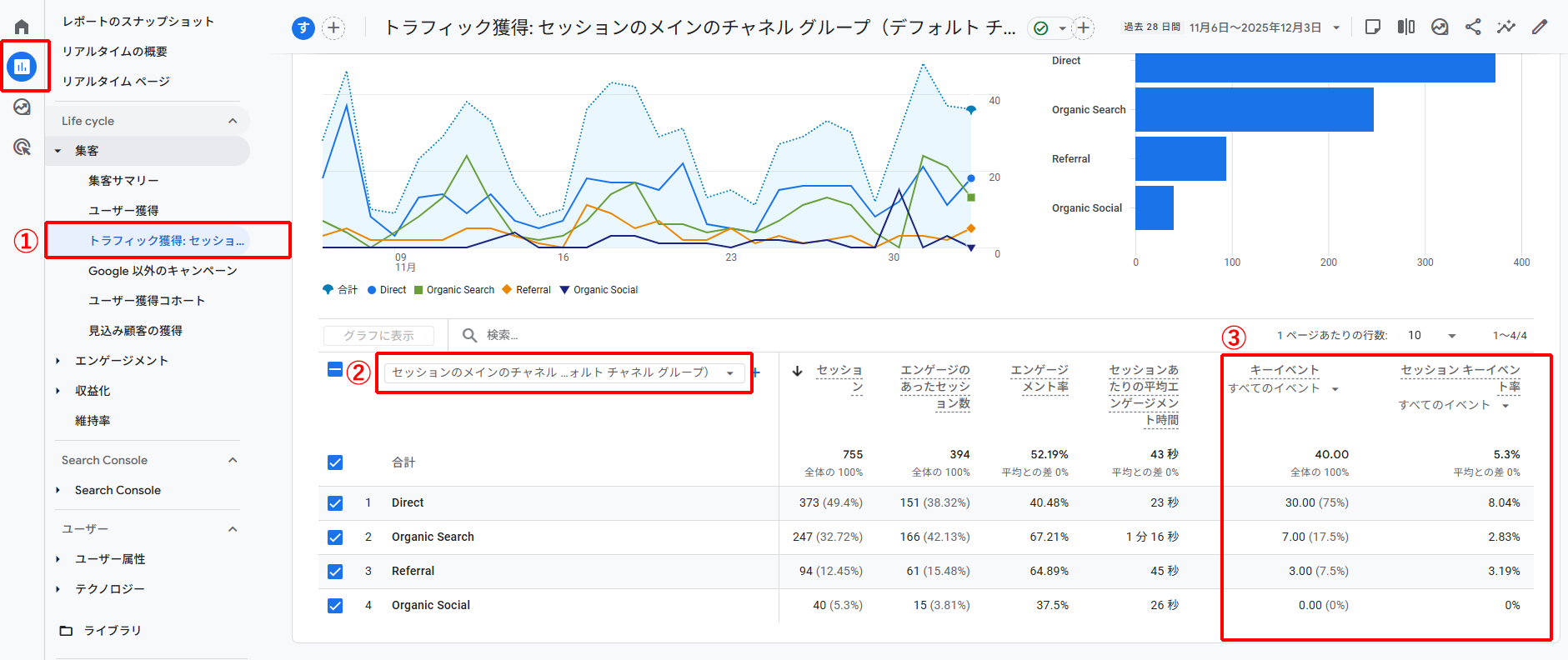
ここで注目すべき数字
- Organic Search(検索):CVRが高いか?
- Referral(被リンク):意図がズレていないか?
- Paid Search(広告):キーワードの精度は?
- Social(SNS):無駄な流入に偏っていないか?
ポイント
CVRは「全体」で見ると誤解することがあります。
例えば…
- SNSで投稿がバズる → アクセス急増
- でも購入意欲は低い → CVR は下がる
これを「失敗」と判断するのは誤りです。
“検索では高CVRを維持できているか”の方が重要です。
視点②:ランディングページがユーザーの“期待”を満たしているかを見る
ランディングページ(LP)は“検索意図を満たしているか”が全てです。
コンバージョン率が低いとき、
真っ先に見てほしいのが ランディングページ です。
GA4での確認方法
- レポート → ライフサイクル → エンゲージメント → ランディングページ
- 「セッション」「セッションあたりの平均エンゲージメント時間」「キーイベント」を確認
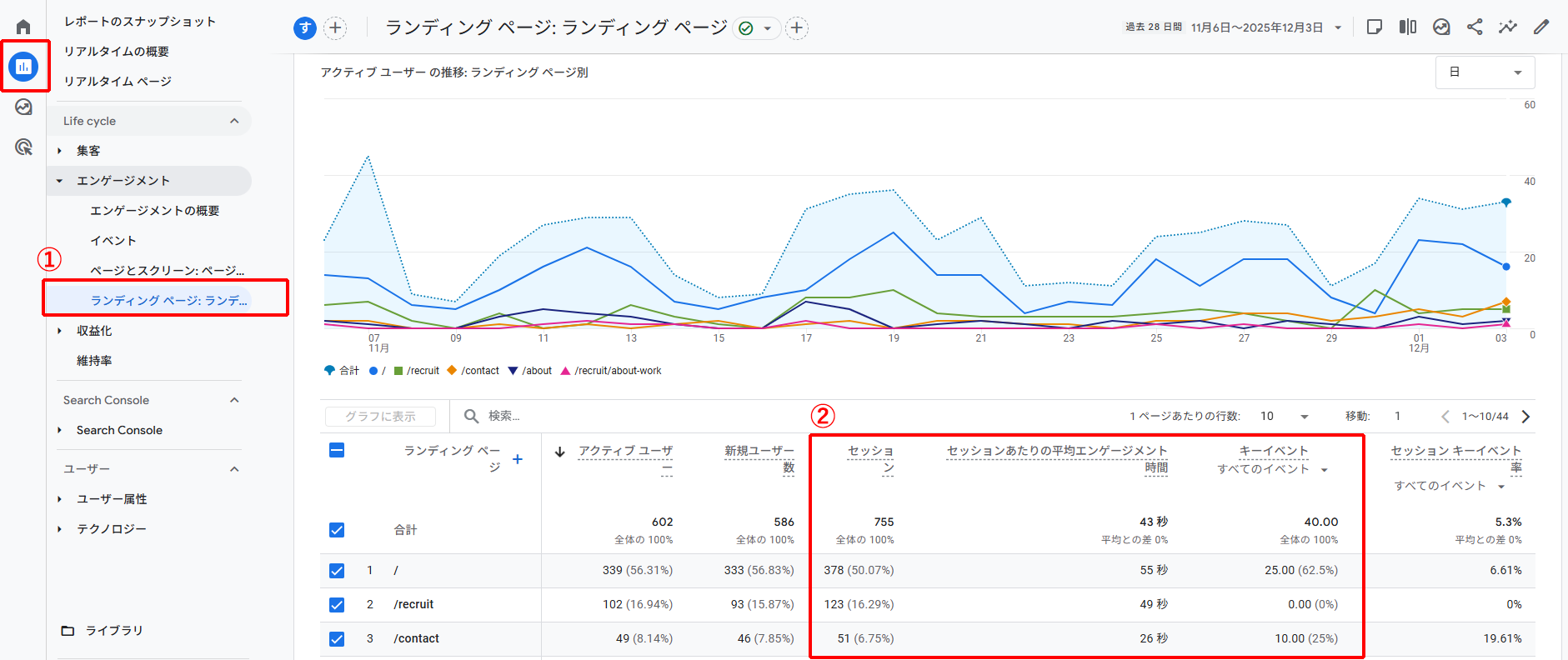
チェックポイント
- 最初にアクセスしたページが、求めていた情報に答えているか?
- スクロールされているか?
- ファーストビューが弱くないか?
スクロール率はどう見る?
GA4単体ではスクロール率は取れません。
確認の方法は下記の通りです:
1. GTM(Googleタグマネージャー)でスクロールイベントを設定
「scroll_25」「scroll_50」などのイベントを送ると、GA4で可視化できます。
2. Looker Studioで可視化する
スクロールイベントを送っていれば、Looker Studioでグラフや表にできます。
ランディングページの“都市伝説的”鉄板改善点
- ファーストビューのテキストを改善するとCVRが一番上がりやすい
- CTA(お問い合わせボタン)は上部に1つ必要
- メリットよりも「不安の解消」がCVRに直結する
視点③:お問い合わせの“離脱理由”を見る
お問い合わせフォームは“恐怖ポイント”の連続。離脱ポイントはそこに集中します。
お問い合わせフォームは、
ユーザーにとって 最もストレスが強いページ です。
だからこそ、離脱ポイントを見ると改善しやすいです。
よくある“都市伝説的”離脱ポイント
これは実務で何百フォームも見てきて気づいた、
ほぼ“あるある”の離脱箇所です:
- 会社名の入力欄
→ 個人利用の人が「企業向け?」と思って離脱 - 電話番号必須
→ 出したくない or 営業電話が怖い - 入力項目が多すぎる
→ スマホだと途中で心が折れる - プライバシーポリシーの文字が小さい
→ 信頼できなさそうに見えて離脱
GA4でのフォーム分析(フォームイベントがある場合)
- form_start
- form_submit
- form_error
- page_view(最終ステップ)
これらの数値差で どこで止まったか が分かります。
上司に説明するときは、Looker Studioでファネルを利用すると、説明しやすいです。
成果の“見える化”は Looker Studio が便利
GA4 の数字だけでは上司は理解しにくいですが、グラフにすると伝わりやすいです。
GA4の数字は正確ですが、
数字だけだと“読めない人”には理解されません。
だから私は、
Looker Studioでレポートを作るのを強くおすすめしています。
Looker Studioで作るべき基本レポート
- 主要チャネル別のCVR比較表
- ランディングページ別のCVRと滞在時間
- フォームの離脱ステップ
- 月次のコンバージョン推移グラフ
レポートのレイアウトについて
Looker Studioは2種類のレイアウトがあります。
自由形式レイアウト
- ピクセル単位で自由に配置
- LPのような“訴求強めのレポート”に向く
レスポンシブ レイアウト
- ブロックを自動調整
- スマホ閲覧も想定したい場合に向いている
上司に見せるなら、自由形式レイアウトの方が伝わりやすいです。
全体まとめ
コンバージョン率が上がらないときは、「数字」が悪いのではありません。
“どこを見れば良いか”を知らないだけです。
この記事で紹介した3つの視点を押さえれば、明日から数字の裏にある“理由”が見え始めます。

レポート作成時間をゼロにするなら「ブンセキー」
GA4の分析は大事ですが、毎月のレポート作成は本当に手間がかかります。
「ブンセキー」は、GA4のデータをもとに 自動でレポート生成 → メールで配信 まで行うサービスです。
上司への報告資料を作る時間を大幅に減らせるので、分析に集中したい方におすすめです。