コラム
2026.10.01 Google Analytics/GA4
PDFがダウンロードされた回数を調べる方法!GA4の測定機能(拡張計測機能)を120%活かす技
「会社のWebサイトに置いている製品カタログや資料のPDF、毎月どれくらいダウンロードされているんだろう……? 上司から『今月PDFって何回ダウンロードされた?』って聞かれたけど、Google Analytics(GA4)の画面のどこを見れば載っているのかサッパリ分からない……」
営業や広報、事務などの本業を抱えながらWeb担当者を兼任していると、普段聞き慣れないGoogle Analytics(GA4)の画面を開くだけで眩暈がしてきますよね。
日常のメイン業務で手いっぱいなのに、どこをクリックすれば欲しい数字が出てくるのか分からず、社内資料を作るためだけに何時間も画面の前でフリーズしてしまうと、本当に気が重くなります。
隙間時間にGoogle検索で「GA4 PDF ダウンロード数」「ファイルダウンロード 計測」と調べたり、XやNoteで同じような兼任Web担当者さんの投稿を読んでは、「みんな難しい設定(GTMやカスタムイベント)を使いこなしてレポートを作っていてすごいな……。自分は基本的な操作すら怪しくて、PDFの件数すら出せないのに」と焦って落ち込んでいませんか?
イベント一覧から「file_download」をクリックしてみても、画面に出てくるのは国別や性別などのカードばかりで、「肝心のPDFのファイル名や件数の内訳がどこにも載っていない!」と画面の前で困り果ててしまったかもしれません。
でも、最初に知っておいてほしいのは、プログラミングや難しいGTM(Google タグマネージャー)の設定なんて一切不要ということです。
今のGoogle Analytics(GA4)には「拡張計測機能」という優秀な自動測定機能が標準で備わっています。実は、最初からサイト上のPDFダウンロード数は自動的に裏側で計測されています。
あとは、GA4の「探索」機能で数クリックするだけで、自動収集されたPDFの件数をレポートにパッとコピペできるようになります。
今回は、難解な専門用語や複雑な設定を一切使わずに、Google Analytics(GA4)の「拡張計測機能」を120%活かしてPDFダウンロード数をパッと集計し、上司が喜ぶ成果レポートを作成する手順を、同じ道を通ってきた先輩Web担当者の視点から分かりやすく解説します。
この記事を読み終わる頃には、「どこを押せばいいか分からない恐怖」から完全に解放され、一瞬でPDFの成果数を集計してドヤ顔で上司に報告できるようになりますよ。一緒にマスターしていきましょう!
目次
難しい設定は一切不要!Google Analytics(GA4)の「拡張計測機能」でPDFダウンロード数が自動集計できる理由
Google Analytics(GA4)に標準搭載されている「拡張計測機能」を活用すると、サイト内のPDFファイル等のダウンロードイベント(file_download)が自動的に記録されます。難しいタグの設定やコードの埋め込みを行わなくても、レポート画面から「ファイル名」や「ダウンロード回数」を抜き出すだけで、カタログや資料請求の成果を瞬時に数値化して効率的にレポートへ反映できます。
兼任でWeb担当者を任されると、「Webの成果計測=プログラミングのような難しいタグの設定が必要」と思いがちです。旧時代のアクセス解析ツールでは、PDFリンク1つひとつに特殊なコードを仕込まなければ計測できませんでした。
しかし、最新のGoogle Analytics(GA4)には「拡張計測機能(測定機能)」という全自動の仕組みが最初からONになっています。
この機能のおかげで、サイトを訪れたユーザーが「.pdf」「.xlsx」「.docx」「.zip」などのファイルをダウンロードした瞬間、Google Analytics(GA4)が勝手に「あ、PDFがダウンロードされたな!」と検知して記録してくれています。
拡張計測機能を活かすことで、以下のようなメリットが一瞬で手に入ります。
- 面倒な初期設定が完全ゼロ: 業者に依頼したり、GTM(Google タグマネージャー)を勉強してタグを仕込む時間が一切不要になる。
- PDFごとの人気の違いがわかる: どの製品のPDF(カタログ、価格表、会社案内など)が何回ダウンロードされたかが一目で判明する。
- 「見えない成果」を可視化できる: 問い合わせ送信にまで至らなかった「見込み客の関心度」を定量的な数値として上司にアピールできる。
「難しい設定を勉強しようとする」のをやめて、「すでにある自動計測データを賢く抜き出す」ことこそが、忙しい兼任担当者がWeb業務効率化を達成するための最大の近道となります。
【具体例】勘で報告して怒られた「手ぶらレポート」とPDF件数をバシッと載せた「成果アピールレポート」
PDFダウンロード数を未計測のまま放置したレポートは、Webサイトの具体的な検討度合いや成果を提示できず説得力に欠けますが、拡張計測機能で抽出したPDFダウンロード数を掲載したレポートは「検討意欲の高い見込み客の動き」を明確に示せるため、上司から高い評価を獲得できます。
実際のレポートの見た目の違いと、それを受けた上司の反応を比較してみましょう。
失敗例:PDFダウンロード数がわからず、全体のPV数だけを丸めて提出したパターン
- 提出資料: サイト全体の訪問者数(セッション数)とPV数だけが書いてある表
- 報告内容: 「今月はサイト全体で10,000PVありました。カタログページも見られているようです」
- 上司の反応: 「見られているのは分かったけど、で、実際カタログのPDFは何人持ち帰ってくれたの? 検討している人がどれくらいいるのかサッパリ分からないよ」
【兼任Web担当者の悩み】
「PDFの件数なんてGA4のどこにあるか分からなかったから載せられなかった……。PV数だけ報告しても『だから何?』と言われてしまって辛い……」
成功例:拡張計測機能から「PDFごとのダウンロード数」をパッと抜き出して載せたパターン
- 提出資料: 全体アクセス数に加え、「製品カタログPDF:120回」「価格表PDF:45回」と棒グラフと数字で明記されたレポート
- 報告内容: 「今月はアクセス数増加に伴い、製品カタログPDFのダウンロード数が前月比130%(計120件)に急増しました! 特に新製品Aのカタログが伸びています」
- 上司の反応: 「おおっ、これはすごいね! 問い合わせの手前の『検討層』が120人もいるってことか! 営業チームにもこのカタログPDFの反響をすぐ共有しよう!」
| 比較項目 | PDF未掲載の失敗レポート | PDFダウンロード数を載せた 成功レポート |
| 計測の事前準備 | 特に入力不要 | GA4の標準機能「拡張計測機能」 から抜き出すだけ |
| 提示できる成果 | PV数などの薄いアクセス数値のみ | 「検討意欲の高い見込み客数」 という具体的な成果 |
| 社内での価値 | 「サイトがあるだけ」と 思われる | 営業やマーケティング施策に 直結する貴重なデータ |
| 上司の評価 | 「手応えがない」「見づらい」 と不満 | 「見込み客の動きがよくわかる!」 と大絶賛 |
自動計測されているデータをサクッと抜き出してレポートに載せるだけで、あなたのレポートの価値は一気に高まります。
【手順・図解】たった3分で完了!Google Analytics(GA4)の「探索」でPDFダウンロード数を抽出する4ステップ
Google Analytics(GA4)でPDFのダウンロード数を確認するには、「探索」画面でディメンション「リンクの URL」と指標「イベント数」をセットし、フィルタで「file_download」に絞り込む手順で確実に集計表を作成できます。
GA4の標準レポート画面(レポート>イベント>file_download)を開いても、画面には国別や性別などのカードが並ぶだけで「どのPDFが何回ダウンロードされたか」の一覧表は表示されません。
しかし、事前設定などを一切せずにGA4の「探索」機能を使うだけで、ダウンロードされたPDFのファイルURLと件数を一瞬で集計できます。ここからは、誰でも迷わずできる4ステップを解説します。
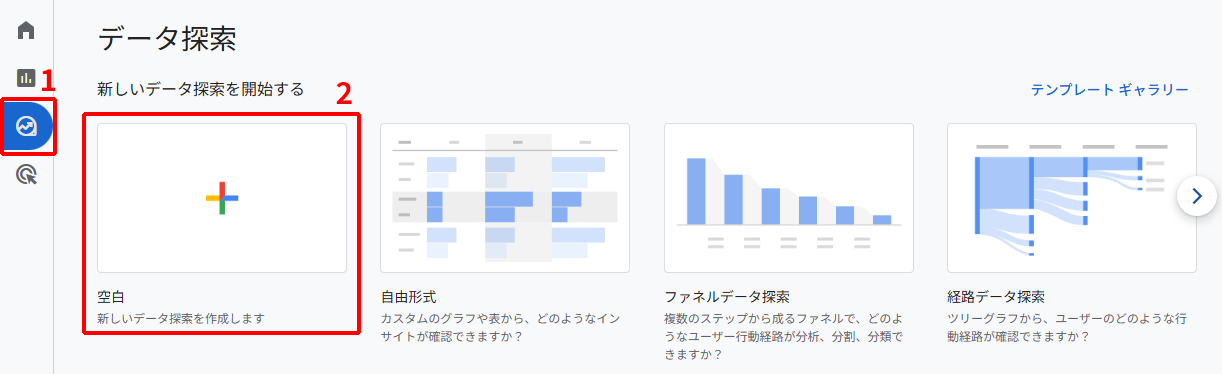
ステップ1:左メニューの「探索」>「空白」をクリックする
事前設定や準備は何も要りません。そのままGA4の画面から「探索」を開きます。
- GA4画面の左メニューにある「探索」アイコンをクリックします。
- 「新しいデータ探索を開始する」から「空白」を選択して、新しい作成画面を開きます。
ステップ2:ディメンションに「リンク先 URL」を追加する
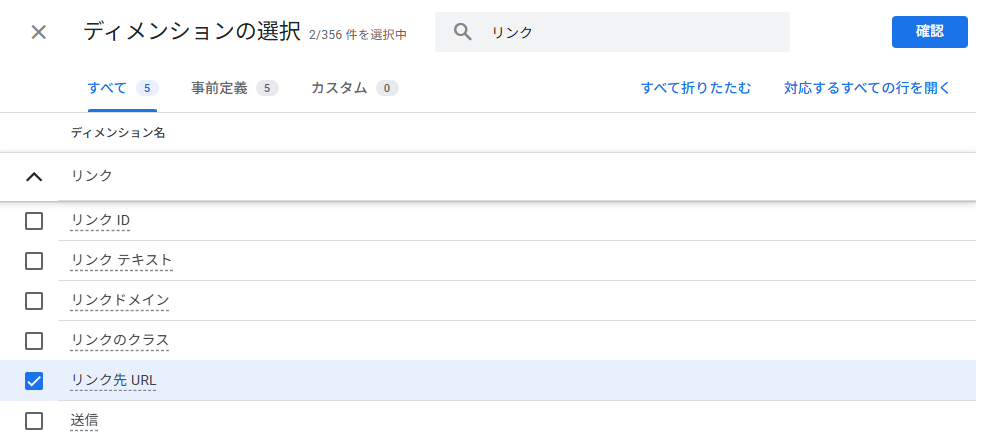
表の縦軸(項目名)になる「PDFのURL」を読み込みます。
- 画面左側にある「ディメンション」の右横にある「+」ボタンを押します。
- 検索窓に「リンク」と入力し、表示される「リンク先 URL」にチェックを入れます。
- 続いて検索窓に「イベント」と入力し、表示される「イベント名」にチェックを入れて、右上の「確認」を押します。
ステップ3:指標に「イベント数」を追加し、それぞれ行と値に配置する
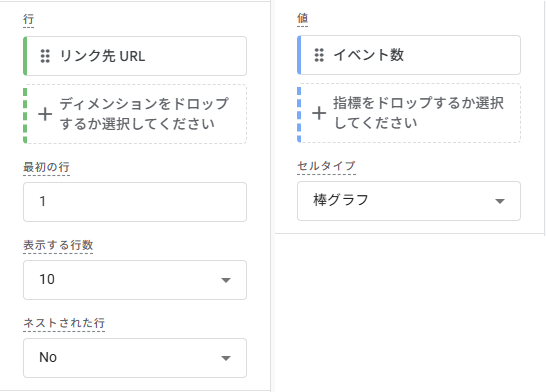
表の横軸(数値)になる「ダウンロード回数」を読み込み、表のレイアウトを作ります。
- 「指標」の右横にある「+」ボタンを押し、検索窓に「イベント数」と入力してチェックを入れ、インポートします。
- インポートした「リンク先 URL」を「行」の欄へドラッグ&ドロップします。
- インポートした「イベント数」を「値」の欄へドラッグ&ドロップします。
ステップ4:フィルタで「イベント名 = file_download」と設定する
サイト上の他のクリックデータを除外し、PDFダウンロードだけに絞り込みます。
- 「設定」パネルの一番下にある「フィルタ」をクリックし、「イベント名」を選択します。
- 条件を「完全一致」、値に「
file_download」と入力して「適用」を押します。 - これで右側のキャンバスに、ダウンロードされたPDFのURL(例:
/catalog.pdf)とそれぞれのダウンロード回数がズラリと一覧表示されます!
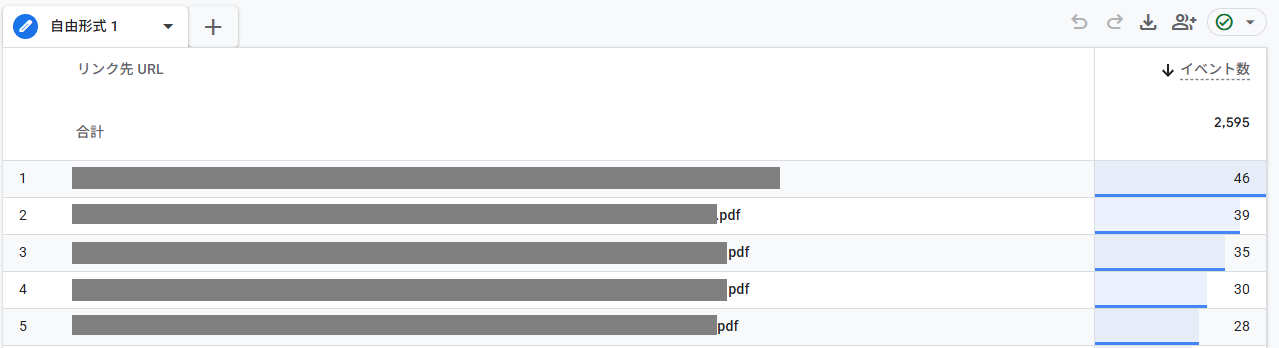
たったこれだけの操作で、今まで見えなかった「PDFカタログの成果」が完璧に数値化できるようになります!
上司の視線を釘付け!「PDFダウンロード数」を上司に響く成果報告に変えるワンポイントテクニック
抽出したPDFダウンロード数を上司への報告資料に載せる際は、単に「○回でした」と数値を書くのではなく、「前月比の伸び」や「問い合わせ数との掛け合わせ」、さらに「次に打つべき一言(改善案)」を添えることで、説得力と評価が劇的に高まります。
上司の心を掴むレポートに仕上げるための、3つのワンポイントテクニックをご紹介します。
1. ダウンロード数は「問い合わせの手前にある見込み客(ホットリード)」と定義して報告する
- コツ: 上司は「で、この数字は何を意味しているの?」と意味合いを知りたがります。
- 報告フレーズ例:「問い合わせフォームまで到達しなかったものの、自社製品に強い関心を持ってカタログPDFを持ち帰った『見込み客(ホットリード)』が今月は120名いました。」
このように意味を補足してあげるだけで、上司にとって非常に価値のある数値に化けます。
2. 「どのPDFが一番人気か」のランキング形式にして見せる
- コツ: ファイル名のまま並べるのではなく、上司が知っている資料名(「新製品Aカタログ」「会社案内」など)に書き換えて順位をつけます。
- 見せ方:
- 1位:製品A総合カタログ(80件)
- 2位:価格表PDF(30件)
- 3位:導入事例集PDF(10件)
「製品Aのカタログが全体の7割を占めており、関心が集中しています」と解説を加えるのがベストです。
3. ダウンロード数が多いPDFを「CV(目標)」に設定する提案を添える
- コツ: 単に集計するだけでなく、「一歩進んだ提案」を1文添えます。
- 提案コメント例:「カタログPDFのダウンロード数が安定して伸びているため、来月からはこのPDFダウンロード数をWebサイトの主要目標(CV)の1つとして位置づけ、毎月のレポートで定点観測することを提案します。」
この3つのコツを取り入れるだけで、あなたのレポートは「ただの数字の羅列」から「会社の意思決定を動かすビジネス資料」へと進化しますよ!
まとめ:自動計測機能を賢く使おう!PDFダウンロード数をサクッと抜き出して業務効率化を叶えよう
難しいタグ設定やプログラミングを勉強して時間とエネルギーを消費する必要は、もうありません。
- Google Analytics(GA4)の「拡張計測機能」でPDFダウンロード数は最初から全自動計測されている!
- 事前設定はゼロ!「探索」画面で「リンクの URL」と「file_download」をセットするだけで集計完了。
- 一度作成した「探索」レポートは保存されるため、翌月からは開くだけで最新の数字が確認できる。
- 報告時は「見込み客の関心度」としてランキング形式で提示し、上司の評価を勝ち取る。
本業で忙しいあなたが、アクセス解析の専門家のように難しい設定と戦う必要はありません。Google Analytics(GA4)に備わっている便利な自動機能を賢く活用して、サクッと成果を可視化し、スマートにWeb業務効率化を進めていきましょう。
まずは次のレポート作成の際に、GA4の「探索」画面を開いて「リンク先 URL」をセットしてみることから始めてみてくださいね。あなたの作業が劇的に楽になることを応援しています!

【時短ツール】レポートの設定や集計作業の時間すら取れないあなたへ!自動レポート配信サービス「ブンセキー」
「『探索』画面を操作してデータを取り出す時間すら取れない……」
「PDFダウンロード数も含めて、毎月完璧に整理されたレポートを勝手に届けてほしい……」
そんな忙しい兼任Web担当者さんにおすすめなのが、自動レポート配信サービス「ブンセキー」です。
「ブンセキー」なら、面倒なGoogle Analytics(GA4)からのデータ抽出やグラフ化、PDFダウンロード数などの成果集計をすべて自動化。
専門知識や複雑なツール操作の手間が一切なくても、最初からPDFの反響や重要ポイントが一目で伝わる綺麗なレポートが毎月お手元に届くため、レポート作成のストレスをゼロにして本業の業務に集中できます。
「データ集計の手間を無くして、サクッと上司に褒められる完成品レポートを手に入れたい!」という方は、ぜひ「ブンセキー」のチェックしてみてくださいね。