コラム
2026.08.28 データポータル
リライトすべき記事が秒でわかる!データポータル(旧Looker Studio)とSearch Consoleの「検索順位ヒートマップ」設定手順
「上司から『うちのブログ記事、最近どれかアクセス落ちてない? リライト(修正)すべき記事をピックアップして改善策を出して』と言われたけれど、Google Search Consoleを開いたら数字の羅列ばかりで何から手を付ければいいのかサッパリ分からない……」
本業の事務作業や営業、企画、広報の合間にWeb担当者を兼任していると、こうしたデータ分析の壁にぶつかって思わず頭を抱えてしまいますよね。日常のメイン業務だけで手いっぱいなのに、ツールの画面を開くたびに細かい数字と向き合わされたら、誰だって苦手意識を持って当然です。
業務の合間にGoogle検索で「Search Console リライト 選び方」と調べたり、XやNoteで同じような兼任Web担当者さんの投稿を読んでは、「みんな普通に『CTRが下がってるから〜』とか『順位推移が〜』って会話していてすごいな……。自分だけ取り残されている気がする」と焦っていませんか?
上司に「で、どの記事を直せば売上や問い合わせが増えるの?」と突っ込まれたときに答えられないのは怖いし、かといって1から厚いマーケティング本やテクニカルな解説記事を読み込む時間なんてどこにもありませんよね。
でも、最初に知っておいてほしいのは、数字の羅列を1行ずつ追って悩む必要は一切ないということです。
データポータル(旧Looker Studio)という無料ツールを使って「条件付き書式(ヒートマップ)」という色付けの設定を一度だけしておけば、「改善すべき落ち目の記事」や「あと一歩でお宝になる記事」が勝手にカラーで浮かび上がってくる仕組みが作れます。
今回は、難しい計算や分析作業に悩まされずに、リライトすべき記事を一瞬で見分けて上司に「この視点で整理してくれたのは助かる!」と褒められるレポートの作り方を、同じ道を通ってきた先輩Web担当者の視点から分かりやすく解説します。
この記事を読み終わる頃には、数字だらけだったデータ画面がまるで信号機のように一目瞭然になり、自信を持って上司に「ここを直します!」と提案できるようになりますよ。一緒にマスターしていきましょう!
目次
数字の羅列でパニック!「記事改善」が進まない本当の理由とヒートマップの魔法
Google Search Consoleの画面を開いてもリライトすべき記事が分からない最大の理由は、無数の数字の増減を頭の中だけで視覚化しようとしているからです。データポータル(旧Looker Studio)の条件付き書式を活用して「ヒートマップ」を作成すれば、クリック率の低さや掲載順位の惜しさが直感的な「色の濃淡」として浮かび上がり、専門知識がなくても優先的に改善すべき記事を瞬時に特定できるようになります。
Web担当者を任されると、「まずはGoogle Search Console(サーチコンソール)を見て現状を把握しよう!」と意気込んでログインすることが多いですよね。
しかし、画面を開くとそこにあるのは「表示回数 12,400」「クリック数 150」「平均CTR 1.2%」「平均掲載順位 11.4位」といった、果てしない数字の表です。ページ数が50記事、100記事と増えていればなおさらで、どの数字が良いのか悪いのかすら分からなくなってしまいます。
専門用語の意味を知ることも大切ですが、人間が数字の羅列を見ただけで「どの数値が異常か」を判断するには限界があります。特に、他業務と兼任している私たちが限られた時間の中で全ページの数字を1行ずつチェックするのは、はっきり言って不可能です。
そこで活躍するのが、データポータル(旧Looker Studio)の「ヒートマップ(条件付き書式)」機能です。
ヒートマップとは、数値の大きさに応じてセルの背景色を濃くしたり薄くしたりするデザイン表現のことです。たとえば以下のように自動で色が付くルールを設定します。
- クリック率(CTR)が低いセル: 警告として「赤色」を濃く塗る
- 検索順位が4〜10位の惜しいセル: チャンスとして「緑色」を濃く塗る
- 表示回数が非常に多いセル: 注目度が高いとして「青色」を濃く塗る
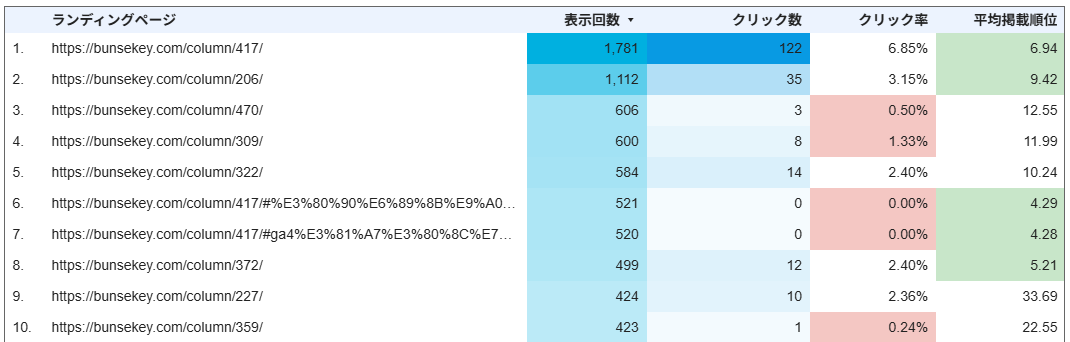
このように色を塗るだけで、これまで単なる「数字の塊」だった表が、一瞬で「どの記事がどんな状態か」を教えてくれるマップに早変わりします。これなら、難しいデータ分析の知識がなくても、色が濃い場所を見るだけで「あ、この記事のタイトルを変えナきゃ!」「この記事に追記しよう!」と一瞬で判断できるようになります。
【具体例】暗号に見える失敗レポートと色で一目瞭然な成功レポート
分析結果を社内で共有する際、数字だけが並んだExcelシートを渡すと上司はどこに注目すべきか迷ってしまいますが、数値にヒートマップで色付けを施したレポートであれば、リライトの必要性や狙うべき効果が一目で伝わりスムーズに承認を得られるようになります。
実際のレポートのレイアウトや、報告内容の違い、それを受け取った上司の反応を比較してみましょう。
失敗例:Google Search ConsoleのデータをCSVでダウンロードしてそのままExcelで渡したパターン
- 提出資料: 100行以上並んだ数字だけの文字化けしそうなスプレッドシート
- 報告内容: 「この記事は表示回数が5,000回でクリック数が50回で、順位が8.2位です。こちらの記事は〜」
- 上司の反応: 「うーん……文字と数字ばかりでどこを見ればいいのか分からないな。結局、どの記事を直せばいくらアクセスが増えるの? 優先順位をつけて持ってきて」
【兼任Web担当者の悩み】
「頑張って全ページの数字をまとめて提出したのに、一目見て『見づらい』と却下されてしまった……。Excelで1列ずつ並び替えるだけでも1時間以上かかったのに、どう報告すれば満足してもらえるんだろう……」
成功例:データポータル(旧Looker Studio)でヒートマップ化し、理由ごとに色分けしたパターン
- 提出資料: 色付けされたシンプルなダッシュボードの画面印刷(またはPDF)
- 報告内容: 「今月改善すべき記事を『ヒートマップ(色付け)』で抽出しました。緑色の『あと一歩で1位が狙える記事』と、赤色の『検索されているのにクリックされていない記事』の2パターンに絞ってリライトします」
- 上司の反応: 「おお、一目で分かるね! 赤色の部分はタイトルの付け方が悪いのかな? 緑色の部分は少し追記すればすぐ成果が出そうだね。この方針で進めてちょうだい!」
| 比較項目 | 数字だけの失敗レポート | ヒートマップ化(色付け)した成功レポート |
| 表の見た目 | 白背景に黒文字の数字が 細かく並ぶ | 数値の大きさや危険度に 応じて自動で色付け |
| 問題点の発見速度 | 全行を読み込んで 比較しないと分からない | 色が濃いセル(赤や緑)を 目で追うだけで「1秒」 |
| 上司のストレス | 数字の解読を強いられ イライラする | 視覚的に伝わるため、 すぐ判断・決済できる |
| 作成にかかる時間 | 毎月手動でCSVをいじる (毎月数時間) | 一度設定すれば来月以降は 「自動更新(0秒)」 |
英語や数字の暗号をそのまま見せるのではなく、上司にとって直感的に分かりやすい「色」に変換して整理してあげるだけで、レポートの価値と評価は驚くほど変わります。
【手順・図解】データポータル(旧Looker Studio)で「検索順位ヒートマップ」を作る5ステップ
ヒートマップダッシュボードの構築は難しいプログラミングを一切使わず、データポータル(旧Looker Studio)にGoogle Search Consoleを接続し、表の「スタイル」設定から条件付き書式やセル背景のカラーグラデーションを指定するだけの簡単な操作で完結します。
ここからは、実際の画面を想定しながら、誰でも5分で作成できる具体的な手順を解説します。一度作ってしまえば、来月からはツールを開くだけで自動的に最新データがヒートマップ化されるので、ぜひ一緒に設定してみましょう!
ステップ1:データポータル(旧Looker Studio)を開きGoogle Search Consoleと連携する
まずは無料のデータポータル(旧Looker Studio)にログインし、データを読み込みます。
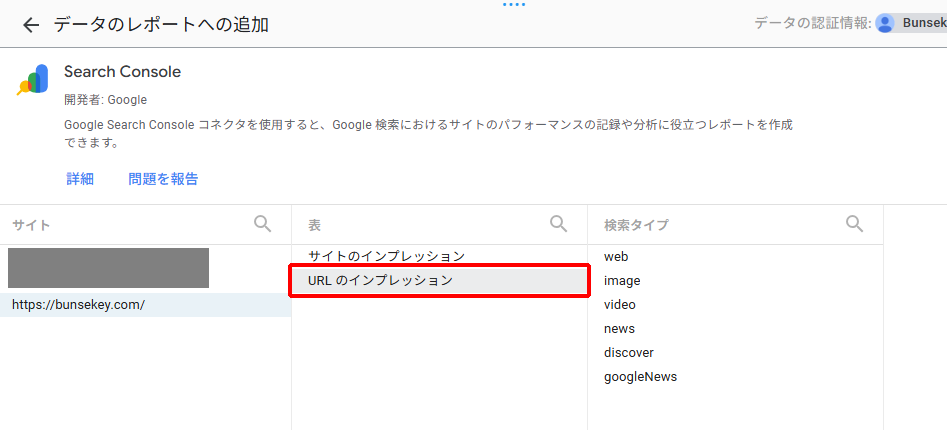
- データポータル(旧Looker Studio) にアクセスし、「レポートを作成する」をクリックします。
- 「レポートへのデータの追加」画面で 「Search Console」 を選択します。
- 自社のWebサイトのドメインを選択し、表のタイプで 「URLのインプレッション」(または「サイトのインプレッション」)を選んで「追加」をクリックします。
ステップ2:表を追加して「ランディングページ」と各指標を並べる
レポート上に、記事ごとの数字を確認するための基本の表を配置します。
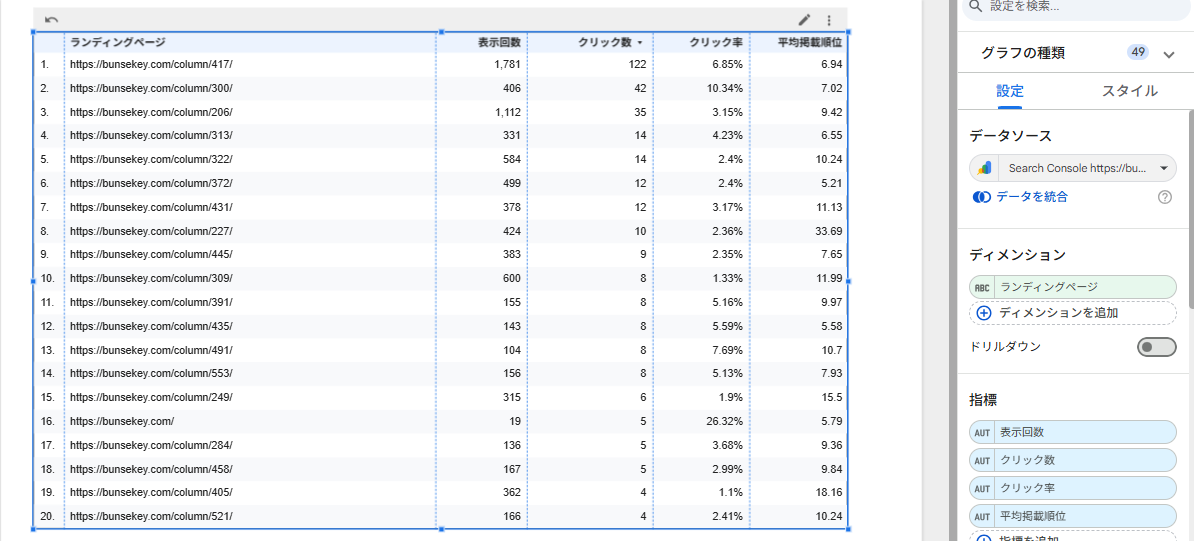
- 上部メニューの「グラフを追加」 > 「表」を選び、キャンバス上に配置します。
- 右側の設定パネルで、以下のようにディメンションと指標をセットします。
- ディメンション(項目):
ランディングページ(またはQuery) - 指標(数値):
表示回数、URLのクリック数、URLの CTR(クリック率)、平均掲載順位
- ディメンション(項目):
ステップ3:「条件付き書式」でルールを設定する(お宝記事用)
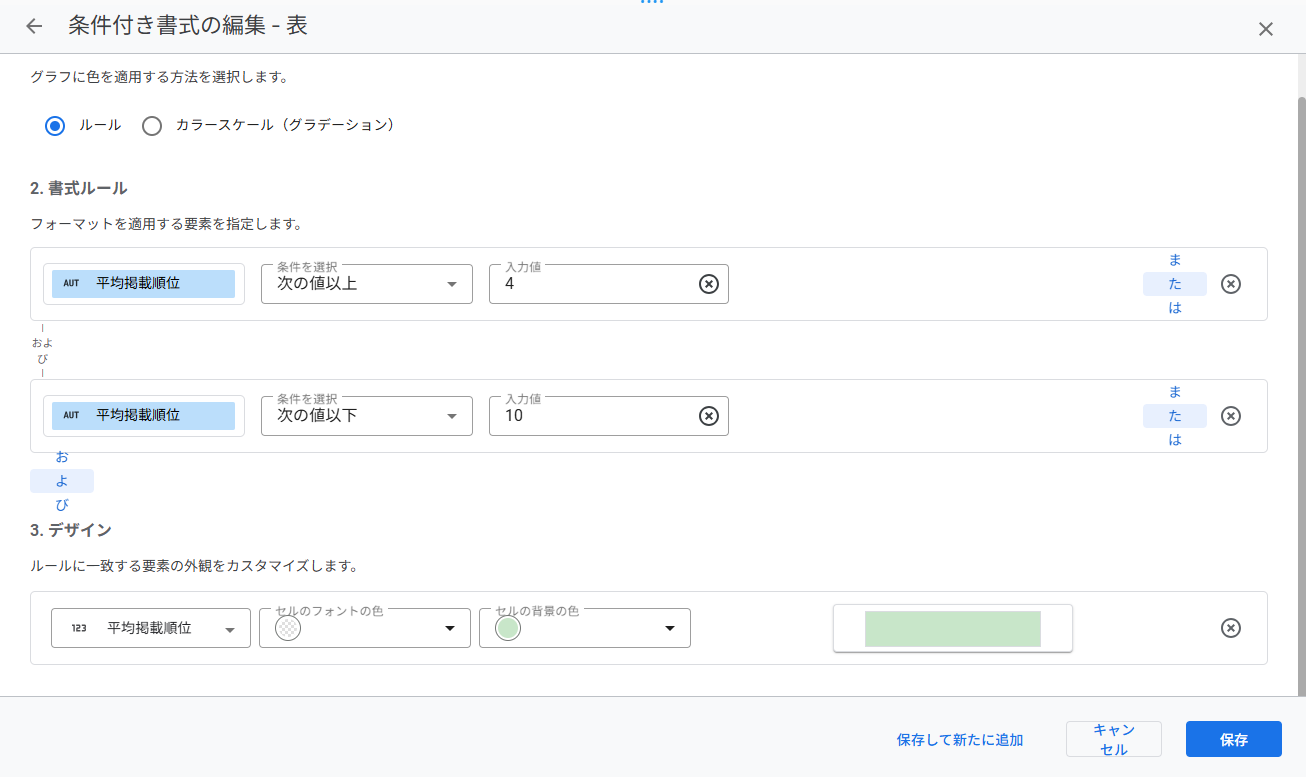
ここからが本番です! まずは「順位が惜しい位置にあるお宝記事」を緑色に塗る設定をします。
- 右側パネルの「スタイル」タブをクリックします。
- 「条件付き書式」の項目の「+書式を追加」ボタンを押します。
- 以下の条件を設定します。
- フォーマットタイプ:「ルール」
- 条件:
平均掲載順位が 「次の値以上」「4」 および 「次の値以下」「10」 - デザイン: 「平均順位」を選択し、セルの背景色を 「明るい緑色」に設定する。
ステップ4:2つ目のルールを設定する(改善が必要な落ち目記事用)
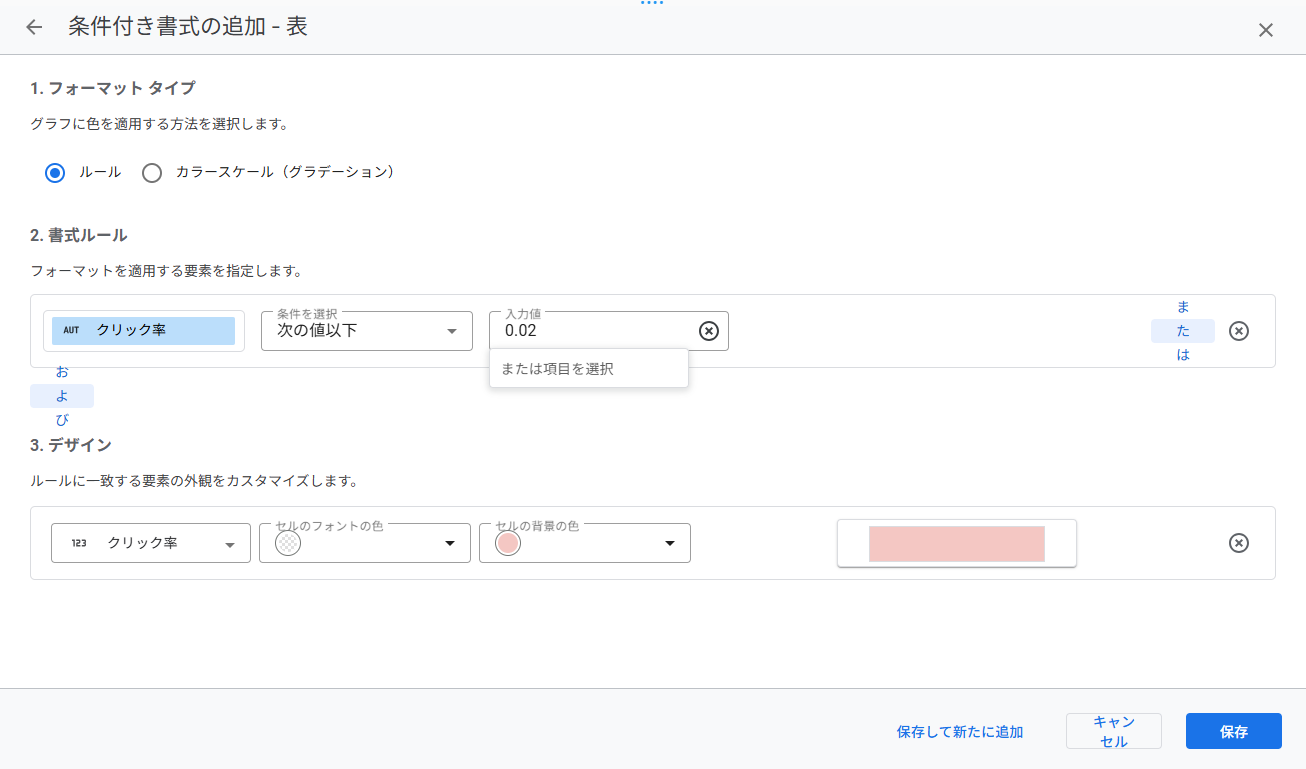
次に「表示されているのにクリックされていない勿体ない記事」を赤色に塗る設定を追加します。
- 再度「条件付き書式」で 「+書式を追加」ボタンを押します。
- 以下の条件を設定します。
- フォーマットタイプ:「ルール」
- 条件:
URLの CTRが 「次の値以下」「0.02」(※2%以下の場合) - カラー指定: 「URLのCTR」を選択し、セルの背景色を「淡い赤色」に設定する。
ステップ5:指標のセルの背景を「ヒートマップ」に変更して完了!
特定の条件だけでなく、数値の大きさに応じて全体グラデーションをかけたい場合はさらに簡単です。
- 「スタイル」タブ内の「指標」セクションを開きます。
- 「表示回数」や「クリック数」の列の表示形式を「数値」から 「ヒートマップ」に変更します。
- 色の濃淡(青系のグラデーションなど)を選ぶと、数値が大きいセルほど自動的に色が濃くなります。
この5ステップを設定するだけで、次からは画面を開いた瞬間に「どこに手を付けるべきか」が一目でわかる最強の分析画面が完成します!
上司報告でそのまま使える!「お宝記事」と「落ち目記事」の優先順位と見せ方
ヒートマップで整理したデータを上司へ報告する際は、数字の解説に時間を割くのではなく、「緑色=加筆すれば上位化するお宝記事」「赤色=タイトル変更で集客が伸びる改善記事」というように、色と具体的な修正アクションを結びつけて提示することが成功の鍵となります。
ダッシュボードが完成したら、次は上司への報告です。せっかく綺麗に色付けされた表があっても、専門用語交じりで説明しては意味がありません。
ヒートマップの色に対応させて、以下のように「優先順位」と「具体的なアクション」をセットにして報告してみましょう。
「緑色(順位4位〜10位)」= 最優先で直すべき「お宝記事」
- 記事の状態: 検索結果の1ページ目(下部)には入っているが、上位(1〜3位)に届いていない惜しい状態。
- リライト内容: 記事内にユーザーが知りたい「最新情報」や「具体的な手順」を少し追記(加筆)するだけで、一気に1〜3位へ跳ね上がる可能性が高い。
- 上司への報告コメント例:「緑色で塗ったこの記事は、現在検索順位が『7位』と非常に惜しい位置にあります。あと少し情報を足してトップ3に入れば、アクセス数が今の約3倍に増える見込みです。今週はまずこの記事の追記から着手します!」
「赤色(表示回数が多いのにCTRが低い)」= 次に直すべき「タイトル不備記事」
- 記事の状態: 検索画面にはたくさん表示されているのに、ユーザーに無視されて素通りされている状態。
- リライト内容: 記事の中身を作り直す必要はありません。検索した人が思わずクリックしたくなるように「記事のタイトル(Meta Title)」に魅力的な言葉や数字を入れるだけで改善します。
- 上司への報告コメント例:「赤色で塗ったこの記事は、検索画面で月間1万回も表示されているのに、クリック率が1%未満と非常にもったいない状態です。本文ではなく『タイトル』を魅力的な表現に変更するだけで、費用をかけずにクリック数を2〜3倍に増やせます!」
「数字の分析」ではなく、「どの記事をどう直せば、どれくらい成果が出るか」というストーリーで話すことで、上司は「この兼任Web担当者はビジネスの感覚が優れているな!」と安心して任せてくれるようになります。
まとめ:数字を追うのはやめよう!ヒートマップの色でサクッとリライト記事を特定
Google Search ConsoleやGoogle Analytics 4に表示される難解な数字や英語の羅列も、見せ方・整理の仕方さえ工夫すれば、少しも恐れる必要はありません。
- 白黒の数字を追うのはやめよう! データポータル(旧Looker Studio)の「ヒートマップ」で色付けする。
- 「緑色=1位を狙えるお宝記事(追記)」「赤色=素通りされている記事(タイトル変更)」と役割を分ける。
- 上司には数字ではなく「色の意味」と「改善のアクションプラン」をセットで報告する。
ツールに振り回されて貴重な業務時間を削る必要はありません。まずは「緑色のセルはあるかな?」という軽い気持ちで、データポータル(旧Looker Studio)の条件付き書式を試してみてくださいね。あなたのWeb担当者としての業務が、少しでもラクに、そして楽しくなることを応援しています!
レポート作成・設定の時間すら取れないあなたへ!自動レポート配信サービス「ブンセキー」
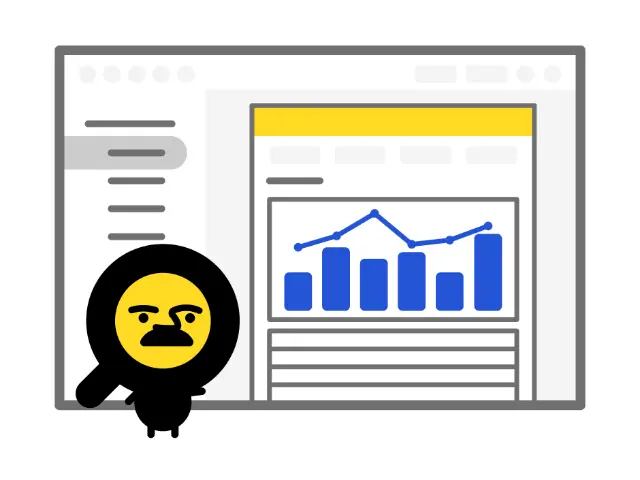
「データポータル(旧Looker Studio)の設定をする時間すら惜しい」「毎月の集計作業をなくしたい」という忙しい兼任Web担当者さんには、自動レポート配信サービス「ブンセキー」の活用がおすすめです。
「ブンセキー」なら、面倒な初期設定や毎月の集計作業を丸ごと自動化。
専門知識がなくても一目でサイトの状態や課題がわかるシンプルなレポートが毎月お手元に届くため、レポート作成のストレスをゼロにして本業の業務やWeb改善施策に集中できます。