コラム
2026.08.20 データポータル
1画面で成果を比較!データポータル(旧Looker Studio)にGA4とGoogle広告のデータを綺麗に並べて整理するレイアウトのコツ
「上司から『Google Analytics 4(GA4)のアクセスデータと、Google広告の成果を1枚の資料で並べて比較できるようにして』と言われたけれど、データの形式が違っていてどうレイアウトすればいいかサッパリ分からない……。下手にデータを混ぜ合わせようとしたら数字がおかしくなってフリーズしてしまった……」
本業の事務や営業、企画業務の合間にWeb担当者を兼任していると、こういう「複数データのレポートまとめ」って本当に頭を抱えてしまいますよね。ただでさえ日常業務で時間が取れないのに、仕様が異なるツール同士の数字を1つの画面にきれいに収めるのは至難の業です。
Google検索で「Looker Studio 複数データ 混在」と調べたり、XやNoteで同じような兼任Web担当者さんの投稿を読んでは、「みんな『データの統合(ブレンド)』とか難しい機能を使っていてすごいな……。自分は画面に表を2つ並べるだけでも見栄えが悪くて落ち込んでしまう」と焦っていませんか?
上司に「見づらいレポートだな」とガッカリされるのは嫌だし、かといって高度なブレンド機能を使ってデータが壊れてしまうリスクは絶対に避けたいですよね。
でも、最初に知っておいてほしいのは、リスクの高い「データ統合(ブレンド)」なんて無理に使わなくていいということです。
データポータル(旧Looker Studio)では、GA4のデータとGoogle広告のデータを『並べて配置するルール』さえ押さえれば、ブレンドを使わなくても直感的に成果が伝わる綺麗な1枚レポートが安全に作れます。
今回は、難しいデータ統合機能を使わずに、画面のレイアウトと配置の工夫だけで上司に「めちゃくちゃ見やすい!」と絶賛される比較レポートを作るコツを、同じ道を通ってきた先輩Web担当者の視点から分かりやすく解説します。
この記事を読み終わる頃には、ごちゃごちゃしていた数字がスッキリ整理され、自信を持って上司に提出できるようになりますよ。一緒にレイアウトのコツをマスターしていきましょう!
目次
なぜデータブレンドは危険?1画面に並べて配置すべき理由
初心者Web担当者が「データ統合(ブレンド)」を使うと、GA4とGoogle広告の仕様の違いから数値の不一致や二重カウントが発生しやすいため危険です。それぞれのデータを独立させたまま1画面に左右(または上下)で並べる配置にすることで、データを壊さず安全に比較できます。
GA4とGoogle広告は、そもそも「ユーザーのカウント方法」や「成果(コンバージョン)の判定基準」が異なります。
これらを無理にデータ統合(ブレンド)機能で1つの表にまとめようとすると、キー設定のミスで数値がおかしくなったり、レポートがエラーを起こして動かなくなったりする原因になります。
初心者にとって安全で、かつ上司にとっても一番見やすい解決策が「データを統合せず、視線誘導に沿ってきれいに並べること」です。
1画面に綺麗に並べて配置することで、次のようなメリットが生まれます。
- データの正確性が100%保たれる:各ツールの純正データをそのまま表示するため、数字の不一致や計算エラーが起きない。
- Google広告の投資効果(費用)とサイト全体の動きが同時に追える:「広告費を増やした結果、サイト全体のアクセス(GA4)がどう伸びたか」が一目でつながる。
- 作成・修正が圧倒的にラク:枠線や色分けのレイアウト調整だけで完成するため、専門知識が不要。
無理に高度な機能を覚える必要はありません。見せ方の「レイアウトの工夫」だけで、レポートのクオリティは劇的に跳ね上がります。
【具体例】ごちゃごちゃレポートと綺麗に整理されたレイアウトの違い
GA4とGoogle広告の表をランダムに並べたレポートは「どこを見ればいいか分からない」と上司を困惑させますが、役割ごとに色分けや配置を整理したレポートなら「広告成果とサイトへの影響」が直感的に伝わります。
具体的なレイアウトの違いと、それを受け取った上司の反応を比較してみましょう。
失敗例:データを統一感なく画面に詰め込んだパターン
- レイアウト:GA4の表とGoogle広告のスコアカードが脈絡なく配置され、フォントや枠線の色もバラバラ。
- 上司の反応:「広告の費用対効果を聞きたいのに、どの数字が広告のもので、どの数字がサイト全体のものなのかサッパリ分からないよ……」
【Web担当者の悩み】
「言われた通り1画面にまとめたのに、『見づらい』と怒られてしまってレポート作りに苦手意識が増してしまう……」
成功例:情報の流れに合わせて左右・上下に整理したパターン
- レイアウト:左側に「Google広告(投資と獲得)」、右側に「GA4(全体のアクセスと回遊)」をグループ化して配置。
- 上司の反応:「なるほど! 左側の広告で呼び込んだ人が、右側のGA4のデータで見るとしっかりサイト内を回遊しているのが一目で分かるね!」
| 比較項目 | 整理されていない 詰め込みレポート | 役割ごとにレイアウトされた 比較レポート |
| データの関係性 | 広告とGA4の数字が混ざり 混乱する | 「広告(入口)」➔「GA4 (サイト内)」の流れが明確 |
| 視線誘導 | どこから読めばいいか迷う | 左から右(または上から下)へ スムーズに視線が動く |
| デザイン性 | 色やサイズがバラバラで 素人っぽい | 色分けとグループ化で プロっぽい仕上がりになる |
データを美しく整理して並べるだけで、上司はストレスなく「Web施策の全体像」を把握できるようになります。
【手順・図解】データポータル(旧Looker Studio)で2つのデータを綺麗に並べる3ステップ
データポータル(旧Looker Studio)で2つのデータを綺麗に並べるには、①テーマカラーを決めてエリアを「長方形」で色分けする、②左側に「Google広告」、右側に「GA4」の順で配置する、③上部に全体要約の「スコアカード」をまとめる、という3ステップで完了します。
グリッドに合わせて配置するだけの簡単な手順を解説します。
ステップ1:背景に「長方形」を配置してエリアを明確に分ける
データソースが混ざって見えないよう、視覚的な「枠(エリア)」を作ります。
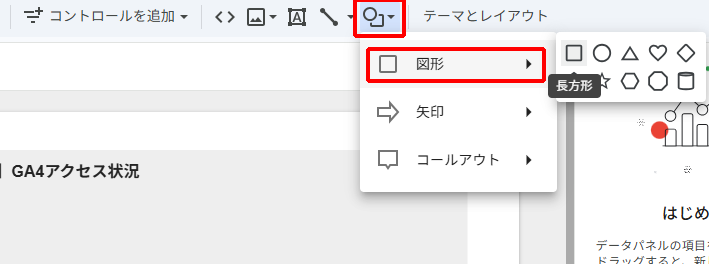
- データポータル(旧Looker Studio)のツールバーから 「図形」>「長方形」を選択します。
- 画面の左半分に薄いグレーまたは薄い青色の長方形を描き、右半分にも同様に枠を作ります。
- 長方形の上にテキストボックスで 「【集客】Google広告成果」 「【全体】GA4アクセス状況」と見出しをつけます。
ステップ2:各エリアに該当するデータソースのコンポーネントを配置する
作成した枠の中に、それぞれのデータを配置していきます。
- 左側の領域をクリックし、データソースに「Google広告」 を選択した表やスコアカードを配置します。(例: 費用、クリック数、広告コンバージョン数)
- 右側の領域をクリックし、データソースに「GA4」を選択した表を配置します。(例: セッション数、表示回数、直帰率など)
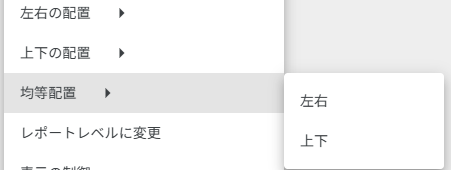
- 端を綺麗に揃えたい場合は、
Shiftキーを押しながら複数の表を選択し、右クリックメニューの「○○配置」(「左右の配置」「上下の配置」「均等配置」より選択)を使って左端や上端をピタッと揃えます。ドラッグ時に表示される赤いガイド線を目安に配置するだけでも綺麗に整いますよ!
ステップ3:一番上のヘッダーエリアに「主要スコアカード」を一列に並べる
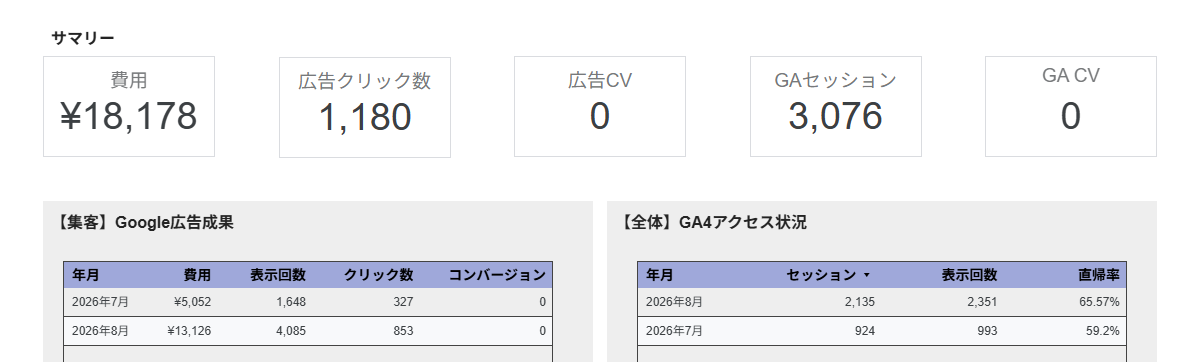
一目で最重要数字が伝わるよう、画面の一番上(最上段)をサマリーエリアにします。
- 画面最上部に、横一列で 「スコアカード」 を4つ程度配置します。
- 左から順に 「広告消化金額」「広告クリック数」「GA4全体セッション数」「全体コンバージョン数」 などの重要指標を並べます。
このレイアウトパターンを覚えておけば、どのようなデータソースが増えても迷わず綺麗な1画面レポートが作れるようになります!
上司報告で使えるコツ!GA4とGoogle広告の「相乗効果」を伝える報告術
上司へ報告する際は「広告の単体成果」だけを話すのではなく、「広告を出したことでGA4(サイト全体)のアクセスや認知にどんな良い波及効果があったか」を2つのデータを紐付けて伝えるのが最大のコツです。
Google広告の管理画面だけを見せると「広告費に対してコンバージョンが何件取れたか」という狭い評価になりがちです。
しかし、GA4のデータと並べて報告することで、「広告のおかげでサイト全体の認知度が上がり、指名検索やリピーターが増えている」というプラスのストーリーを上司に伝えることができます。
そのまま使える!上司向け口頭報告のテンプレート
「お疲れ様です。今月のGoogle広告とGA4(サイト全体)の相乗効果についてご報告いたします!
データポータル(旧Looker Studio)の左側の枠をご覧いただくと通り、今月はGoogle広告に〇〇万円を投資し、〇〇クリックを獲得いたしました。
そして右側のGA4のデータと照らし合わせると、広告を開始した中旬以降、サイト全体の訪問数が前月比で120%に拡大しております。
広告から入ってきたお客様が、他の製品ページも併せて閲覧してくださっており、サイト全体の活性化に大きく寄与しています。
単に広告から直接の問い合わせを取るだけでなく、会社全体の認知拡大に繋がっていることが両データの比較からお分かりいただけます!」
このように、2つの数字を並べてストーリー化することで、上司は「広告予算を増やす価値がある」「Web担当者が広い視野で分析してくれている」と確信を持って評価してくれるようになります。
まとめ:難しい機能は不要!レイアウトの工夫で読みやすい比較レポートを作ろう
GA4とGoogle広告という異なるツールを1つのレポートにまとめる際、高度なブレンド機能やプログラミング知識に頼る必要はまったくありません。
- リスクの高い「データ統合(ブレンド)」は使わず、データを独立させたまま並べるのが安全!
- 画面を「長方形」で左右(または上下)にエリア分けし、左に広告・右にGA4を配置する。
- 上司には「広告を出したことでサイト全体(GA4)にどんな良い影響があったか」を紐付けて報告する!
見やすいレイアウトの型(テンプレート)を一度作ってしまえば、毎月のデータ更新も一瞬で終わるようになります。
難解なデータ操作に悩む時間を減らし、レイアウトの工夫でサクッと美しい資料を作って、自信を持って上司に成果をアピールしてくださいね。応援しています!
【時短ツール】レポート作成・設定の時間すら取れないあなたへ!
自動レポート配信サービス「ブンセキー」なら、複雑なレイアウト調整やデータ連携に悩む必要は一切ありません。
社内報告で最も馴染み深く、上司や経営層にも直感的に伝わる分かりやすいシンプル指標のレポートを自動でお手元にお届けします。
「レポート作りのストレスから解放されて、もっとラクにWeb担当者の役割を果たしたい!」という方は、ぜひ「ブンセキー」の活用をご検討くださいね。