コラム
2026.07.31 データポータル
数字の切り替えも一瞬!データポータル(旧Looker Studio)の「コントロール(フィルタ)」設置で上司の欲しいデータを瞬時に出す技
「会議中、上司から『ちなみに先月と比べたらどうなの?』『全体の数字じゃなくて、BtoB向けの問い合わせだけ絞り込んで見せて』と急に質問されて冷や汗をかいた……。その場でデータを出し直そうにも画面の操作方法が分からず、焦ってしどろもどろになってしまった……」
本業の業務と掛け持ちでWeb担当者を務めていると、こういう打ち合わせ中の「想定外の質問」って本当に焦りますよね。ただでさえ報告資料を作るだけで精一杯なのに、その場で「別の期間」や「特定のデータ」をパッと求められても、どう対応していいか分からなくなってしまうのは当然のことです。
Google検索で「データポータル フィルタ」と検索したり、他の兼任担当者さんの苦労談を読んで、「みんな上司からの急な突っ込みにどうやって対応しているんだろう……。自分はツールを動かすだけで精一杯なのに」と頭を抱えてしまう夜もあるのではないでしょうか。
提出した資料に対して「もっとこの角度からデータが見たい」と言われるたびに、自席に戻って修正版のレポートを作り直し、再提出する……。そんな不毛なやり取りに時間とメンタルを削られるのは、もう今日で終わりにしましょう!
実は、データポータル(旧Looker Studio)に「コントロール(フィルタ機能)」をたった1つ配置しておくだけで、上司自身が画面上で自由に期間を変えたり、見たいデータを一瞬で絞り込めるようになります。
今回は、難しい計算式やプログラミングの知識は一切使わずに、画面上でドラッグ&ドロップするだけで設置できる「コントロール(フィルタ)」の作り方と活用術を、同じ苦労を乗り越えてきた先輩Web担当者の目線から分かりやすく解説します。
この記事を読み終える頃には、会議中の急な質問にも余裕で笑顔で対応できるようになり、上司からも「この資料、すごく使いやすいね!」と絶賛されるようになりますよ。一緒にマスターしていきましょう!
目次
会議中の「急なリクエスト」で焦らないための鉄則:なぜコントロール(フィルタ)が必要なのか?
会議中の突発的なデータ確認で焦らないための最大の鉄則は、レポート上に「期間選択」や「絞り込みボタン」となるコントロール(フィルタ)をあらかじめ配置しておくことです。閲覧者自身がデータを切り替えられる状態にしておくことで、資料の作り直しや確認作業の手間がゼロになります。
Google Analyticsなどのデータを紙やPDFの「静止画」として上司に提出してしまうと、どうしても「指定された条件のデータ」しか見せることができません。
しかし、報告を受ける上司や経営陣の頭の中には、次のような疑問が次々と湧き出てくるものです。
- 「今月単体だけじゃなくて、先月や前年同月と比べたらどうなの?」
- 「全体数は分かったけど、スマホからのアクセスだけに絞るとどう見える?」
- 「広告から来た人と、検索から来た人の動きの違いをその場で見たい」
レポート画面の上に「コントロール(フィルタ)」を数個置いておくだけで、上司が「ここをこう変えてみて」と言った瞬間に、マウス操作だけで画面全体のグラフや数値が一瞬で切り替わります。
「作り直し」の手間を減らすだけでなく、上司自身が知りたいデータに自力でたどり着ける「親切なレポート」を作ることが、兼任担当者としてスマートに立ち回る一番の近道です。
【具体例】静止画のPDFレポートと「動かせるWebレポート」の決定的な違い
「静止画のレポート」では質問されるたびに持ち帰って再作成が必要になりますが、コントロールを配置した「動かせるWebレポート」なら、会議のその場でデータを切り替えて疑問をその1分で解決できます。
具体的な利用シーンで、両者の違いと上司の反応の差を比較してみましょう。
失敗例:紙やPDFで提出する「固定型レポート」
- 場面:月次報告の会議中。
- 上司の質問:「問い合わせが増えたのは分かったけど、これってスマホユーザーとパソコンユーザーのどちらが多いの?」
- 担当者の対応:「あ、申し訳ありません……。現在の資料にはデバイス別の内訳を載せていないので、席に戻ってデータを集計し直して明日メールでお送りします」
【上司の本音】
「今この場で気になったのに、明日まで待たされるのか……。毎回『持ち帰って確認します』だと、意思決定のテンポが落ちちゃうんだよな」
成功例:コントロール(フィルタ)を設置した「インタラクティブ(可変型)レポート」
- 場面:データポータル(旧Looker Studio)の画面を投影しながら報告中。
- 上司の質問:「問い合わせが増えたのは分かったけど、これってスマホユーザーとパソコンユーザーのどちらが多いの?」
- 担当者の対応:「画面上の『デバイス』フィルタで『モバイル』を選んでみますね。……はい、こちらです! やはりスマホからの問い合わせが全体の7割を占めていますね」
| 比較項目 | 固定型レポート(紙・PDF) | 可変型レポート (コントロール設置) |
| 質問への対応速度 | 翌日以降(持ち帰って再作成) | その場で一瞬 (1秒で切り替え) |
| 担当者の持ち帰り作業 | 修正・再集計で数時間のタイムロス | 持ち帰り作業ゼロ! 会議内で完結 |
| 会議の空気感 | 途切れ途切れでストレスが溜まる | テンポよく議論が進み、 上司も大満足 |
上司にレポートの共有URLを渡しておけば、上司が自分の手元で気になる条件をカチカチと切り替えてデータを見ることもできるようになります。
【手順・図解】ドラッグ&ドロップで簡単!コントロール(フィルタ)を設置する3つの手順
データポータル(旧Looker Studio)にコントロールを設置するには、画面上部の「コントロールを追加」メニューから「期間のコントロール」と「ドロップダウンリスト」を選んでキャンバス上に配置する3つのステップだけで完了します。
難しい関数やデータ連携の知識は不要です。マウス操作だけで作れる絶対に入れておくべき2大コントロールの設置方法を解説します。
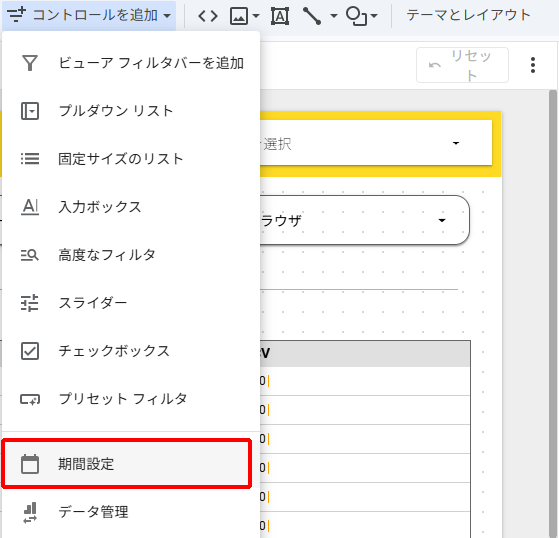
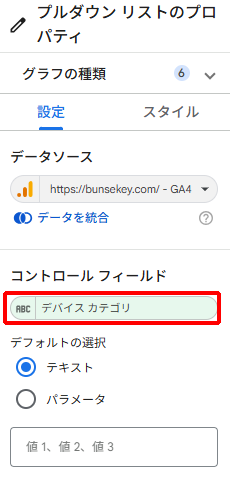
ステップ1:最重要!日付を自由に変えられる「期間のコントロール」を置く
これがあるだけで、上司がいつでも好きな対象期間(先月、過去30日間、今年など)にデータを切り替えられるようになります。
- 編集画面の上面メニューにある 「コントロールを追加」 をクリックします。
- リストの中から 「期間設定」 を選択します。
- レポートの最上部(ヘッダー領域など)の見やすい場所をクリックして配置します。
ステップ2:データを絞り込める「プルダウンリスト」を置く
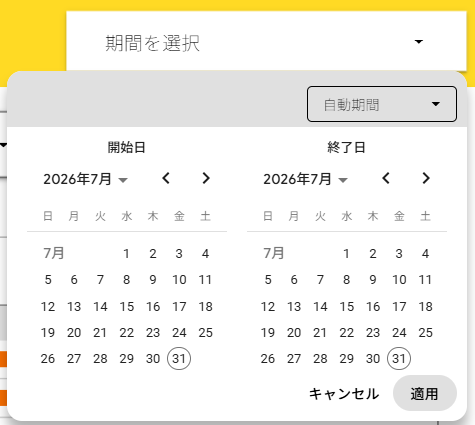
「流入経路(検索、広告、SNSなど)」や「デバイス(スマホ、PC)」でデータを絞り込むボタンを作ります。
- 再び 「コントロールを追加」 から 「プルダウンリスト」 を選択します。
- 先ほど設置した期間コントロールの隣に配置します。
- 画面右側のプロパティパネルで、コントロールフィールドを 「デフォルトのチャネルグループ」 や 「デバイス カテゴリ」 に設定します。
ステップ3:表示モードに切り替えて動作確認をする
設置したコントロールが正しく動くか試してみましょう。
- 画面右上にある 「表示(目のマーク)」 ボタンをクリックして閲覧モードにします。
- 配置した期間コントロールをクリックし、「過去7日間」や「先月」を選んで「適用」を押します。
- 下のグラフや数字が一瞬で選んだ期間のデータに切り替わるか確認します。
この基本操作さえ覚えておけば、見せたいデータに合わせて「地域別」や「ページ別」など、さまざまな切り口のフィルタを自由自在に追加できるようになります。
上司の評価が爆上がりする!会議をスムーズに進めるコントロール活用術
コントロールを設置したレポートで報告する際は、上司に画面を見せながら「ここで自由に期間や条件を変えられます」と最初に一言伝え、質問が出た瞬間にその場でクリックして見せるのが、上司を安心させる最高のコツです。
報告の場で上司を唸らせる、ちょっとしたコミュニケーションのテクニックをご紹介します。
- 報告の冒頭で「動かせること」を教える:「今回のレポートは、上部にあるボタンで期間やスマホ・PCなどの切り替えが自由にできるようになっています!」と一言添えます。これだけで上司は「お、今回の資料は進化しているな」とワクワクします。
- よく聞かれる条件は「事前にグループ化」しておく:「広告成果だけを見たいとき用」「検索流入だけを見たいとき用」など、上司が気にするポイントにあらかじめフィルタをセットしておくと、さらにスムーズです。
そのまま使える!会議中のスマートなやり取り例
上司:「今月のアクセス増加、すごく良いね! でもこれって広告のおかげ? それとも普通のGoogle検索から増えたの?」
Web担当者:「ご質問ありがとうございます! では画面上のこちらの『チャネル』フィルタで絞り込んでみますね。(カチッとクリック)
ご覧の通り、広告(Paid Search)からのアクセスは横ばいですが、Google検索(Organic Search)からのアクセスが前月比で140%に跳ね上がっています。
つまり、広告費を追加でかけずに、純粋な検索からの集客力が伸びている状態です!」
上司:「おお、一瞬で分かるね! 素晴らしい分析だ、ありがとう」
これまでの「確認して次回報告します」から、「その場でパッと答えが出る」スタイルに変わることで、あなたに対する社内の評価は「頼れるWeb担当者」へと劇的に変わっていきます。
まとめ:データポータル(旧Looker Studio)は「動かせる」のが最大の強み!報告のストレスを激減させよう
本業で忙しい兼任Web担当者さんにとって、レポート作成の目的は「きれいな資料を作ること」ではなく、「上司とスムーズに意思決定を行うこと」です。
- 上司からの急な「このデータも見たい」に焦る必要はなし!「コントロール(フィルタ)」を1つ置くだけで解決する。
- 「期間のコントロール」と「ドロップダウンリスト」の2つを最上部に設置するのが、最も使いやすい王道のレイアウト。
- 会議中にその場でデータを一瞬で切り替えて見せることで、「仕事が早い!頼りになる」と上司からの信頼が激増する。
静止画のレポート作成で毎月「修正依頼」に追われていた日々は、もう終わりにしましょう。
コントロールを設置した「動かせる1枚のダッシュボード」を一度作ってしまえば、来月以降のあなたの報告業務は驚くほどラクになります。
浮いた時間と心のリフレッシュ時間を、ぜひ本来の業務やサイトの改善施策のために使ってくださいね。応援しています!
レポート作成・設定の時間すら取れないあなたへ
「データポータル(旧Looker Studio)の便利さは分かったけれど、自分でコントロールを配置してレイアウトを整える時間すら取れない……」
そんな多忙を極める兼任Web担当者さんにおすすめなのが、自動レポート配信サービス「ブンセキー」です。
自動レポート配信サービス「ブンセキー」なら、今回ご紹介した「期間変更」や「データ絞り込み」が最初から直感的に操作できる、完成された高品質なレポートをプロが初期構築。
面倒な設定作業を一切することなく、上司に絶賛される完璧なダッシュボードがすぐに手に入ります。
「もうレポート作成の不毛な時間から解放されたい!」という方は、ぜひ「ブンセキー」をチェックしてみてくださいね。