コラム
2026.07.23 データポータル
【テンプレート付】データポータル(旧Looker Studio)で1枚に凝縮!上司ウケ抜群の「月次Web報告書」を作るコツ
「毎月のレポート作成、何時間もかけて分厚いスライドを作っているのに、上司は最初の1ページしか見てくれない……。しかも『で、結局何が言いたいの?』と冷たい一言。これだけ時間を削って頑張っているのに、自分の努力は一体何なんだろう……」
本業の合間にWeb担当を兼任していると、本当に時間が足りないですよね。営業活動や採用活動、SNSの更新などに追われながら、月末が近づくと「ああ、またあの憂鬱なレポート作成の時期がやってくる……」と、胃がキリキリ痛むような思いをしている担当者さんも多いのではないでしょうか。
ネットを開けば、「Web担当者はここまでやるべき!」「GA4(Google Analytics 4)を駆使した最新データ分析術!」といった、キラキラしたプロマーケターの専門的な情報ばかり。それらを目にするたびに、「みんなそんな高度な分析を毎日やってるの? 自分は基本的な数字を追うだけで精一杯なのに……」と、焦りや苦手意識ばかりが膨らんでしまいますよね。
でも、安心してください。あなたが今抱えている「上司にレポートが伝わらない」という悩みは、あなたの分析能力やスキルのせいでは決してありません。
原因はただ1つ。「上司が求めている情報」と「ツールが吐き出すデータ」の間に、大きなズレがあるからです。
会社の経営陣や忙しい上司が本当に知りたいのは、何十ページにも及ぶ複雑なグラフや、専門用語が並んだ分厚いレポートではありません。彼らが本音で求めているのは、「結局、今月はいくら使って、いくら儲かったのか(成果と予算)」という、極めてシンプルな1枚の答えなのです。
今回は、難しい設定や高度な関数は一切使わずに、データポータル(旧Looker Studio)を使って「上司が10秒で理解でき、思わず『お、よくやってるな!』と唸る、1枚凝縮型の月次レポート」を作るコツを、同じ道を歩んできた先輩Web担当者の目線から分かりやすくお届けします。
この記事を読み終える頃には、毎月のレポート作成時間が劇的に減り、上司からの信頼を勝ち取る「仕組み」が手に入りますよ。一緒に一歩を踏み出してみましょう!
目次
上司に読まれるレポートの鉄則:なぜ「複数ページのレポート」はゴミ箱行きになってしまうのか?
上司に読まれるレポートを作る最大の鉄則は、すべての情報を「1画面(1枚)に収めること」です。なぜなら、忙しい経営陣や上司は、ページをめくって情報を探す時間も、難しい数字のつながりを自分で考える時間も持ち合わせていないからです。
Google Analyticsをデータポータル(旧Looker Studio)に連携すると、嬉しくなって「アクセス数の推移」「ユーザーの地域」「閲覧されたページランキング」「デバイス比率」など、たくさんのページを作ってしまいがちです。
しかし、このような「多すぎるデータ」は、上司にとっては以下のようなストレスの原因になってしまいます。
- スクロールやページめくりが面倒:3ページ目以降は、ほぼ確実に「後で見よう」と放置され、そのまま忘れ去られます。
- 専門用語の羅列で脳が拒絶反応を起こす:セッション、エンゲージメント、表示回数などの言葉が並ぶと、上司は「自分で数字を解釈しなければいけない」と感じて疲れてしまいます。
- 一番知りたい「成果(売上・問い合わせ)」がどこにあるか分からない:どんなにアクセスが増えていても、会社としての最終的なゴールに繋がっているかどうかが一目で分からないと、レポートとしての価値は半減してしまいます。
データポータル(旧Looker Studio)の最大の強みは、自動でデータを引っ張ってくることだけではありません。「本当に必要な情報だけを1枚のキャンバスに切り抜いて、綺麗に並べられること」にあります。
「情報を絞ることは、手抜きではなく、相手への思いやり」。この意識を持つだけで、あなたのレポートの品質は社内で群を抜いて高くなります。
【具体例】「伝わらない多機能レポート」と「信頼を勝ち取る1枚完結レポート」の決定的な違い
成果を出すWeb担当者のレポートは、アクセス数やPV数といった「中間データ」を大きく見せるのではなく、問い合わせ数(コンバージョン数)と、それに使った費用(広告費やシステム費など)の「投資対効果」を最上部に最も大きく配置しています。
具体的に、上司の反応が全く異なる2つのレポートの構成例を比較してみましょう。
失敗例:データポータル(旧Looker Studio)の「多機能レポート」(3ページ構成)
- 1ページ目:月間のアクセス推移グラフ(PV数、セッション数、ユーザー数が細かく並ぶ)
- 2ページ目:ユーザー属性(男女比、年齢層、都道府県別のアクセス数)
- 3ページ目:問い合わせ数(コンバージョン数)と、人気ページランキング
【上司の本音】
「うーん、アクセスが増えているのは分かったけれど……結局、今月Webから問い合わせは増えたの? 広告費を5万円追加したはずだけど、その成果はどうだったんだろう。数字が多すぎてどこを見ればいいか分からないな」
成功例:データポータル(旧Looker Studio)の「1枚完結レポート」
- 最上部(ヘッダー直下):
・今月の獲得成果:問い合わせ数 15件(前月比 +3件)
・使った予算:50,000円
・1件あたりの獲得単価:3,333円 - 中央部(左):
・成果に繋がった主な経路:自然検索 8件、リスティング広告 7件 - 中央部(右):
・全体のアクセス傾向:アクティブユーザー数の推移(シンプルな折れ線グラフ1つだけ) - 最下部:
・担当者のコメント欄(手書きテキストで、今月の「良かった点」「悪かった点」「来月の対策」を3行で記載)
| 比較項目 | 失敗例 (多機能レポート) | 成功例 (1枚完結レポート) |
| 上司の理解スピード | 5分以上 (自分でデータを探す必要がある) | たった10秒 (パッと見て全てが完結している) |
| 報告時の焦点 | 「PV数が〜」「セッションが〜」と用語の説明に終始する | 「今月の予算対効果は〜」と 経営目線の会話ができる |
| 担当者の資料作成負荷 | 毎月、複数のグラフの崩れやデータの確認に追われる | 最初に対象を絞っているため、 毎月の作業はほぼゼロ |
一見、グラフが少なくて寂しいと感じるかもしれませんが、上司にとってはこれこそが「求めていたもの」です。必要な数字だけが綺麗に並んでいることで、上司はあなたに対して「この担当者は、ビジネスのツボをよく分かっているな」と大きな信頼を寄せるようになります。
【手順・図解】データポータル(旧Looker Studio)で1枚レポートを作る4ステップ
データポータル(旧Looker Studio)で1枚の報告用レポートを作るには、キャンバスのサイズを「A4横サイズ」に固定し、大きな数字を表示する「スコアカード」と、最もシンプルな「折れ線グラフ」だけを配置する4つの手順だけで完成します。
難しい関数や複雑な「ブレンド(データの結合)」は一切使いません。今日から作れる手順を画面キャプチャを交えて解説します。
ステップ1:レポートのサイズを「A4横」に固定して「はみ出し」を防ぐ
まずは、情報を1枚に強制的に収めるための「枠」を決めましょう。
- データポータル(旧Looker Studio)で「レポートを作成する」を選択します。
- データの選択画面が表示されたら、「Google アナリティクス」を選択します。
- データ接続されたら、画面右上にある 「テーマとレイアウト」 をクリックします。
- 「レイアウト」 タブに切り替え、キャンバスサイズ(サイズ指定)で 「A4(1.41:1)横向き」 またはそれに近い横長サイズを選択します。
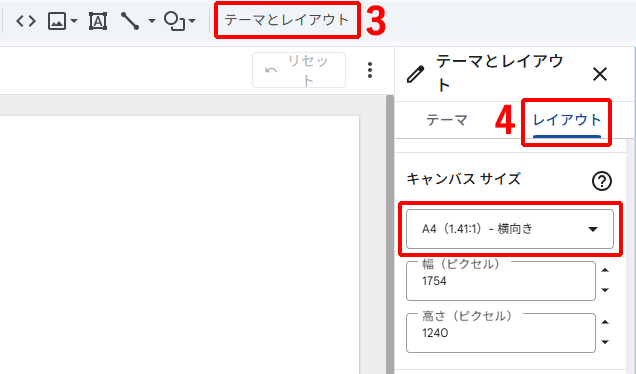
これだけで、スクロール不要の「1枚のスライド」としての美しい枠組みができあがります。
ステップ2:最上部に「成果」と「予算」の数字(スコアカード)を並べる
上司が最初に見るべき最も重要な数値を、最上部に配置します。
- 画面上のメニューから 「グラフを追加」 をクリックし、 「スコアカード」 を選択します。
- レポートの最上部に配置し、右側のデータ設定でGA4の 「コンバージョン」 (またはイベント数など、社内の成果指標)を選択します。
- 同様にして、予算管理用のスコアカードや、コンバージョン率(CVR)のスコアカードを横並びで配置します。

ステップ3:アクセスの波が直感的にわかる「折れ線グラフ」を1つだけ置く
データが細かすぎると見づらいので、グラフは全体のトレンド(波)がわかる1種類だけに絞ります。
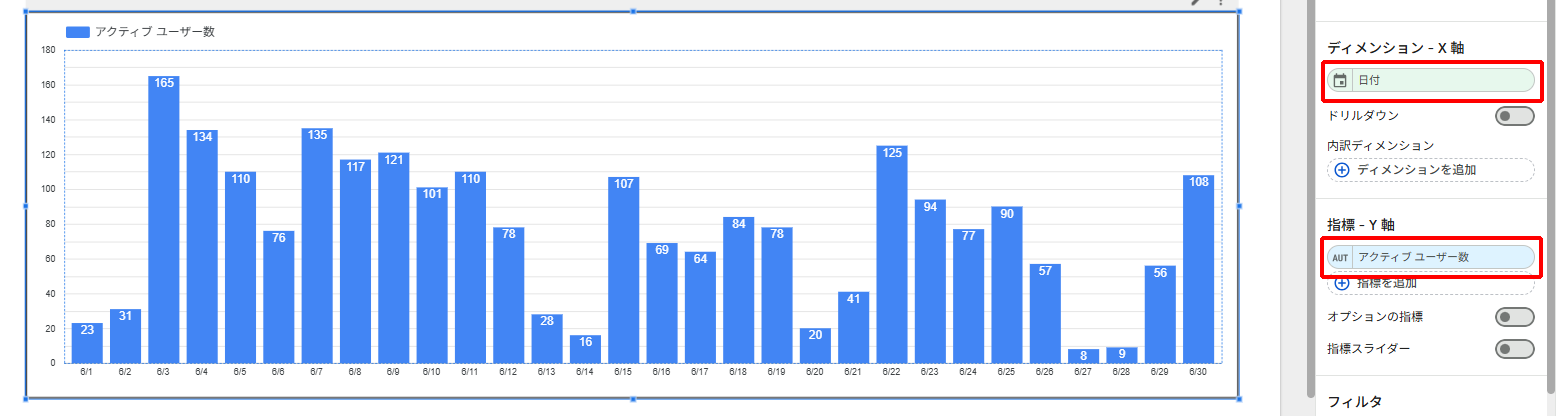
- 再び 「グラフを追加」 から 「時系列グラフ(または折れ線グラフ)」 を選択します。
- キャンバスの中央部分に大きく配置し、ディメンション(横軸)を 「日付」 、指標(縦軸)を 「アクティブユーザー数」 に設定します。
- グラフの色を、自社のコーポレートカラーや、落ち着いたネイビーなどに変更して見栄えを整えます。
ステップ4:担当者の「コメント記入欄(テキストボックス)」を右下に設置する
実は、レポートの中で一番重要なのがこの「コメント記入欄」です。
- 画面上のメニューから 「テキスト(Aマークのアイコン)」 を選択します。
- レポートの右下、あるいは空いているスペースに四角い枠を描きます。
- 枠の背景色を薄いグレーや薄い黄色にして目立たせ、枠の中に 「【今月のまとめと来月の施策】」 と見出しを書いておきます。
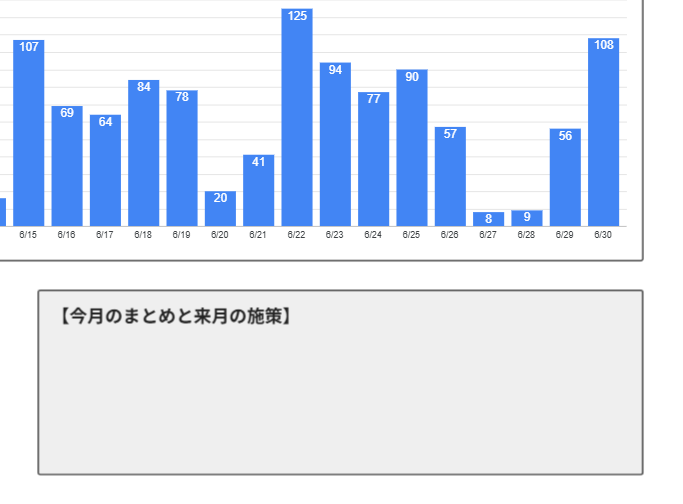
毎月このテキストボックスの内容を、その月のデータに基づいて3行程度で書き換えるだけで、自動更新データに「人間の温かみと考察」が加わった完璧なレポートが完成します。
上司の評価が爆上がりする!「成果と予算」に絞った1枚レポートの報告・コミュニケーション術
作成した1枚のレポートを使って上司に報告する際は、ただ数字を読み上げるのではなく、「成果に対する費用対効果(いくらで1件獲得できたか)」と「来月のアクションプラン」の2点に絞って30秒で伝えるのが、上司から絶賛される最強の報告術です。
データポータル(旧Looker Studio)が勝手に数字を更新してくれているので、あなたはグラフの解説をする必要はありません。 上司が忙しい社長や役員であればあるほど、以下の「報告フォーマット」をそのまま使って伝えてみてください。
- アドバイス:数字が悪い月でも、隠さずに「この1枚」を最初に見せましょう。そして、右下のコメント欄に書いた「悪かった理由と来月の改善策」をすぐに口頭で説明します。言い訳をせず、データに基づいた次の打ち手を語るあなたの姿勢に、上司は「この担当者なら任せられる」と大きな安心感を抱くはずです。
そのまま使える!上司ウケ抜群の報告トークテンプレート
「今月のWeb運用レポートを1枚にまとめましたので、30秒だけご報告させてください。
まず、今月の最重要成果である『問い合わせ数』ですが、目標10件に対して『15件』を獲得し、達成率150%となりました。
今月は広告予算5万円をフルに活用しましたが、1件あたりの獲得単価は『約3,300円』に抑えられており、費用対効果は非常に高い状態を維持できています。
レポート中央のグラフにある通り、中旬以降に自然検索からの流入が伸びております。これは先月公開した製品紹介コラムが、ターゲット層にしっかり読まれたことが要因と考えています。
来月の対策として、この好調なコラムから問い合わせフォームへのボタンを少し大きくし、さらなる成約率の向上を図ります。
レポートの詳細は共有URLをお送りしましたので、お手隙の際にご確認ください。今月のご報告は以上です!」
このように報告されると、上司は数字を細かく問い詰める必要がなくなります。「問い合わせが15件取れて、次はもっと増やすための工夫をしてくれるんだな」ということだけがクリアに分かり、あなたの社内評価は間違いなく一気に跳ね上がります。
まとめ:データポータル(旧Looker Studio)は「1枚」が正解。兼任Web担当者の時間をクリエイティブに使おう
本業の傍らでWebサイトの運用や管理を頑張っているあなたにとって、レポート作成は「時間をかけて素晴らしい資料を作ること」が目的ではありません。
- 上司は忙しい。分厚いレポートよりも、1枚で成果と費用対効果がわかる「1枚完結ダッシュボード」を本音では求めている。
- データポータル(旧Looker Studio)のサイズを「A4横」に固定し、最重要の数値ボックス(スコアカード)とシンプルなグラフ、そして自分のコメント欄だけを置くのが最強の時短構成。
- データ説明を極限まで減らし、「今月起きたこと」と「来月やるべき改善」をセットで報告することで、社内でのあなたの信頼度と評価は劇的に高まる。
これまで、毎月何時間もかけて数字をエクセルにコピペし、スライドを綺麗に整えていた作業は、今月を境にすべて終わりにしましょう。 データポータル(旧Looker Studio)に「あなたの代わりにデータを自動で集めてくれる1枚のキャンバス」を作ってもらい、浮いたその大切な時間を、サイトをより良くするための新しい施策の検討や、本来やりたかった大切な業務のために使ってくださいね。
レポート作成すら時間がないあなたへ!自動レポート配信サービス「ブンセキー」
日々の運用ストレスから完全に解放されたい兼任担当者さんにおすすめなのが、自動レポート配信サービス「ブンセキー」です。
「ブンセキー」なら、面倒な設定やGA4とのデータ連携をすべてプロが代行。今回ご紹介した「上司にそのまま見せられる、厳選した指標が綺麗にまとまったレポート」を、あなたの代わりに自動で作成し、定期的にお手元にお届けします。
「毎月のレポート作成の憂鬱」から今すぐ卒業して、もっとラクに、もっとスマートに成果を出したい方は、まずは「ブンセキー」の便利な機能やデモ画面をチェックしてみてくださいね。