コラム
2026.06.19 データポータル
外出先でも確認!データポータル(旧Looker Studio)で「スマホで見やすい」レポートを作る設計術
「出張中や外出先で、上司から『先月のホームページの数字、スマホからパパッと確認できるようにしておいて』と言われて困ってしまった……」
「データポータル(旧Looker Studio)でがんばって作ったレポートを自分のスマホで開いてみたら、文字が小さすぎて読めないし、画面がはみ出してボロボロになっている……」
Web担当を他の業務と兼任していると、パソコンの前にじっくり座ってデータを分析する時間すら足りないですよね。ネットで同じように悩む人の投稿を読んで、「ただでさえGA4の数字を見るのが苦手なのに、スマホ用に見やすくレイアウトを作り直すなんて、そんな面倒なことやっていられない……」と頭を抱えてしまう気持ちは、私も本当によく分かります。
データポータル(旧Looker Studio)でスマホからでも快適に読めるモバイル用レポートを作るには、PC用の画面をそのまま流用するのではなく、画面サイズの「レイアウト設定」をモバイル向けに最適化し、移動中の数秒で確認したい最重要データ(指標)だけに絞り込んで縦スクロールで見せる形に割り切って設計することが不可欠です。
特に、忙しい社長や役員といった経営層は、外出先や移動の合間にスマホで成果をチェックすることが大多数です。そこで「スマホ専用の1ページダッシュボード」をプレゼントしてあげると、社内の評価が一気に上がります。今回は、私も実践して上司から「これ、移動中に見やすくて最高だよ!」と大絶賛された、スマホ向けデータポータル(旧Looker Studio)レポートの具体的な作り方と設計のコツを、先輩Web担当者の目線から分かりやすく丁寧にガイドしますね!
目次
データポータル(旧Looker Studio)でスマホ表示を最適化すべき理由:忙しい上司が「移動中の3秒」で成果を把握するため
データポータル(旧Looker Studio)でスマホ向けのレイアウトを個別に設計すべき最大の理由は、PC向けに作られた横長のレポートをスマホの小さな画面で無理やり表示させると、文字やグラフが極小サイズに縮小されてしまい、ビジネスの意思決定に必要な数字が全く読めなくなるためです。
これまでのアクセス解析の報告書は、パソコンの大画面やA4用紙の印刷を前提に作られていました。しかし、今のビジネスの現場、特に中小企業の経営層や外出の多い営業幹部は、メールやチャットを開くのも、データのチェックも、そのほとんどを「スマートフォン」で済ませています。
- スクロールだけで完結する快適さ:スマホに最適化されたレポートであれば、ピンチイン(画面の拡大操作)を繰り返すことなく、親指一本の縦スクロールだけで重要な数字が上から下へと流れるように頭に入ってきます。
- 移動中の「隙間時間」を狙い撃ち:出張中の新幹線の中、タクシーでの移動中、ミーティングの合間のわずか3秒で「先月のお問い合わせ数」を確認できる手軽さが、忙しい上司にとって最大の価値になります。
- 報告のレスポンスが劇的に向上:画面が見やすいと、上司の確認ハードルが下がります。「レポート確認したよ、今月も順調だね」という承認の返信が、驚くほど早く返ってくるようになります。
上司から「あのレポート、スマホだと見づらいんだよね」と遠回しに文句を言われてしまう前に、先回りして「スマホで見やすい専用ページ」を用意しておく。これが、デキる兼任Web担当者になるための優しさの第一歩です。
【具体例】スマホで見やすい「極上レポート」と、文字が潰れて読めない「ダメレポート」の決定的な違い
スマホ表示に対応した優れたレポートは、余計な細かい表をすべて削ぎ落とし、1画面に表示する情報を「1つの大きな数字と1つのグラフ」程度に限定した、潔い引き算のデザインを徹底しています。
とりあえずPC用のレポートをスマホで開いただけの「ダメな例」と、スマホ専用にレイアウトを割り切って設計した「極上な例」の違いを、具体例で比較してみましょう。
| レポートの設計要素 | × ダメな例 (PC用の使い回し) | 〇 極上な例 (スマホ専用設計) | ユーザー(上司)の リアルな反応 |
| 画面の向き・比率 | 横長(16:9) スマホを横向きに回転させないと全体が見えない。 | 縦長(スマートフォンの画面比率) スマホを縦に持ったまま、片手でスイスイ読める。 | 「わざわざスマホを横にするの面倒だな……」 →「縦のまま読めるからラク!」 |
| データの詰め込み量 | 細かいデータ表がギッシリ 文字が豆粒のように小さく潰れてしまい、読めない。 | 大きな数字(スコアカード)がメイン 一番知りたい「お問い合わせ数」が巨大な文字で目に入る。 | 「老眼で見えないし、どこを読めばいいんだ?」 →「今月の結論が1秒でわかる!」 |
| 期間選択などの 操作ボタン | ボタンが小さすぎる 指でタップしようとしても、隣のボタンを誤操作してしまう。 | タップ領域が広くて大きい 親指の腹でタッチしても、一発で期間変更がスムーズに動く。 | 「画面がバグって変なページが開いちゃったよ」 →「操作が軽快でストレスゼロ!」 |
兼任のWeb担当者がやりがちなのは、「せっかく集計したんだから、全てのデータを上司に見せたい」と、欲張って1ページにデータを詰め込んでしまうことです。
しかし、スマホを見る上司の気持ちになってみてください。彼らが求めているのは、細かいデータの確認ではなく、「今月はホームページから何件売上が発生したのか、それは増えているのか減っているのか」という結論だけです。スマホ用レポートでは、情報の8割を思い切ってカットする勇気を持つことが大切です。
【手順・図解】画面サイズ設定で迷わない!スマホ用モバイルレポートを作る3つの手順
データポータル(旧Looker Studio)でスマホ用のモバイルレポートを作成するには、新規にページを追加した上で、テーマとレイアウトの設定メニューから「画面の幅を400ピクセル前後、高さを1,000ピクセル以上」の縦長サイズに変更してグラフを配置していきます。
特別なプログラミングやデザインの知識は一切必要ありません。以下の3つの手順に沿って、データポータル(旧Looker Studio)の画面を操作してみましょう。
手順1:元のPC用レポートを「コピー」してスマホ専用ファイルを作る
既存のPC用レポートを上書きして壊さないために、まずはファイル自体を丸ごと複製します。
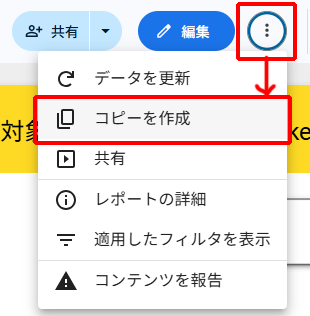
- データポータル(旧Looker Studio)の編集画面の右上にある [レポートに関するその他の操作(3つの点マーク)] をクリックします。
- メニューの中から [コピーを作成] を選択します。
- 新しくできたファイルのタイトルを、分かりやすく「【スマホ用】月次成果レポート」などに変更しておきます。これで元のレポートを守りながら、安心してサイズ変更ができるようになります。
手順2:画面サイズをスマホに合わせた「縦長カスタム」に変更する
ここが一番大切な、スマホ専用の画面サイズを設定するステップです。
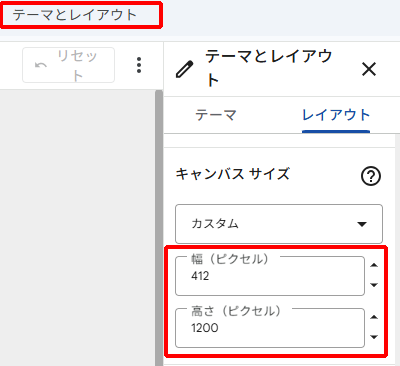
- 画面上部のメニューより [テーマとレイアウト] を選択し、[レイアウト] タブをクリックします。
- そのまま少し下にスクロールして「キャンバスのサイズ」の変更タイプを [カスタム] を選択し、サイズを以下のように直接数字で入力します。
- 幅:
412ピクセル(一般的なスマートフォンの横幅にぴったり合うサイズです) - 高さ:
1200ピクセル(縦にスクロールしてデータを並べられるように長めに確保します)
- 幅:
手順3:縦のラインに合わせてパーツを「大きく」配置する
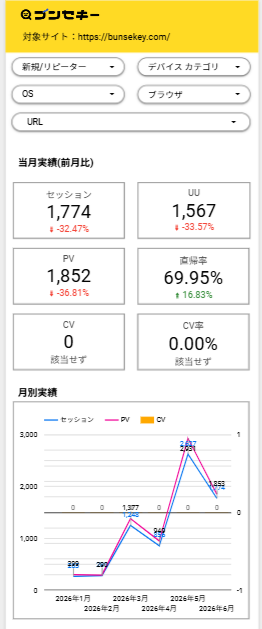
細長くなった真っ白な画面の中に、パーツを並べていきます。
- [スコアカード] を追加し、文字サイズをいつもよりかなり大きめ(30pt〜36pt程度)に設定して、画面の横幅いっぱいに配置します。
- グラフを追加する場合は、横に並べるのではなく、必ず 「上から下へ縦に1列」 になるように配置していきます。
このサイズ(幅412ピクセル)で作成しておけば、iPhoneでもAndroidでも、画面が横にはみ出すことなく、きれいに画面にフィットして表示されるようになります。
上司報告で使えるコツ:社長や役員が喜ぶ「スマホ専用ダッシュボード」に載せるべき3つの最重要指標
社長や役員といった経営層にスマホ用レポートを共有する際は、細かい中間データはすべて非表示にし、「売上(お問い合わせ数)」「全体の訪問者数(ユーザー数)」「アクセスが増えているベスト3のページ」の3つの指標だけに徹底的に絞り込んで見せるのがコツです。
GA4の画面にあるような「直帰率」や「エンゲージメント時間」「イベント数」といった、Webの専門用語が並んだ指標はスマホ画面には1文字も載せてはいけません。上司が頭を使わずに、直感的にサイトの調子を判断できる言葉だけを選んであげましょう。
- アドバイス:レポートの一番上の目立つ場所に、あなたからの「今月の要約コメント」を大きな文字で2〜3行書いておくと、上司はグラフすら見る必要がなくなり、神レポートとして重宝されます。
スマホレポートに載せるべき「黄金の3大指標」
- 成果の結論(お問い合わせ数 / キーイベント数)
- スマホ画面の最上部に、もっとも巨大な文字で配置します。これさえ見えれば上司は満足します。
- お店の活気(全体のユーザー数)
- 前月と比べて、自社のサイトに足を運んでくれた人が増えているかどうかのトレンドを、シンプルな1本の折れ線グラフで見せます。
- 今月のヒット作(閲覧数トップ3のページ名)
- 「今月、社外から最も注目された自社の強み」が分かります。URLではなく、必ず「ページタイトル」で日本語表示させて配置します。
上司へURLを共有する際の見事な添え文例
スマホ用レポートが完成したら、チャットやメールで上司にURLを送りましょう。その際、以下のようなスマートなメッセージを添えてみてください。
「お疲れ様です。〇〇部長が外出先や移動中のタクシーの中からでも、スマホの片手操作で一瞬でホームページの成果を確認できるように、『スマホ専用設計のモバイルレポート』を新規に作成しました。
画面の拡大操作をすることなく、縦スクロールだけで先月の最も重要な数字が3秒で把握できるようになっています。
今回は、お忙しい経営層の視点に合わせて、細かい専門用語をすべて排除し、①先月のお問い合わせ数、②全体の訪問者数、③今一番読まれている事例ページ、の3つだけを特大文字で整理いたしました。
以下のリンクをスマホのブラウザでお気に入り登録(またはホーム画面に追加)していただき、毎月の調子のチェックにぜひご活用ください!」
このように配慮されたレポートを渡されて、嫌な気持ちになる上司は絶対にいません。「自分の忙しさを理解して、こんなに使いやすい資料をわざわざ作ってくれたのか!」と、あなたの社内での信頼度や評価は一気に急上昇しますよ。
まとめ:スマホ表示のコツを押さえて、いつでもどこでも数字が動かせるWeb担当者になろう
データポータル(旧Looker Studio)のキャンバスサイズ(画面サイズ)の設定を少し工夫するだけで、PC用の退屈なレポートが、外出先でも大活躍する「最高にスマートなモバイル工具」に生まれ変わります。
- スマホ用レポートは、横長ではなく「幅412px・高さ1200px前後」の縦長カスタムサイズで作成する。
- データは欲張って詰め込まず、情報の8割を削って最重要の3大指標だけを「上から下に1列」で並べる。
- 上司には「移動中に片手で見られます」と言葉を添えて共有し、圧倒的な見やすさで評価を獲得する。
兼任のWeb担当者は、いかに自分の手を動かす時間を減らし、かつ社内へのアピール度を高めるかが運用の鍵になります。
ぜひ今週の隙間時間に、データポータル(旧Looker Studio)の「新しいページ」を1枚追加して、あなただけのスマホ専用ダッシュボードの枠組みを作ってみてくださいね!

設定や画面構築の手間すらゼロ!前月の成果がすぐわかる「ブンセキー」
「毎月のレポート画面の作成や修正に、これ以上自分の貴重な時間を使いたくない!」
GA4の複雑な仕様を追いかけたり、レポートのレイアウトを調整したりするのは大きな負担です。
作業だけで力尽きてしまい、肝心のサイト改善に時間を使えなくなっては本末転倒です。
そんなあなたのためのレポート自動配信サービスが「ブンセキー」です。
ブンセキーはビジネスに本当に必要なシンプルな数字だけをきれいに抽出してお届けします。
「レポートの画面設計に悩んだり、複雑なツールの設定や管理に追われたりする時間」をゼロに。
これからは、「自社の強みを活かしたWebマーケティングを実践する時間」へシフトしていきませんか?