コラム
2026.06.11 データポータル
データポータル(旧Looker Studio)レポートを安全に共有する方法!権限設定とPDF配布の使い分け
「がんばって作ったデータポータル(旧Looker Studio)のレポートを上司やクライアントに見てもらいたいけれど、共有ボタンを押すのがなんだか怖い……」
「Googleアカウントを持っていない社内のメンバーや取引先には、どうやってデータを共有するのが一番安全なんだろう?」
Web担当を他の業務と兼任していると、データの集計だけでなく「見せるための準備」にもめちゃくちゃ気を遣いますよね。ネットで同じように悩む人の投稿を読んで、「共有設定を一歩間違えて、関係のない人に社外秘のデータが見えてしまったらどうしよう……」と、設定画面の前でフリーズしてしまった経験は、私にも痛いほどよく分かります。
データポータル(旧Looker Studio)で作成したレポートを安全に共有するには、相手の環境に合わせて「閲覧権限の付与」「リンク共有」「PDFの自動定期配信」という3つの方法を正しく使い分けることが不可欠です。
特にGoogleアカウントを持っていない相手や、パスワード管理が苦手な上司に対しては、無理にログインを求めるのではなく、PDF化して自動メール送信する機能を使うのが一番お互いにストレスがありません。今回は、セキュリティを守りつつ、上司から「いつも見やすい資料をありがとう!」と褒められるレポート共有の手順を、先輩の目線から分かりやすく丁寧にガイドしますね!
目次
データポータル(旧Looker Studio)の共有方法と権限設定の基本:相手のGoogleアカウントの有無で安全に使い分ける
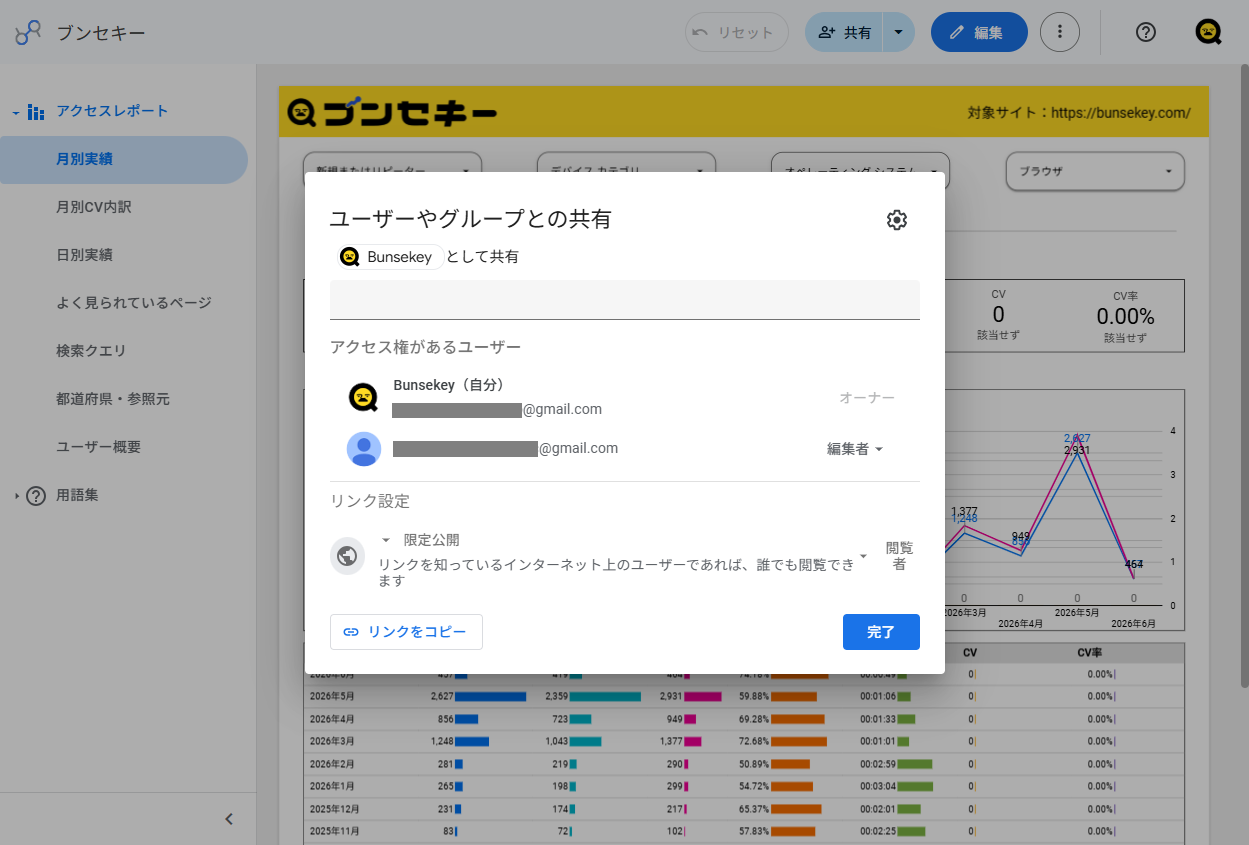
データポータル(旧Looker Studio)の共有機能は、相手がGoogleアカウントを持っているかどうかで、直接メールアドレスで権限を縛る方法と、特定のURLを知っている人だけに絞る方法の2種類に大きく分かれます。
「誰でも見られる状態」にしてしまうと、万が一URLが外部に漏れたときに自社のアクセスデータや売上情報が筒抜けになってしまいます。そのため、共有相手に応じて適切なセキュリティの壁を作ることが、Web担当者としての最初の大切な仕事になります。
- ユーザーを指定して共有:相手がGoogleアカウント(Gmailなど)を持っている場合に最適です。アドレス単位で「閲覧のみ」や「編集可能」をガチガチに制限できるため、最も安全性が高い方法です。
- リンク共有の設定:アカウントを持っていない社内メンバーに見せたい場合に便利です。ただし、「リンクを知っている全員」に広げすぎず、組織内限定などの制限をかける意識が必要です。
- PDFによる共有:ログインの手間を一切かけたくない上司や、ツールの操作が苦手なクライアントにデータを渡す場合の最終兵器です。
「共有リンクをメールで送ったけれど、相手から『画面が見られないよ!』と怒られてしまった」というトラブルの多くは、このアカウントの有無による設定ミスが原因です。まずはこの基本を押さえておきましょう。
【具体例】情報漏えいのリスクを防ぐ!共有ミスが起きる原因と正しい対策
データポータル(旧Looker Studio)のレポート共有で最もやってはいけない失敗は、社外秘のアクセスデータが含まれるURLを「インターネット上で誰でも検索・閲覧できる公開状態」にしてしまうことです。
よくある共有設定のミスと、その裏にあるリスク、そして正しい対策を具体例で見てみましょう。
| 共有の設定状態 | 発生するリアルなリスク | 正しい対策(あるべき姿) |
| 「公開:インターネット上の誰でも検索、閲覧可能」にしている | Googleなどの検索結果にレポートが載ってしまい、競合他社や見知らぬ人に自社のデータを見られる。 | 検索エンジンに引っかからないよう、必ず「制限付き」または「リンクを知っている全員(閲覧)」にとどめる。 |
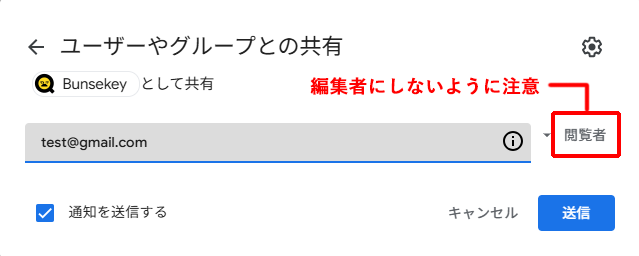
| 相手のアドレスを「編集者」として招待してしまう | 悪気のない上司やクライアントが操作ミスをして、グラフや重要な数式を消去・壊してしまう。 | 報告するだけの相手であれば、権限は絶対に「閲覧者(表示のみ)」にして招待する。 |
([挿入位置指定:共有設定の危険な例と安全な例の比較図。『インターネット上で公開』にバツ印がつき、『制限付き+閲覧者』にチェックマークがついている分かりやすい図解イラスト])
特に中小企業のWeb担当者の場合、ひとつのレポートを社内のいろいろな部署の人に見せる機会が多いと思います。
だからこそ、データを触られたくない経営層や営業部メンバーには「表示させるだけの権利(閲覧者)」だけを渡し、もしもの誤操作でレポートが真っ白になってしまう悲劇を未然に防ぐことが重要です。
【手順・図解】データポータル(旧Looker Studio)でレポートを共有・配布する3つの具体的なアプローチ
データポータル(旧Looker Studio)でレポートを共有する手順は、画面右上の「共有」ボタンから進み、相手の環境に合わせて「メールアドレスの追加」「リンク設定の変更」「PDFのダウンロード」を選択するだけです。
手順はとてもシンプルですので、状況に合わせた3つのアプローチをそれぞれ図解付きで確認してみましょう。
アプローチ1:特定のGoogleアカウント宛に「閲覧権限」を付与する
相手がGoogleアカウントを持っているなら、この方法が一番安全です。
- データポータル(旧Looker Studio)の画面右上にある [共有] ボタンをクリックします。
- 「ユーザーやグループを追加」の欄に、相手の [Googleアカウントのメールアドレス] を入力します。
- 右側の権限プルダウンで [閲覧者] を選択し、[送信] ボタンを押します。
アプローチ2:Googleアカウントがない相手に「リンク共有」で共有する
相手がアカウントを持っていない場合は、URLを知っている人だけが見られる状態を作ります。
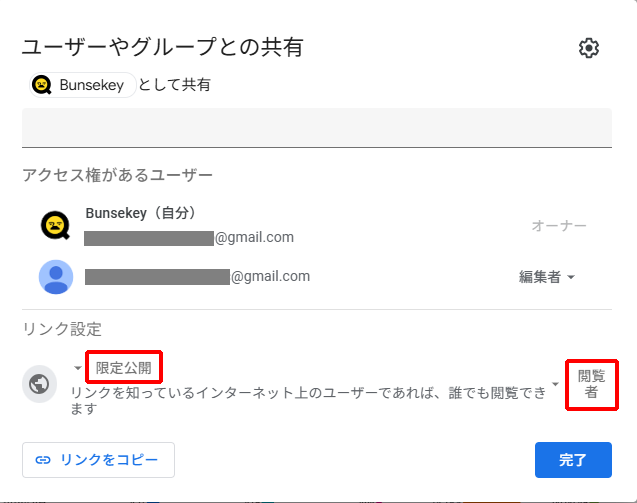
- [共有] ボタンを押し、ポップアップ内の「リンク設定」を確認します。
- デフォルトで「制限付き」になっている部分をクリックし、[限定公開] に変更します。
- 権限が [閲覧者] になっていることを確認し、発行されたURLをコピーして相手にチャットやメールで送ります。
アプローチ3:手動で「PDF」として書き出してメールに添付する
Web上の画面を見せること自体が難しい相手には、レポートをPDFファイルにして渡しましょう。
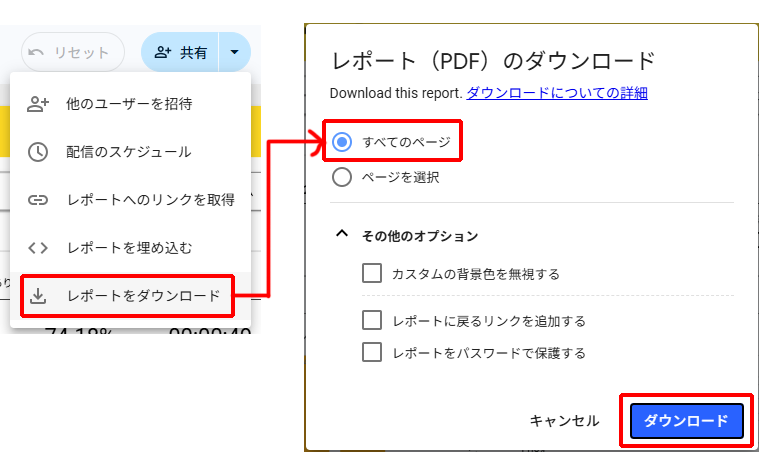
- [共有] ボタンの右側にある「下矢印(∨)」マークをクリックします。
- メニューから [レポートをダウンロード] を選択します。
- すべてのページにチェックが入っていることを確認し、[ダウンロード] をクリックすると、PCにPDFファイルが保存されます。
上司報告で使えるコツ:「PDF自動送信機能」を使って毎月の報告業務を完全自動化する技術
データポータル(旧Looker Studio)に搭載されている「配信スケジュール」の機能を使えば、毎月・毎週の決まった日時に、最新のデータに更新されたレポートを自動でPDF化し、上司のメールアドレスへ勝手に送り届けることができます。
「毎月5日までにデータを集計して、PDFにして、メールに添付して上司に送る」というあの面倒なルーティンワークを、あなたが手を動かすことなくシステムに完全丸投げできるようになります。
設定の手順
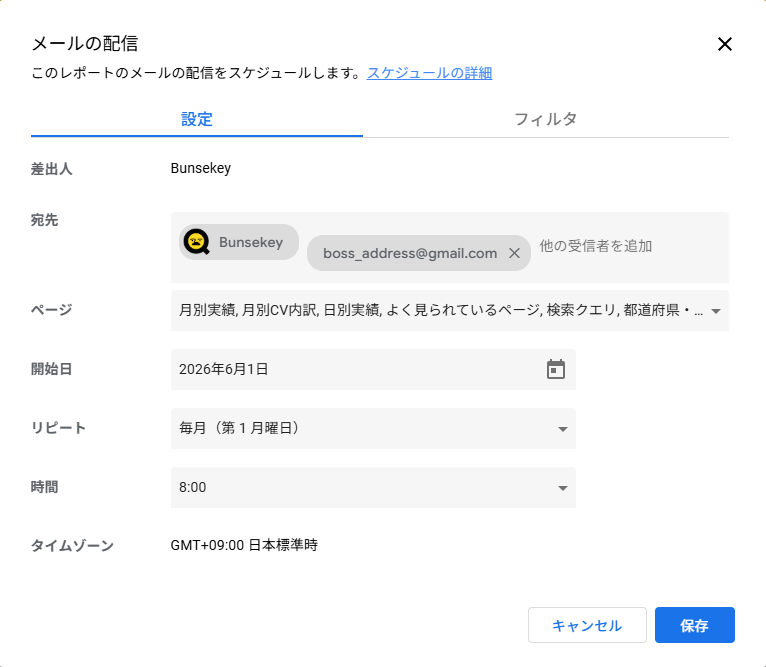
- 画面右上の [共有] ボタンの横にある「下矢印(∨)」から、[配信のスケジュール] を選択します。
- 宛先に [上司のメールアドレス] を入力します。
- リピート(頻度)の項目で、[毎月 / 第1月曜日] などのスケジュールを指定します。
- 時間の項目で、配信したい時間を選択し、[保存] をクリックします。
上司へ事前に伝えておくべきコメント例
この自動配信をセットしたら、あらかじめ上司にチャットなどで一言添えておくと親切です。
「お疲れ様です。毎月のGoogle Analytics 4のデータ集計業務を効率化するため、データポータル(旧Looker Studio)の自動レポート配信を導入しました。 今後は、毎月〇日の朝に、先月のアクセス成果がまとまったPDFレポートが〇〇部長のメールアドレスへ自動で届くようになります。 私はツールの操作やデータの切り出しにかける時間を削減し、そのぶんサイトの改善案やブログのコンテンツ作成に時間を集中させて成果を上げていきます!」
このように事前に伝えておけば、上司も「お、自動化して賢く業務を進めているな」と感心してくれますし、あなたも毎月のレポート提出期限に追われてヒヤヒヤすることが一切なくなりますよ。
まとめ:正しい共有設定をマスターして、確認の手間とセキュリティ不安を一遜しよう
データポータル(旧Looker Studio)の共有機能やPDF配布を使いこなせるようになれば、データの安全を守りながら、報告業務にかかる時間を一気に短縮できます。
- 基本はGoogleアカウントを指定した「閲覧者」共有で、外部漏えいと誤操作のリスクをシャットアウトする。
- アカウントがない相手には「リンクを知っている全員(閲覧者)」を活用し、インターネット全体への一般公開は絶対に避ける。
- 「配信スケジュール」でPDFを自動送信すれば、毎月のレポート送付の手間を完全にゼロにできる。
兼任のWeb担当者は、とにかく時間が足りません。だからこそ、こうした便利な自動化・共有機能を賢く取り入れて、セキュリティを守りつつ、自分の本業やサイト改善のためのクリエイティブな時間をしっかり確保していきましょう!

共有設定の手間すらゼロ!毎月自動で届く「ブンセキー」
「データポータル(旧Looker Studio)の共有設定やPDFの自動送信は便利そうだけど、やっぱりGoogleのツールは設定項目が多くて、正しくできているか不安になる……」
本業をいくつも抱えながらWeb担当を兼任しているあなたにとって、データポータル(旧Looker Studio)の画面崩れを直したり、共有相手が変わるたびに権限を設定し直したりする時間を捻出するのは本当に大きな負担ですよね。
データの共有方法やツールの操作だけで力尽きてしまい、肝心の「サイトを良くするための企画を考える時間」がなくなっては本末転倒です。
そんなあなたのためのレポート自動配信サービスが「ブンセキー」です。
ブンセキーの分かりやすいデモ画面で、あなたの報告業務とWeb運用の毎日がどれだけ快適でスマートになるか、ぜひ体感してみてください。