コラム
2026.05.29 データポータル
データポータル(旧Looker Studio)の「データセットの構成エラー」を直す!よくあるエラー5選と解決策
「昨日まで普通に見えていたデータポータル(旧Looker Studio)の画面が、今朝開いたら突然『データセットの構成エラー』という不気味な文字だらけになって壊れている……」
「上司への報告会議が1時間後に迫っているのに、グラフの代わりに『設定が無効です』と表示されていて、どう直せばいいのか全く分からない……」
Web担当をしていると、こうした「ツールの突然の反抗」に心臓が止まりそうになりますよね。ネットで同じようにパニックになっている人の投稿を探し回っても、専門用語ばかりでどこをどう触れば元に戻るのかが分からず、ただ時間だけが過ぎていく。
データポータル(旧Looker Studio)で発生するエラーの多くは、裏側にあるGoogle Analytics 4(GA4)やSearch Consoleとの「データの繋がり」が一時的に切れたり、設定を少し変更したりしたことが原因であり、正しい手順で接続をリフレッシュすれば誰でも自分で直すことができます。
今回は、私も何度も直面して冷や汗を流してきた「データポータル(旧Looker Studio)のよくあるエラー5選」の具体的な原因と、1分でパニックを解消できる解決策を、先輩の視点からステップバイステップで解説しますね。
目次
データポータル(旧Looker Studio)でエラーが多発する理由:データソースとの接続ルールが変わるため
データポータル(旧Looker Studio)でエラーが突然発生するのは、レポートそのものが壊れたわけではなく、裏側でデータを供給しているGoogle Analytics 4(GA4)などの設定変更や、Googleが設定しているデータの「転送量の制限」に引っかかって接続が遮断されるためです。
データポータル(旧Looker Studio)は、あくまでデータを綺麗に見せるための「窓」に過ぎません。
- 窓口の閉鎖:GA4側でお問い合わせの計測設定(キーイベント)の名前を変えたりすると、窓口が迷子になってエラーが出ます。
- 閲覧権限の消失:自社のGoogleアカウントのパスワードを変更したり、権限が外れたりすると、データを引っ張ってこれなくなります。
- 転送量のオーバー:一度にたくさんのデータを読み込もうとすると、Googleのセキュリティ制限(API制限)に引っかかり、グラフの表示がストップします。
「何もしていないのに壊れた!」と感じる時こそ、これらの接続ルールのどこかに小さなズレが起きているサインなのです。
【具体例】初心者がパニックになるデータポータル(旧Looker Studio)の代表的なエラー5選
データポータル(旧Looker Studio)でよく遭遇する主要なエラーには、それぞれ明確な原因があり、エラーメッセージの文言を見るだけでどこを修正すべきかが特定できます。
まずは、あなたの画面に出ているエラーメッセージと以下の5つを照らし合わせてみてください。
① データセットの構成エラー
- 原因:グラフに設定していたGA4の項目(ディメンションや指標)を、誰かが元データ側で削除、または名前を変更した時に起こります。
- 状態:表の列やグラフの軸が「未確認の指標」という赤い文字に変わってしまっています。
② 設定が無効です
- 原因:組み合わせてはいけないデータ同士を、1つのグラフに無理やり詰め込んだ時に発生します。
- 状態:例えば、Search Consoleの「検索キーワード(クエリ)」の軸に対して、GA4の「滞在時間」を一緒に表示させようとした時などに表示されます。
③ システムエラー(データソースへのアクセス権がありません)
- 原因:データポータル(旧Looker Studio)を作った人のGoogleアカウント権限が消えたか、パスワード変更によって認証が切れています。
- 状態:自分には権限があるはずなのに、グラフがすべて灰色にロックされてしまいます。
④ データの期限切れ / 接続エラー
- 原因:インターネットの接続が一時的に不安定になっているか、Google側のサーバーが一時的に混雑しています。
- 状態:ページの再読み込み(リフレッシュ)だけで直ることが多い、一時的なエラーです。
⑤ データの制限を超えました(APIクォータ制限エラー)
- 原因:GA4のデータをデータポータル(旧Looker Studio)で同時に大量に読み込みすぎたために、Googleから課された「当日の転送量上限」に達してしまった状態です。
- 状態:月末の報告書を作っている最中、急に全てのグラフにバツ印がついて動かなくなります。
原因さえ分かってしまえば、あとはそれぞれの「データの通り道」を繋ぎ直してあげるだけで、グラフは一瞬で元の綺麗な形に戻ります。
【手順・図解】エラー画面を元通りに直すための3つのレスキュー手順
データポータル(旧Looker Studio)のエラーを直すには、データの接続を最新状態に更新する「フィールドの再接続」や「データソースの統合の確認」を行うことが最も確実な解決方法です。
パニックにならずに、以下の3つのステップを上から順番に試してみてください。
ステップ1:「データを更新」してみる
まずは一番簡単な方法です。画面右上(または左上)にある縦の三点リーダー(…)をクリックし、[データを更新] を押します。一時的な通信エラーであれば、これだけで一発で直ります。
ステップ2:エラーが出ている項目を一度「×」で消して選び直す
「データセットの構成エラー」が出ている場合は、右側の設定パネルに注目してください。指標やディメンションの欄が「赤い枠」や「無効」になっているはずです。
- その無効になっている項目を、一度 [×] ボタンで削除します。
- 再度、[指標を追加] から、使いたい項目(例:セッション数やクリック数など)を検索して選び直します。
ステップ3:データソースの接続を「編集」して再同期する
アカウントの認証切れや大元のエラーは、データソース自体をリフレッシュします。
- 上部メニューの [リソース] > [追加済みのデータソースの管理] を開きます。
- エラーが出ているGA4やSearch Consoleのデータの横にある [編集] をクリックします。
- 画面左下にある[フィールドを更新] をクリックして、最後に [完了] を押します。
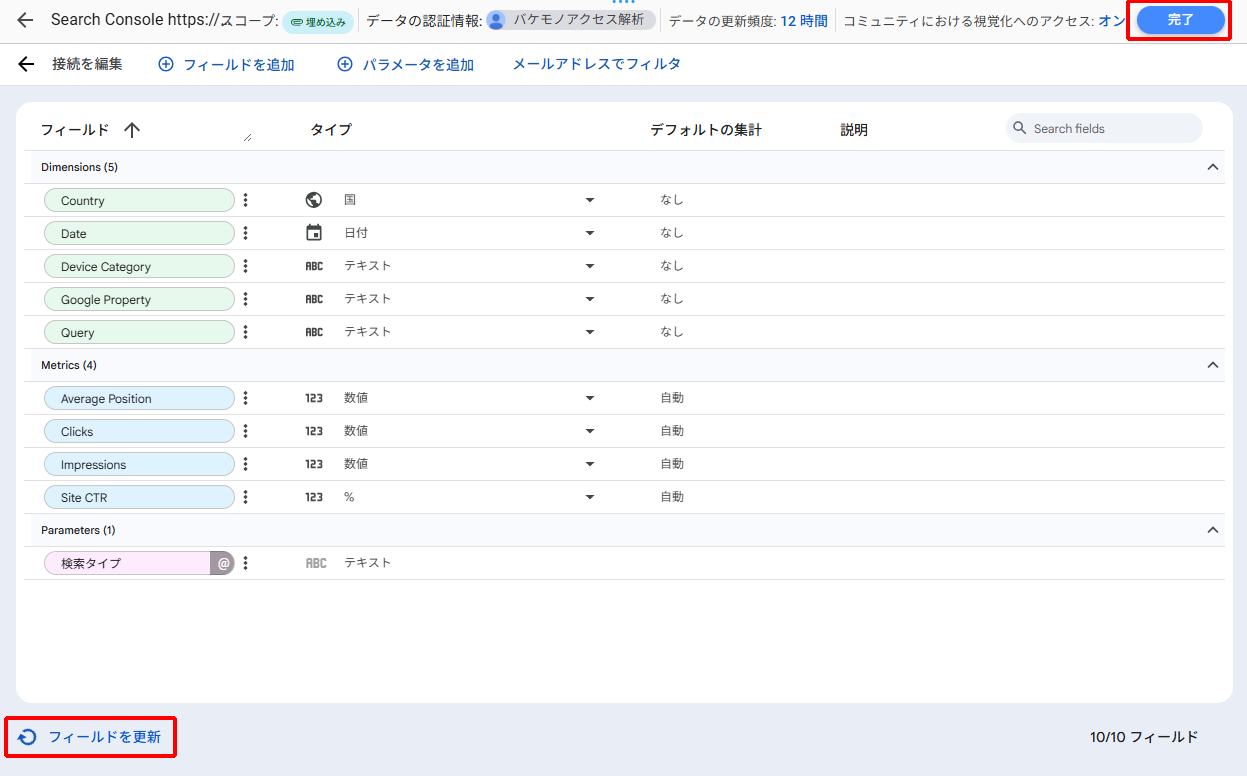
この「更新」を行うことで、データポータル(旧Looker Studio)が「あ、元データのルールが変わったんだね!」と理解し、エラーが綺麗に消え去ります。
上司報告で使えるコツ:APIの割り当て制限(クォータ制限)を防ぐレポート構築術
上司への報告会議の最中に「データの制限を超えました(APIクォータエラー)」が発生してレポートがフリーズするのを防ぐには、1つのページにグラフを詰め込みすぎず、ページを細かく分割してレポートを構築することが重要です。
Googleは、データポータル(旧Looker Studio)がGA4のデータを引っ張ってくる回数(トークン)に厳しい制限を設けています。1ページの中に何十個もグラフや表があると、そのページを開いただけで制限を一瞬で使い果たしてしまうのです。
制限を回避するための3つのレポート構築術
- 1ページ内のグラフは5個まで:スコアカードや表、グラフを厳選し、情報を詰め込まない。
- ページを分ける:「集客ページ」「成約ページ」というように、目的ごとにページを分ければ、1回あたりのデータ通信量を劇的に減らせます。
- 期間を絞りすぎない:カレンダーの期間を「今日」や「昨日」にして何度も切り替えると、その都度通信が発生してエラーになりやすくなります。報告時は「先月」などに固定しておきましょう。
上司報告で使えるスマートな一言
もし会議中にエラーが出てしまったら、焦らずにこのセリフを使って時間を稼ぎ、ページを分けてみてください。
「現在、Googleのセキュリティおよびデータ転送量の上限(APIクォータ制限)が一過性でかかっているため、画面の一部が一時的にロックされています。 これはデータが消えたわけではなく、システムが安全に通信を行っている証拠です。 10分ほどで解除されますので、その間に、本日お配りしている別ページの『集客サマリー』の方から先に議論を進めさせていただきます。」
制限の仕組みをあらかじめ上司に伝えておくことで、「ツールの仕様で、データが安全に守られているんだな」と、逆にポジティブな印象を与えることができますよ。
まとめ:エラーの原因を知れば、突然のトラブルも怖くない
データポータル(旧Looker Studio)のエラー画面は一見すると恐ろしいですが、原因と対処法さえ知っていれば、慌てる必要はまったくありません。
- エラーの多くは、元データの名前変更や、アカウントの認証切れが原因。
- 困ったら「データの項目を×で消して選び直す」か「フィールドの再接続」を試す。
- API制限を避けるために、1ページにグラフを詰め込まず、賢くページを分ける。
トラブルシューティングの仕方を覚えてしまえば、あなたは社内で「データポータル(旧Looker Studio)のトラブルにも強い頼れるWeb担当者」として、さらに一歩評価されるはずです。
エラーに怯える毎日は終わり!プロが管理する「ブンセキー」
ツールの不機嫌に付き合わされて時間を奪われるのは、一番避けたい事態ですよね。
エラーの原因を探すためにGoogle検索を繰り返す時間は、本当に孤独でストレスが溜まるものです。
そんなあなたの救世主となるのが、レポート自動配信サービス「ブンセキー」です。
「ツールのエラーに振り回される時間」をゼロにして、「会社の売上を伸ばすための時間」へ。
ブンセキーのデモ画面で、あなたの報告業務がどれだけノンストレスで快適になるか、ぜひ体感してみてください。