コラム
2026.04.09 Google Analytics/GA4
GA4のノイズを除去!「自分のアクセス」や「スパム」を計測から除外する方法
「Google Analytics 4(GA4)を入れたけれど、アクセス数の半分が自分たちの確認作業だった……」 「覚えのない海外サイトからの流入が急増して、レポートの数字がめちゃくちゃになっている」
Web担当を任されていると、こんな「データの汚れ」に頭を抱えることがよくありますよね。
特に中小企業のサイトでは、全体のアクセス数がそれほど多くないため、自分たち社員のアクセスや、悪質な「参照元スパム」が紛れ込むだけで、成約率(CVR)などの重要な指標がガタガタに狂ってしまいます。
でも、安心してください。GA4には、こうした「ノイズ」を自動で取り除き、本当のお客様の動きだけを抽出する設定が備わっています。
正確なデータこそが、上司を納得させる報告の第一歩です。今回は、自信を持って数字を語るために欠かせない「IP除外」と「スパム対策」の手順を分かりやすく解説しますね。
目次
GA4のノイズ除去が重要な理由:不正確なデータは判断を狂わせる
GA4で「IP除外」や「スパム対策」を行う目的は、サイトの現状を正しく把握し、誤った施策にお金や時間を使わないようにするためです。
Google Analytics 4を導入したばかりの状態では、サイトを更新した際の自分たちの「動作確認」や、無差別にアクセスを繰り返す「ボット」の数字もすべて合算されてしまいます。
これらを放置すると、以下のような問題が起きてしまいます。
- 成果を過大評価(または過小評価)してしまう:アクセスは増えているのに、実際のお問い合わせに繋がっていない原因が「スパム」だと気づけません。
- ユーザーの好みを読み違える:自分たちが何度も確認したページが「人気ページ」としてランクインしてしまい、本当のお客様の興味が分からなくなります。
- 上司への報告に矛盾が出る:先月よりアクセスが急増した理由が「自社の集中作業」だった場合、翌月の数字が落ちた際に説明がつきません。
解析の基本は「ゴミを入れないこと」。まずは計測の精度を高めることから始めましょう。
【具体例】「自分のアクセス」が含まれると、成約率(CVR)はどう変わる?
自社サイトへの社内アクセスを除外しないと、分母となる「セッション数」や「ユーザー数」が膨らみ、サイトの本当の「実力(成約率)」が低く見えてしまいます。
例えば、月間のお問い合わせが10件のサイトで、以下のような違いが出ることがあります。
| 項目 | IP除外「なし」 | IP除外「あり(正確)」 |
| 訪問数(セッション) | 1,000回(うち自社500回) | 500回 |
| お問い合わせ数 | 10件 | 10件 |
| 成約率(CVR) | 1.0% | 2.0% |
このように、社内の動きを除外するだけで、サイトの成約率は2倍も変わります。上司には「本当は2%の成約力がある優秀なサイトなんです」と、正確な実力値を伝えたいですよね。
【手順・図解】社内IPアドレスを計測から除外する2ステップ
GA4で特定のIPアドレスを除外するには、「内部トラフィックの定義」を作成し、それを「データフィルタ」で有効化するという2段階の設定が必要です。
設定画面が少し深い場所にありますが、一度設定すればずっと有効です。以下の手順で進めてみましょう。
ステップ1:社内IPを定義する
- GA4左下の [管理] > [データの収集と修正] > [データストリーム] を選択します。
- 自社サイトを選択し、一番下の「タグ設定を行う」をクリックします。
- [設定] セクションの「すべて表示」を押し、[内部トラフィックの定義] を選択します。
- 「作成」ボタンを押し、以下の内容を入力して保存します。
- 内部トラフィック名:「自社オフィス」など
- IPアドレス:会社のIPアドレス(「CMAN」などの検索サイトで調べられます)
ステップ2:データフィルタを「有効」にする
定義しただけでは除外されません。最後にフィルタを動かす必要があります。
- [管理] > [データの収集と修正] > [データフィルタ] を選択します。
- 最初からある「Internal Traffic」をクリックします。
- フィルタの状態を「テスト中」から [有効] に変更して保存します。
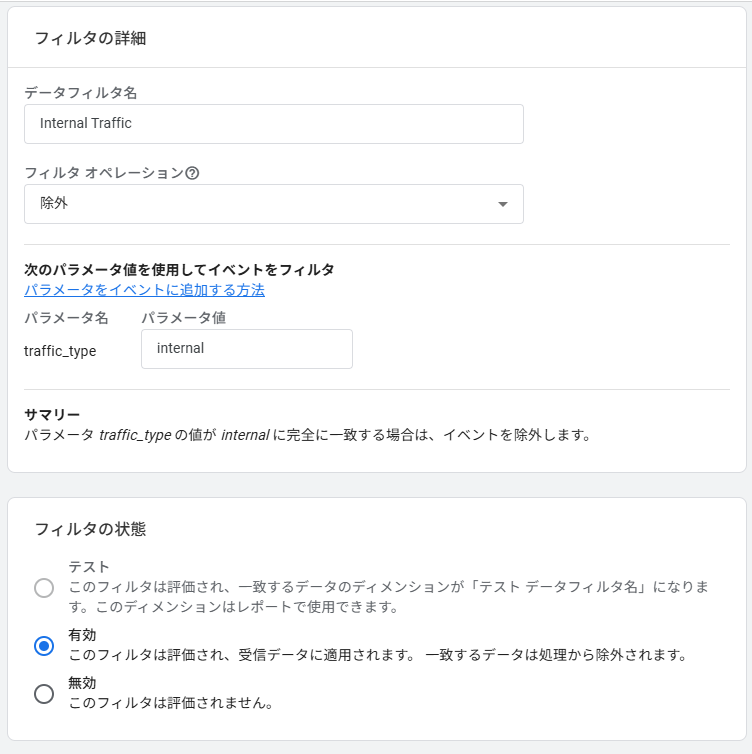
これで設定完了です!これ以降、指定したIPアドレスからのアクセスはレポートに集計されなくなります。
上司報告で使えるコツ:スパム(参照元)を除外して「質の高い流入」を証明する
身に覚えのないサイトからのアクセス(参照元スパム)を除外しておくことで、レポートの「流入経路(参照元/メディア)」の信頼性が高まり、施策の効果をより明確に説明できるようになります。
GA4の「集客」レポートを見ていて、海外の怪しいURLから大量のアクセスがある場合は、以下の設定で除外リストに追加しましょう。
- 設定方法:[データストリーム] > [タグ設定を行う] > [設定] > [除外する参照元のリスト] に、スパムと思われるドメインを入力します。
上司に伝える際の「一言」
「アクセス数が先月より少し減りました」とだけ伝えると、上司は心配します。そんな時はこう付け加えましょう。
「今月から、計測を歪ませていた海外のスパムサイト(bot)のアクセスを除外するように設定しました。見かけ上の数字は少し減りましたが、実際のお客様の数は維持できており、より精度の高い分析ができるようになりました」
「増えた・減った」の表面的な数字だけでなく、「数字の質」を管理している姿勢を見せることで、Web担当者としてのプロ意識をアピールできます。
まとめ:綺麗なデータ作りが、Web担当者としての信頼に繋がる
アクセス解析は、正しい数字があって初めて「改善」の議論ができます。ノイズだらけのデータで悩むのは、今日で終わりにしましょう。
- 社内IPの除外は、成約率(CVR)を正しく測るための必須項目。
- IPアドレスの「定義」と「フィルタの有効化」の2ステップを忘れずに。
- スパムサイトを除外することで、流入経路の分析精度を上げる。
最初は少し手間に感じるかもしれませんが、一度「綺麗なデータ」が取れるようになれば、上司への報告も、自分自身の分析も、もっと自信を持って行えるようになりますよ!

確な分析を叶える「ブンセキー」
「自分の設定が本当に合っているのか、データが消えてしまわないか不安……」
「IPアドレスの調べ方や、タグの設定を触るのがやっぱり怖い」
そんな風に感じているなら、レポート自動配信サービス「ブンセキー」に頼ってみませんか?
ブンセキーは、ただレポートを自動化するだけではありません。導入時にプロのスタッフがあなたの代わりにGA4の設定をチェックし、正確な計測ができる環境を整えます。
初期設定・IP除外を完全代行:設定ミスでデータが汚れる心配はありません。プロが最初からノイズを取り除いた状態でお渡しします。
「そのまま使える」高精度レポート:スパムや自社アクセスを排除した、クリアなデータに基づいたレポートが毎日自動で生成されます。
専門家によるサポート:設定の悩みだけでなく、「この数字をどう読み解けばいいのか」という実務の相談も、有料プランでしっかりサポートします。
「ツールの設定」に時間をかけるのをやめて、「サイトを良くする」ことに時間を使いたい。そんな賢い選択をしたいWeb担当者の方を、ブンセキーは全力で応援します。