コラム
2026.03.06 Google Analytics/GA4
GA4探索レポートの作り方!上司に喜ばれる報告用テンプレ活用
「Google Analytics 4(GA4)の標準画面を見ているけれど、知りたい数字がどこにあるかわからない…」
「上司から『このページを見た人が、その後どのページに移動したか教えて』と言われたけれど、出し方がわからない」
もしあなたが今、GA4の「探索」というメニューの真っ白な画面に絶望しているなら、安心してください。その感覚は、正しいです。
私もGAの標準レポートだけで四苦八苦していた時期がありました。
でも、上司からは「もっと具体的な動きが見たい」と無茶振りが飛んでくる。
必死に「探索」を開くものの、設定項目が多すぎて、気づけば1時間が溶けている…なんてことは日常茶飯事でした。
でも、コツを掴めば大丈夫。GA4の探索レポートは、一から作ろうとせず「テンプレート」を賢く使うだけで、誰でも10分で上司に喜ばれる資料が作れます。
今回は、忙しいWeb担当者が「これだけ知っていれば会議を乗り切れる」という探索レポートの活用術を、先輩の視点でわかりやすくお伝えしますね。
目次
GA4探索レポートが必要な理由:標準レポートとの違いとは?
GA4の「探索レポート」は、標準レポートでは見ることができない「特定のユーザーの深い動き」や「自由な項目の組み合わせ」を可視化するために使います。
標準レポートがいわゆる「健康診断の結果表(全体概要)」だとすれば、探索レポートは「精密検査(深掘り)」のようなものです。
- 自由な組み合わせ:標準レポートではできない「ページ × デバイス × 地域」といった複雑な掛け合わせが可能です。
- ユーザーの動線把握:どのページから入って、どこで離脱したのかという「流れ」を追うことができます。
- 期間の柔軟性:標準レポートよりも自由度の高い期間設定や比較が可能です。
「標準レポートを見ても、改善案が思い浮かばない…」という時にこそ、探索レポートの出番です。
【具体例】そのまま使える!Web担当者が活用すべき2つのテンプレート
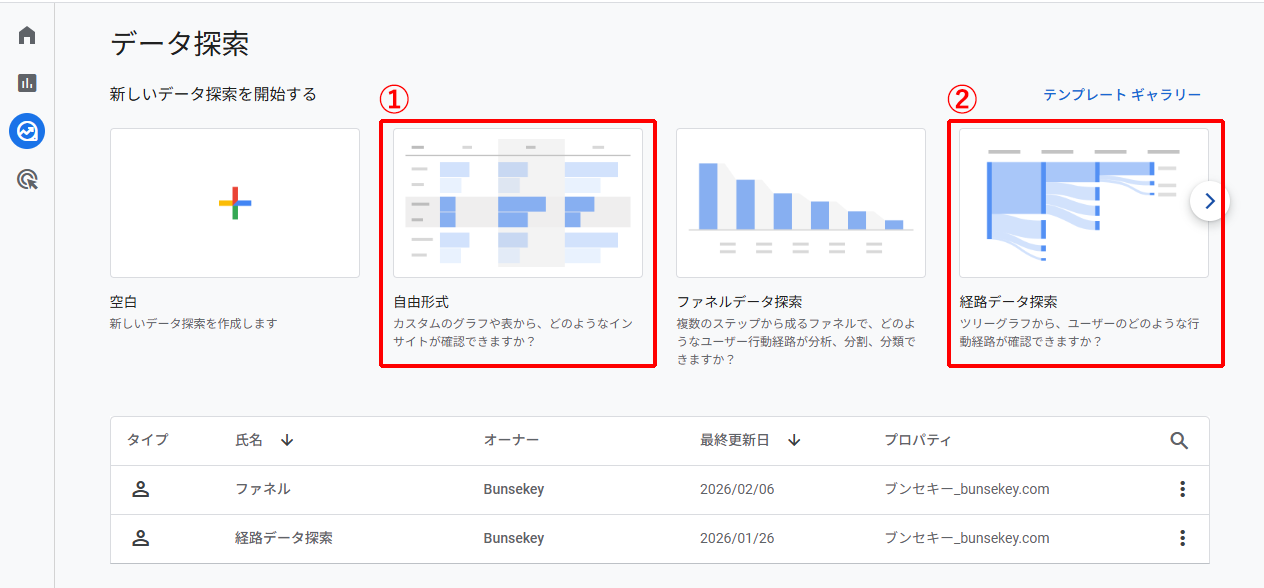
探索レポートには最初から「テンプレート」が用意されており、初心者は「自由形式」と「経路データ探索」の2つだけを使いこなせれば十分です。
一から設定を作るのは専門家に任せて、私たちは美味しいところ(テンプレート)だけをいただきましょう。
① 「自由形式」テンプレート
上司から「今月、どの記事が、どのSNSから何回読まれたか表にして」と言われた時に最適です。
- できること:特定のページごとに、流入元(参照元)とPV数を一覧表にする。
② 「経路データ探索」テンプレート
「問い合わせページまで行った人が、その前にどのページを見ていたか知りたい」という動線分析に使います。
- できること:ユーザーがサイト内を移動する「ツリーグラフ」を作成し、離脱ポイントを特定する。
【手順・図解】迷わず作れる!探索レポート作成の4ステップ
探索レポートの作り方は、「テンプレート選び」「項目(ディメンション・指標)の追加」「配置(ドラッグ&ドロップ)」の3つを覚えるだけです。
ここでは、最も汎用性の高い「自由形式」での作り方を解説します。
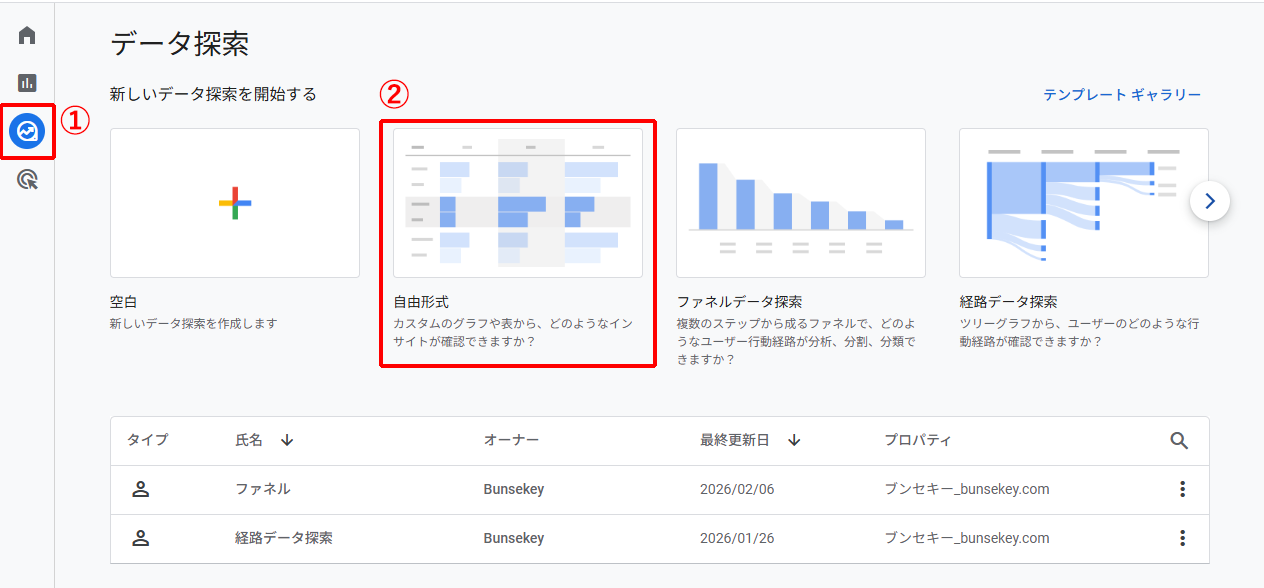
ステップ1:テンプレートを選択する
GA4の左メニューから [探索] > [自由形式] をクリックします。
ステップ2:使いたい「項目」を登録する(変数パネル)
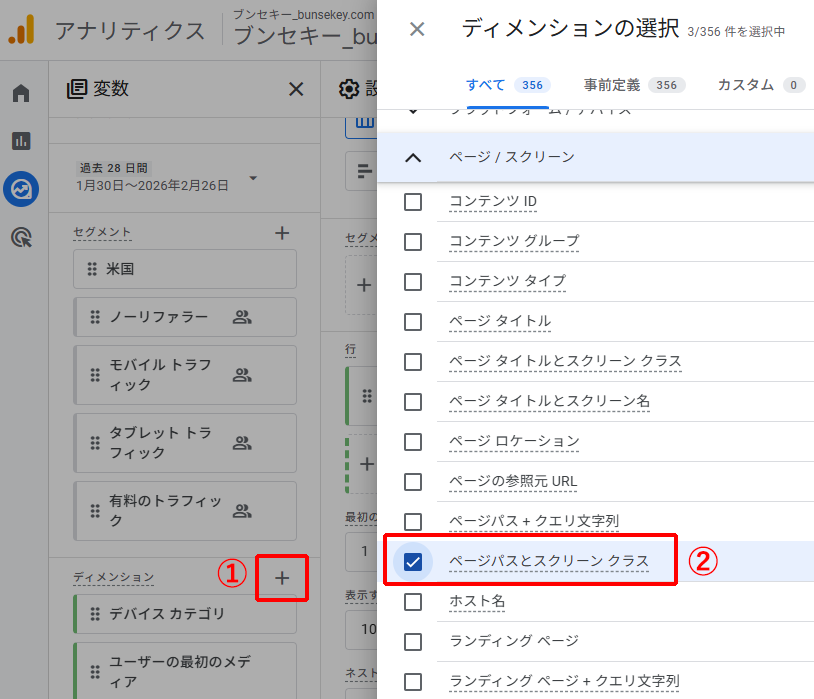
左側の「変数」パネルにある「+」ボタンを押して、使いたい項目をインポートします。
- ディメンション(切り口):「ページパス」「セッションの参照元/メディア」など
- 指標(数字):「アクティブ ユーザー数」「イベント数」など
ステップ3:項目を「配置」する(設定パネル)
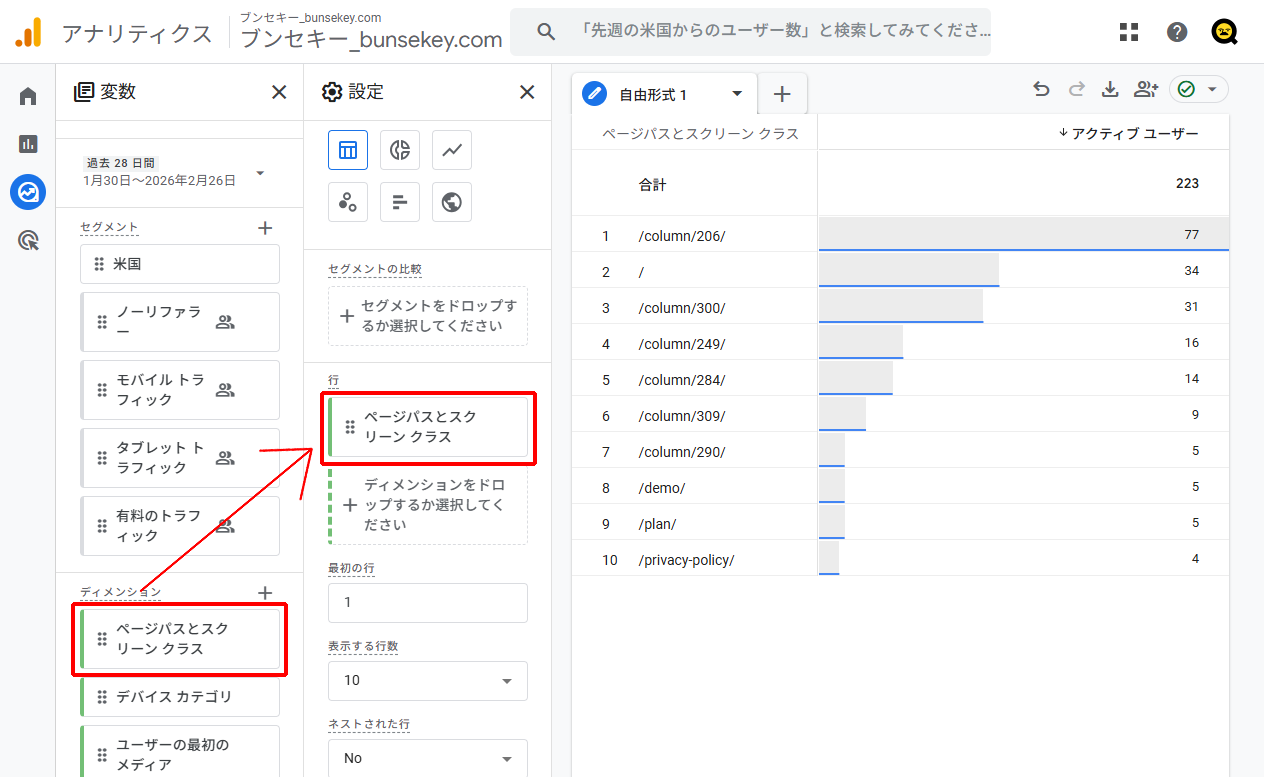
インポートした項目を、右側の「設定」パネルにドラッグ&ドロップします。
- 行:「ページパス」を入れる
- 値:「アクティブ ユーザー数」を入れる
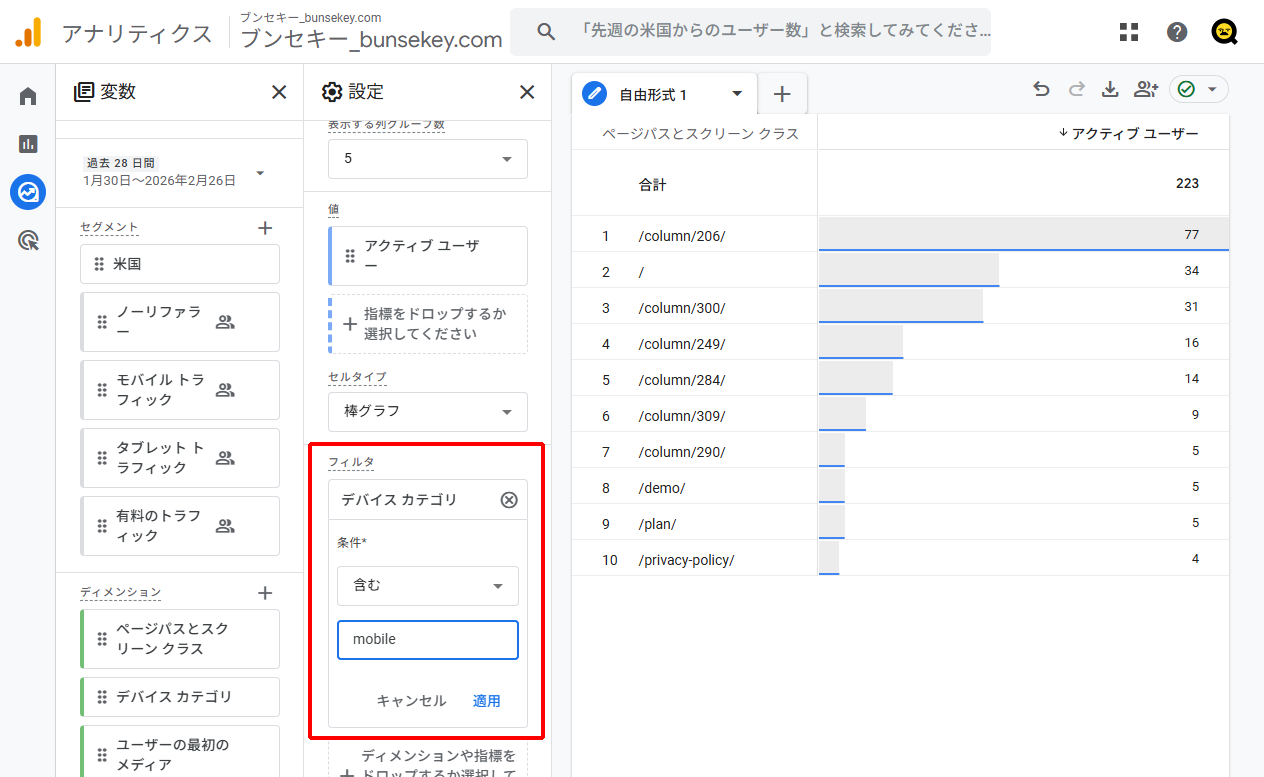
ステップ4:フィルタで「セグメント」を絞る
「特定の地域だけ」「スマホユーザーだけ」に絞りたい場合は、一番下の「フィルタ」欄に項目を入れます。これができるのが探索レポートの強みです。
上司報告で使えるコツ:探索レポートの「図」を言葉で翻訳する方法
探索レポートをそのまま上司に見せても「細かすぎてわからない」と言われてしまいます。図から読み取れる「発見」を言葉にして添えましょう。
特に「経路データ探索」のような複雑な図を見せる時は、以下の3点を意識してください。
- 「ここが詰まっています」を指差す: 「この『料金ページ』から『問い合わせ』に進んでいる人はわずか5%です。ここで半分以上が離脱しています」
- 「意外な発見」を共有する: 「意外にも、トップページよりも『スタッフブログ』から問い合わせに繋がっている人が多いことがわかりました」
- 「次の実験」を提案する: 「離脱が多いこのページに、資料請求ボタンを目立つように配置してみてもいいでしょうか?」
上司が見たいのは「複雑なグラフ」ではなく、あなたがそのグラフから見つけた「改善のヒント」です。
まとめ:探索レポートは「一点豪華主義」で十分伝わる
GA4の探索レポートは、すべてを使いこなそうとする必要はありません。
- 標準レポートで「あれ?」と思った時だけ探索を開く。
- テンプレートを活用して、1つの表・1つの図だけを作る。
- 「数字」ではなく「ユーザーの動き」を言葉にして報告する。
「とりあえずこれだけ見れば、今の課題がわかる」というレポートを1枚作れるようになれば、あなたのWeb担当者としての評価は一気に高まりますよ。

「探索」の手間すらゼロにするなら「ブンセキー」
「探索レポートの作り方はわかったけれど、やっぱり操作が細かくて時間が取れない…」
そんなあなたをサポートするのが、レポート自動配信サービス「ブンセキー」です。
ブンセキーは、GA4の複雑な「探索」を駆使しなくても、サイト改善に必要なエッセンスをプロの視点でまとめ、わかりやすいレポートとしてお届けします。
探索の手間を大幅カット:GA4の画面と格闘する必要はなく、ログインするだけで、整理されたデータを確認できます。
専門家による初期設定代行:有料でのGA4タグ設定代行も行っているため、「そもそも正しく計測できているか」という不安から解放されます。
上司への説明が楽になる:直感的なグラフとレイアウトで、そのまま会議資料として使えます。
「ツールを操作する時間」を、「施策を考える時間」へ。ブンセキーを使って、スマートなWeb担当者ライフを送りませんか?