コラム
2026.01.15 Google Analytics/GA4
GA4の見方を簡単に!基本レポート一覧
「GA4を開いた瞬間、どこを見ていいか分からず画面を閉じてしまう……」
「上司に報告しなきゃいけないけど、数字の意味が難解すぎる」
Web担当を任されたばかりの方、あるいは他の業務と兼務で忙しい方にとって、
Google Analytics(GA4)はまさに「迷宮」ですよね。
情報を探しても、専門用語ばかりで余計に混乱してしまう……そんな経験はありませんか?
私も同じでした。でも、実務で必要なのはGA4の機能のほんの一部です。
この記事では、以前ご紹介した「GA4で見るべき指標5選」を、「GA4のどのレポート画面で確認すればいいのか」という操作手順に落とし込んで解説します。
この記事を読み終える頃には、あなたは迷わずGA4を操作し、自信を持って上司に報告できるようになっているはずです。
目次
GA4は「全部を理解するツール」ではない
GA4の使い方の正解は、機能を「捨てる」ことにあります。
GA4は、世界中の巨大なECサイトから個人ブログまで、あらゆるサイトを分析できるように作られた多機能すぎるツールです。
そのため、中小企業のWeb担当者が日々の状況を把握するために必要な機能は、全体の10%もありません。
まずは「全部分からないといけない」というプレッシャーを捨てましょう。
- 専門用語を覚えることより、数字の変化に気づくこと
- 高度な分析をすることより、月次の報告を止まらないこと
まずはこの「実務ファースト」の考え方に切り替えるだけで、GA4の見方はぐっと楽になります。
【図解】迷子にならない!GA4の基本レポート一覧
Web担当者が普段使いするレポート画面は、左側メニューの「レポート」内にある3つの場所だけです。
GA4には「探索」や「広告」といったメニューもありますが、これらは特定の深い分析が必要な時だけ使うものです。日常的な「Google Analyticsの見方」としては、以下の3箇所をブックマークする感覚でいれば間違いありません。
レポートのスナップショット(全体像の把握)
GA4にログインして最初に表示される画面です。ここは「サイト全体の健康診断」の結果が並んでいる場所だと考えてください。主要なグラフがカード形式で並んでおり、まずはここを見て「先月と比べて極端に下がっていないか?」を確認するのが分析の第一歩です。
集客 > セッション獲得(入口の把握)
ユーザーが「どこから(検索、SNS、広告など)」来たのかを知るためのレポートです。施策の効果を一番ダイレクトに確認できる画面です。
エンゲージメント > ランディングページ(入口ページの把握)
ユーザーが「どのページ」を最初に見たのかを知るためのレポートです。「どの記事がよく読まれているか」といった、サイト内の「表玄関」がどこかを確認します。
実践!「見るべき5指標」はGA4のここにある
過去の記事「GA4で見るべき指標5選」で紹介した5つの指標を、実際のGA4画面で確認していきましょう。
ユーザー数 | サイト全体の規模感をつかむ
「一定期間内にサイトを訪れた個別の人数」のことです。
- 確認するレポート:
レポート → レポートのスナップショット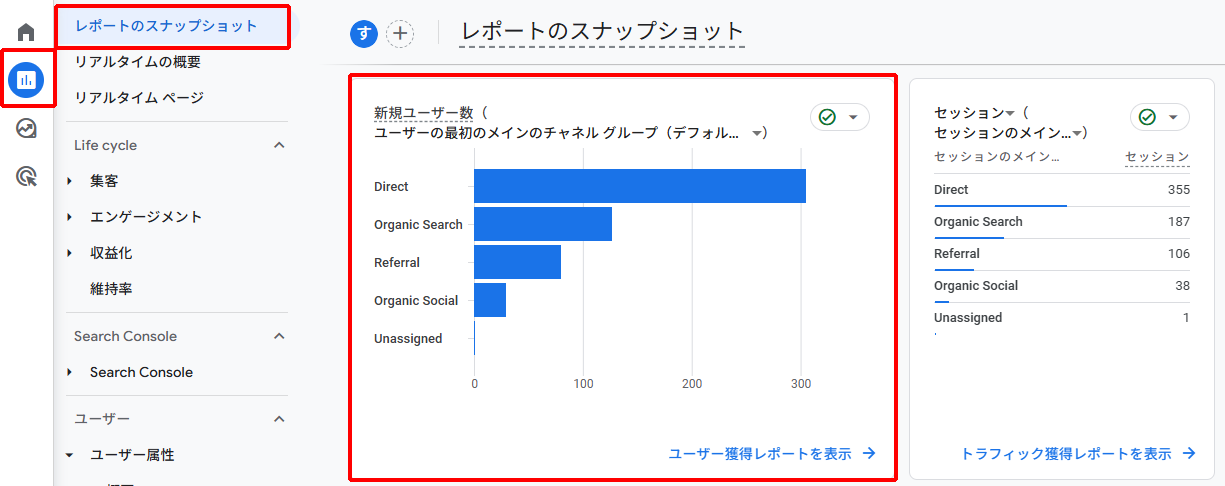
または
レポート → ユーザー → ユーザー属性 → ユーザー属性の詳細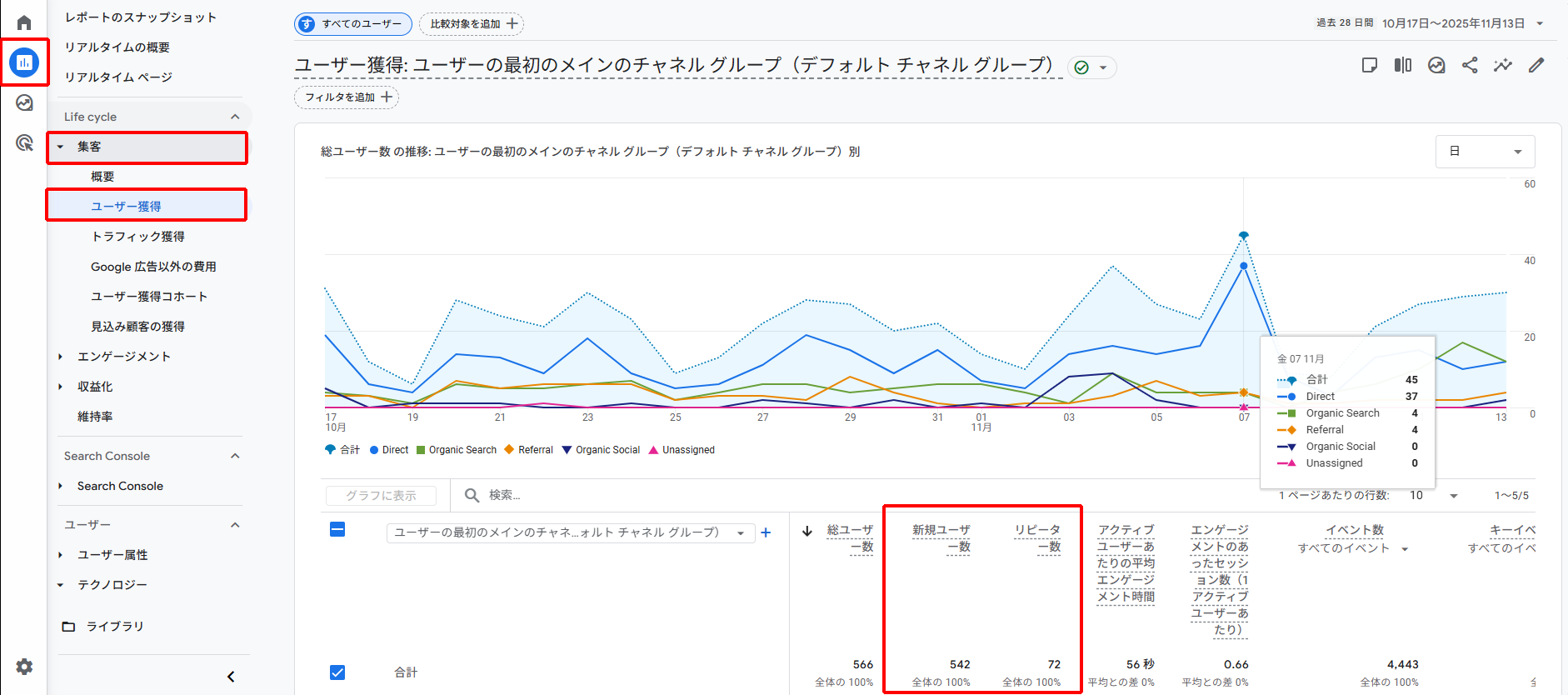
- 見方のポイント: 画面右上の期間設定を「先月」にして、その前の月や前年同月と比較しましょう。
数字の大小よりも「増減のトレンド」を見ることが大切です。
極端に減っていなければ、サイトの集客力(体力)は維持されています。
セッション数 | 訪問の活発さを見る
「サイトへの延べ訪問回数」のことです。
- 確認するレポート: レポート → ライフサイクル → 集客 → トラフィック獲得
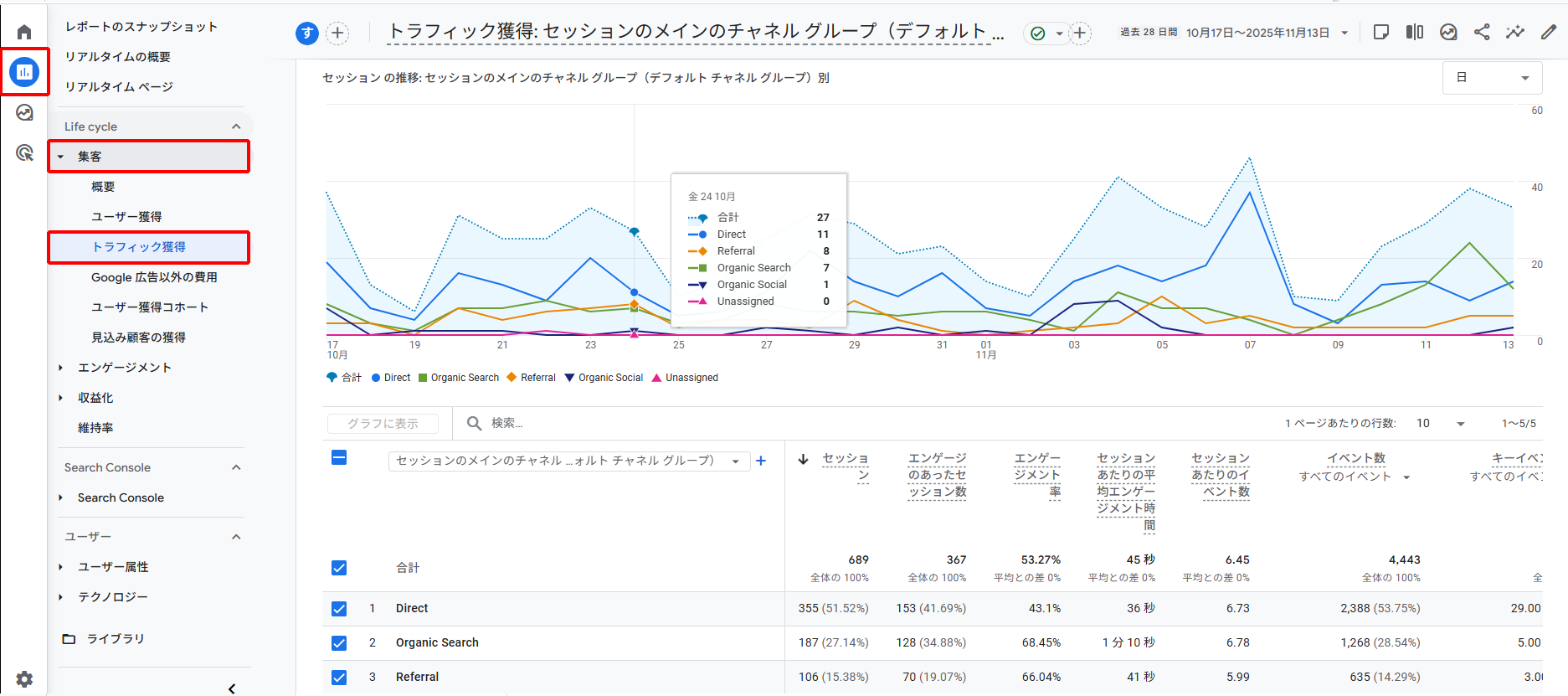
- 見方のポイント: 1人のユーザーが複数回訪問すると、セッション数は増えます。
ユーザー数に対してセッション数が多ければ、「何度も再訪してくれるファンが多いサイト」と判断できます。
エンゲージメント率 | ページがちゃんと読まれているか
「ユーザーがサイトをしっかり見てくれた割合」のことです。
- 確認するレポート: レポート → ライフサイクル → エンゲージメント → エンゲージメントの概要
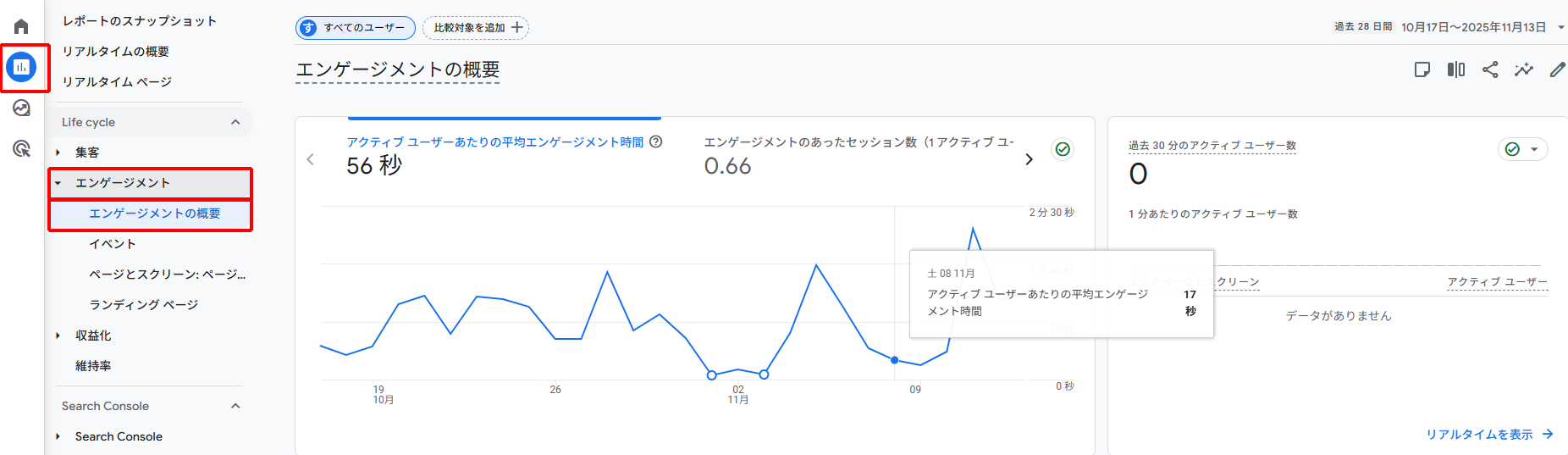
- 見方のポイント: 旧アナリティクスの「直帰率」に代わる、GA4で最重要の指標です。
「10秒以上の滞在」や「2ページ以上の閲覧」など、意味のある行動をした人の割合を示します。
これが低い場合は、コンテンツが魅力的でないか、ターゲット違いの集客をしている可能性があります。
ランディングページ | 入口ページを把握する
「ユーザーが最初に訪れたページ」のことです。
- 確認するレポート: レポート → ライフサイクル → エンゲージメント → ランディングページ
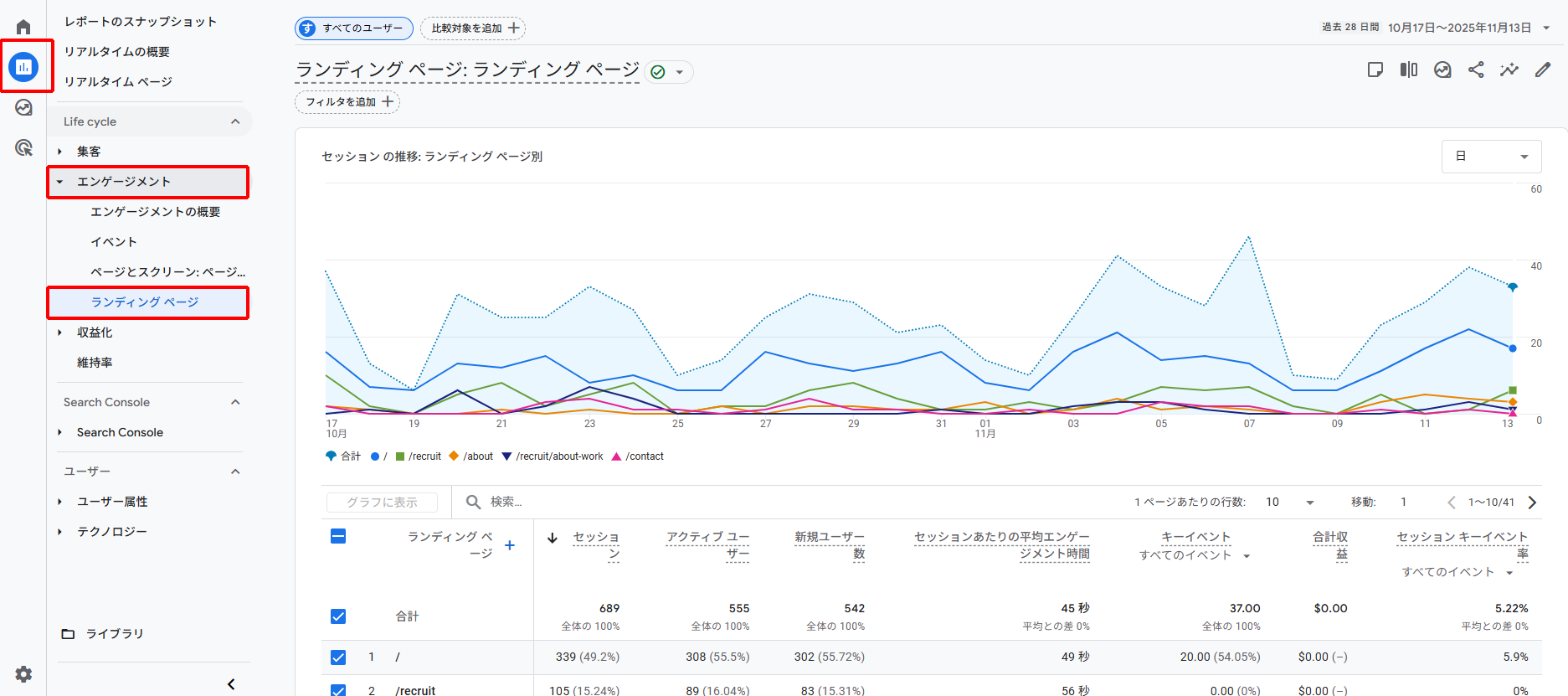
- 見方のポイント: どのページが「集客の入り口」として機能しているかを特定します。
意図した新着記事やキャンペーンページが上位に来ているかチェックしてください。
意外な古い記事が上位にある場合、そこを最新情報に更新するだけで成果に繋がることがあります。
キーイベント | 成果につながる行動を確認する
「問い合わせ」や「資料請求」など、サイトの最終的な成果です。
※以前は「コンバージョン」と呼ばれていましたが、現在は「キーイベント」に名称変更されました。
- 確認するレポート: レポート → エンゲージメント → イベント → フィルタでキーイベントを設定
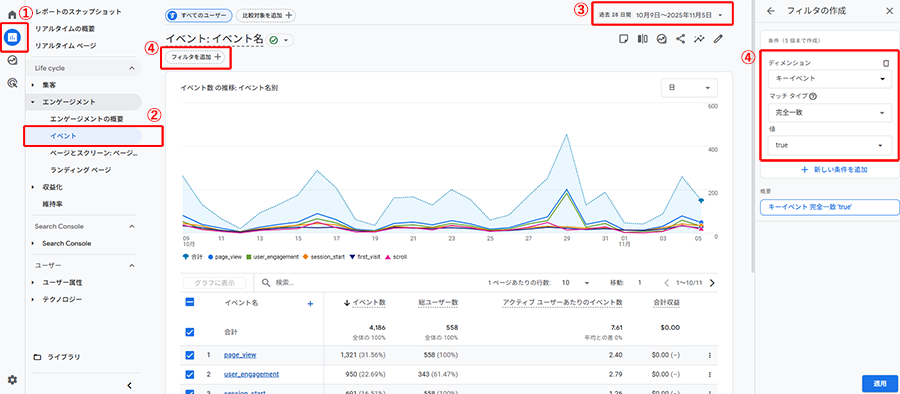
- 見方のポイント: 「今月は何件の成果が出たか」を最優先で確認します。
もし0件が続いているなら、フォームの使い勝手や、そこに至るまでの導線に問題があるサインです。
CVの設定をしたばかりでCV数が0の場合は、過去記事「GA4で「コンバージョンが取れていない」時の確認ポイント」をご確認ください。
上司を納得させる「報告コメント」の作り方
上司はGA4の細かい定義を知りたいわけではありません。
「結局、今どうなの?」という結論を知りたがっています。
報告資料には、以下の3点セットでコメントを添えましょう。
- 数字の変化:「問い合わせ(キーイベント)が先月より5件増えました」
- その理由:「SNSで紹介した記事から、直接フォームへ飛ぶユーザーが増えたためです」
- 次のアクション:「来月も同様のテーマで記事を作成し、SNSでの発信を強化します」
このように「数字+根拠+行動」のセットで話すだけで、上司からの信頼度は劇的に上がります。
レポート作成を「自動化」して時間を生み出す方法
毎月のレポート作成を自動化したいなら、Google データポータル(旧Looker Studio)(ルッカースタジオ)との連携が必須です。
GA4の画面から毎月数字をコピーしてExcelに貼り付ける……そんな作業はもうやめましょう。
Google データポータル(旧Looker Studio)を使えば、GA4のデータを引っ張ってきて、見やすいグラフのレポートを「自動更新」で作成できます。
一度作れば、期間を変えるだけで最新の数字が表示されるため、大幅な時短になります。
まとめ:GA4は「割り切り」が最大のコツ
GA4の見方は、一日にして成らず、です。でも、最初から完璧を目指す必要はありません。
- 見る指標を5つに絞る
- 見る場所(レポート)を固定する
- 比較をシンプル(前月比・前年比)にする
この3つを徹底するだけで、GA4は一気に扱いやすい道具に変わります。
慣れてきたら少しずつ他の指標にも目を向ければいいのです。
まずは今日、GA4を開いて「レポートのスナップショット」から先月のユーザー数を確認するところから始めてみましょう。

GA4レポート作成の負担をゼロに
毎月のレポート作成がWeb担当者としての負担になっていませんか?
「数字を見る場所を探すのが大変」
「用語が難しくて整理できない」
という方におすすめなのが、GA4レポート自動化サービス「ブンセキー」です。
ブンセキーは、GA4のデータをシンプルな指標のレポートに自動で反映し、お好きな頻度でメール配信します。
・数字を見る場所を探さなくていい
・レポートのフォーマットを作る必要なし
・GA4の難しい用語が整理されて届く
・複数サイトも一括管理可能
「GA4の操作に時間を溶かすより、サイトを良くするための施策に時間を使いたい」
そんな人にこそ役立つサービスです。