コラム
2026.01.08 データポータル
上司に成果をわかりやすく伝えるレポートの作り方
月次レポートを作るたびに、「ちゃんと数字は合っているのに、反応が薄い」そんな経験はありませんか。
GA4でデータを確認し、数値をまとめ、グラフも作っている。
それでも、「で、結局どうなの?」という空気になる。この違和感の正体は、数字の問題ではありません。
多くの場合、“伝え方”が整理されていないことが原因です。
ここで活躍するのが データポータル(旧Looker Studio) です。
データポータル(旧Looker Studio)は、単なるレポート作成ツールではありません。
「数字を、判断できる形に整えるツール」です。
この記事では、GA4の数値をどう取得するかではなく、
データポータル(旧Looker Studio)でどう並べ、どう見せると伝わるのかという視点で、月次レポートの作り方を整理します。
目次
なぜGA4の画面をそのまま使うと伝わらないのか
GA4の画面は、とても高機能です。
- 指標が多い
- 切り口が自由
- 深掘りができる
ただしこれは、分析する人向けの設計です。
一方、月次レポートは違います。月次レポートの目的は、分析ではありません。
- 今月どうだったか
- 先月と比べてどうか
- 気にするべき点はどこか
この3点を、短時間で共有することです。
GA4の画面は、この流れで情報を並べてくれません。
だからこそ、
- GA4:数字を確認する場所
- データポータル(旧Looker Studio):数字を伝える場所
という役割分担が必要になります。
データポータル(旧Looker Studio)が月次レポートに向いている理由
データポータル(旧Looker Studio)が月次レポートに向いている最大の理由は、「見る順番を設計できる」ことです。
データポータル(旧Looker Studio)では、
- 上から下
- 左から右
という自然な視線の流れを前提に、情報を配置できます。これはとても重要です。
なぜなら、人は上にある数字を“重要”だと判断するからです。
GA4では、どの数字も同じ重さで表示されます。
データポータル(旧Looker Studio)では、重要な数字だけを、目立つ場所に置くということができます。
これが、「分かりやすいレポート」の正体です。
データポータル(旧Looker Studio)で考える「レポートの役割」
データポータル(旧Looker Studio)でレポートを作るとき、最初に考えたいのは指標ではありません。
考えるべきは、このレポートを見て、何を判断してほしいかです。
月次レポートの場合、多くは次のような役割です。
- サイト全体の調子を見る
- 大きな変化に気づく
- 詳細分析が必要か判断する
つまり、“結論を出すレポート”ではなく“次の行動を考えるレポート”です。
この役割を意識すると、データポータル(旧Looker Studio)で載せる数字が自然と絞られます。
月次レポートは「1ページ目」で8割決まる
データポータル(旧Looker Studio)の月次レポートは、1ページ目がすべてと言っても過言ではありません。
なぜなら、
- 上司は細かいページを見ない
- 最初の印象で理解度が決まる
からです。
1ページ目で伝えるべきことはシンプルです。
- 全体として良いのか
- 悪いのか
- 変化はあったのか
これを伝えるために、
- セッション数
- ユーザー数
- コンバージョン数
といった基本指標を、大きく・分かりやすく配置します。
データポータル(旧Looker Studio)で作る全体サマリーの考え方
全体サマリーでは、指標の数を増やさないことが重要です。おすすめは、3〜5指標まで。
理由は簡単で、それ以上あると比較できなくなるからです。
データポータル(旧Looker Studio)では、
- 数値カード
- 前月比
- 前年同月比
をセットで表示できます。
これにより、
- 今月の結果
- 変化の方向
が一目で分かります。
説明しなくても伝わる。これが、良いサマリーです。
数字を“説明しなくていい”レイアウトとは
レポートでよくある悩みが、「数字は載せているのに、結局口頭で説明が必要になる」ことです。
これは、数字の量ではなく、並び方に意味の流れがないことが原因です。
アクセス解析のレポートは、見る人が「どう読めばいいか」を考えなくても、自然に状況を理解できる構成が理想です。
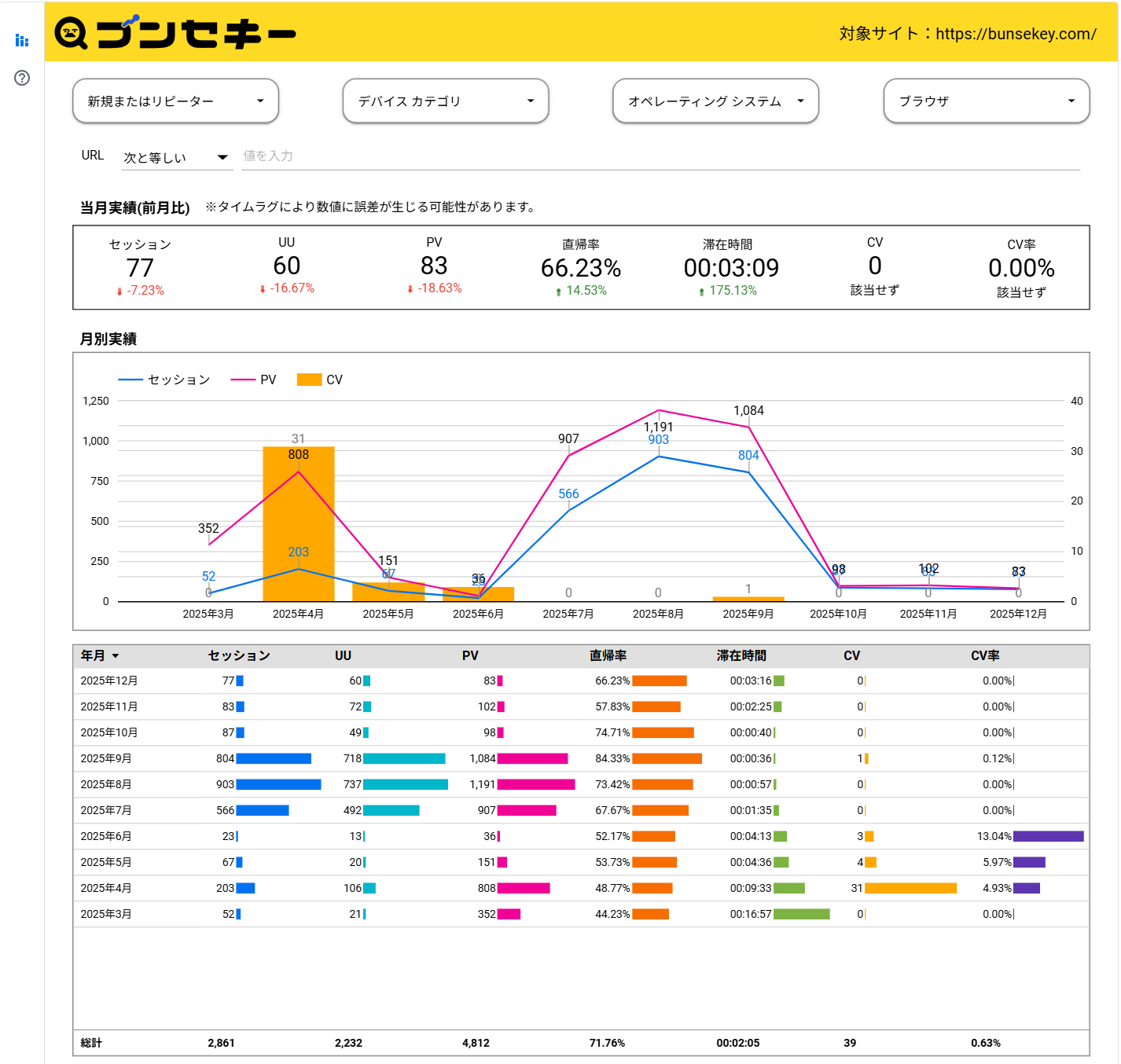
① まずは当月実績で全体像を一瞬で伝える
レポートの最上部には、当月実績として次のような指標が並びます。
- セッション
- ユーザー数(UU)
- ページビュー数(PV)
- 直帰率
- 滞在時間
- コンバージョン数
- コンバージョン率
ここで重要なのは、ただ並べているのではなく、役割ごとに順番が整理されている点です。
- 前半:どれくらい人が来ているか
- 中盤:サイトがどう使われているか
- 後半:成果につながっているか
この並びだけで、
「流入 → 行動 → 成果」
という全体像が伝わります。
一つひとつの数字を説明しなくても、数字同士の関係性が配置で伝わる構成です。
② 前月比があるだけで「良し悪し」が明確になる
各指標には、前月比の増減が併記されています。
この情報があるだけで、レポートの読みやすさは大きく変わります。
- 数字そのもの
- 前月から増えたのか、減ったのか
この2点がセットで見えるため、
「この数字は気にするべきか」「特に問題ないのか」を瞬時に判断できます。
その結果、「この数字、どう見ればいいですか?」という質問が出にくくなります。
判断材料が、レイアウトの時点で揃っている状態です。
③ 月別推移は「説明」ではなく「気づき」のために使う
続く月別推移のグラフは、細かい分析をするためのものではありません。
役割はとてもシンプルで、変化の流れに違和感がないかを見ることです。
- 特定の月だけ急に増えていないか
- 一時的に大きく落ちていないか
- コンバージョンだけ動きが違っていないか
これらは、数値の表よりもグラフの方が一瞬で把握できます。
レポートを見た側が、「この月、何かありましたか?」と自然に聞いてくる。
それだけで、レポートとしての役割は十分果たしています。
④ 表は「全部読むもの」ではなく「確認するもの」
下部に配置されている月別の一覧表も、よくあるレポートとは役割が違います。
この表は、最初から細かく読ませるためのものではありません。
上のサマリーやグラフを見て、
「ここが気になる」「この月をもう少し確認したい」と思ったときに使う、補助的な確認エリアです。
そのため、
- 月
- セッション
- ユーザー数
- ページビュー数
- 直帰率
- 滞在時間
- コンバージョン数
- コンバージョン率
が横並びで揃い、比較しやすい形になっています。
「説明用の表」ではなく、確認用の表として設計されています。
⑤ なぜこの構成だと説明がいらなくなるのか
このレイアウトが説明なしでも伝わる理由は、次の3点です。
- 上から下へ、見る順番が自然に決まっている
- 各指標の役割が混ざっていない
- 数字と変化が同時に見える
そのため、
「まず全体」
「次に流れ」
「最後に詳細」
という視線の動きが、見る人に委ねなくても成立します。
データポータル(旧Looker Studio)でレポートを作るときに重要なのは、数字をどう説明するかではありません。
説明しなくても、意味が伝わる配置になっているか。
この考え方を押さえるだけで、レポートの説得力は大きく変わります。
コメントを書きやすくするデータポータル(旧Looker Studio)設計
月次レポートで評価されるのは、数字そのものより、数字を見たうえでの一言です。
データポータル(旧Looker Studio)に、
- コメント用のテキストエリア
- 余白
をあらかじめ用意しておくと、毎月の作業がとても楽になります。
たとえば、
- 今月のポイント
- 気になった変化
- 次に見るべき点
これを3行程度で書くだけでも、「ちゃんと見ているレポート」になります。
重要なのは、毎月同じ場所に書くことです。
上司の視点に合わせたレポートの見せ方
上司は、細かい数値を覚えたいわけではありません。
- 判断できるか
- 話ができるか
を見ています。
データポータル(旧Looker Studio)で作られたレポートは、
- 数字の全体像
- 変化の方向
- 話題のきっかけ
を提供できます。
完璧な分析より、会話が生まれるレポート。それが、評価される月次レポートです。
月次レポート作成が楽になる運用の考え方
月次レポートを楽にする最大のコツは、毎月同じレポートを見ることです。
データポータル(旧Looker Studio)で一度構成を決めれば、
毎月やることは
- 期間を切り替える
- コメントを書く
これだけになります。
考える時間が減り、判断する時間が増える。これが、データポータル(旧Looker Studio)を使った運用の理想形です。
まとめ
GA4は、数字を取得するためのツールです。
データポータル(旧Looker Studio)は、数字を伝えるためのツールです。
月次レポートでは、
- 正確さ
- 詳細さ
よりも、
- 分かりやすさ
- 見やすさ
が求められます。
データポータル(旧Looker Studio)を使えば、数字は「説明が必要なもの」から「見れば分かるもの」に変わります。

それでも時間が取れないあなたに
データポータル(旧Looker Studio)でレポートを作る時間が取れない場合、まずは自動で数字を確認できる環境を持つのも一つの方法です。
ブンセキーなら、必要な指標に絞った分かりやすいレポートが、お好みの頻度でメール配信できます。