コラム
2025.12.11 データポータル
上司が理解しやすい!データポータル(旧Looker Studio)レポートの構成例5選
“レポート作りだけで1日終わる”…そんな日を卒業しませんか?
Web担当として働いていると、月初はいつもレポート作りに追われますよね。
Google Analyticsやサーチコンソールの画面とにらめっこしながら、
- 「この数字、上司は理解してくれるかな…」
- 「成果は出ているのに、うまく伝えられない」
- 「データポータル(旧Looker Studio)でレポートまとめたいけど、構成が分からない」
こんなモヤモヤ、私もずっと抱えていました。
特に中小企業の場合、広報・採用・営業サポートなどと兼任でWeb担当をやっている人が多く、
レポートに割ける時間は限られていますよね。
そこで今回は、
私が“上司の理解が一気に進んだ”と実感した データポータル(旧Looker Studio) のレポート構成例を5つまとめて紹介します。
「数字は苦手だけど、成果はちゃんと伝えたい」
そんなあなたに向けた、“先輩Web担当者としての実体験ベースの記事”です。
目次
上司が理解しやすいデータポータル(旧Looker Studio)レポートの共通点
上司が理解しやすいレポートの共通点は、
数字ではなく“変化と意味”がひと目で分かるレイアウトになっていること。
上司が知りたいのは数字そのものより、“何がどう変わったのか”です。
たとえば:
- ユーザー数が 1,200 → 1,500 になりました
→「+25%で改善傾向です」 - コンバージョンが減少
→「CTAボタン位置変更の影響が大きかったと考えられます」
このように、
数字 → 変化 → 原因 → 次のアクション
までが一目で理解できるレイアウトが理想。
そのためにも データポータル(旧Looker Studio) のレポートは、
- 各指標の数値だけでなく比較(前月比/前年比)
- 結果に対するコメント
- 動線を“線”で見える化
- コンテンツの成果を1ページにまとめる
このあたりを押さえると、
上司の理解スピードが桁違いに上がります。
レポート構成例①:全体サマリー
レポートの最初に置くべきなのは
「この1ヶ月どうだったのか?」が直感的に分かる総まとめページ です。
上司は細かい数字よりも、とにかく最初に “流れ” を知りたがります。
だから最初に置くページは、
下記のような 「KPIカード × 月次推移 × 月別テーブル」の三点セット が最も伝わりやすいです。
構成イメージ
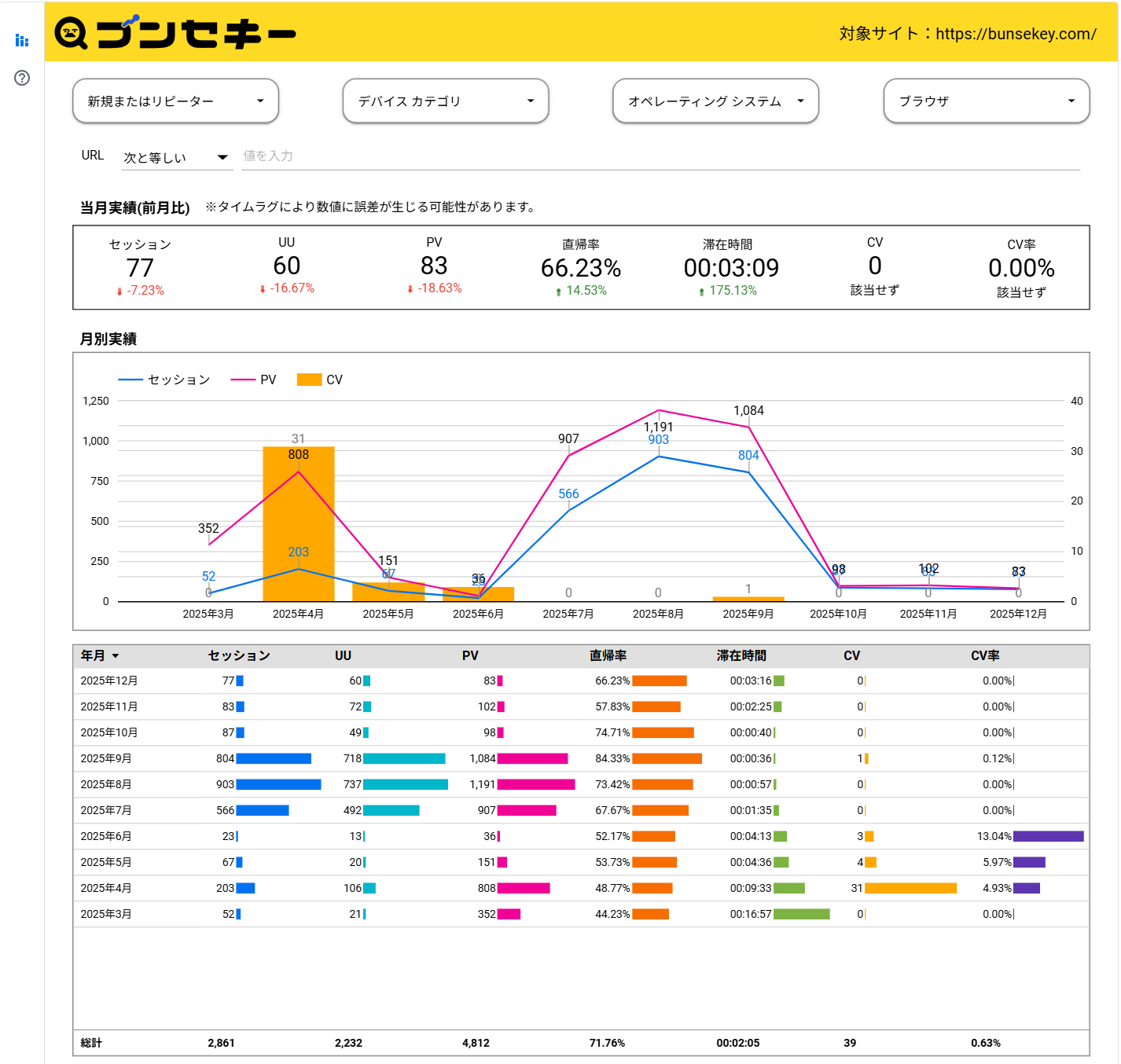
ポイント①:まず「当月の増減」がひと目でわかる
レポート冒頭で最重要なのが、今月は良かったのか悪かったのか?
相手が経営層なら、最初の10秒でここを見ています。
このフォーマットを使うと、
「どこが伸びて、どこが下がっているのか?」が一瞬で伝わります。
これは上司が最も知りたい部分です。
ポイント②:月別推移で“流れの理由”が分かる
一ヶ月単体の数字だけだと、ただの“点”です。
その点を“線”にして初めて意味が出ます。
上司に説明するときも、
「ここ数カ月の動きはこうです」
「この月だけ数字が跳ねている理由は○○です」
といった “背景説明” がしやすくなります。
ポイント③:一覧表で細かい数字も確認できる
テーブルでは、
- セッション
- UU
- PV
- 直帰率
- 滞在時間
- CV
- CV率
が月別で並んでいて、正確な数字がすぐ見られます。
レポートを見る側のタイプは2種類あって、
- グラフでざっくり派の上司
- 表で細かく確認したい派の上司
どちらにも対応できる構成です。
レポート構成例②:流入別成果
上司がレポートを見るとき、ほぼ確実に最初に気にするのが
「どこから来たユーザーが成果を作っているの?」
というポイント。
そこで、流入別成果のページでは
「地域(都道府県)」と「参照元(流入チャネル)」をセットで並べて見せる と
理解がめちゃくちゃ早くなります。
構成イメージ
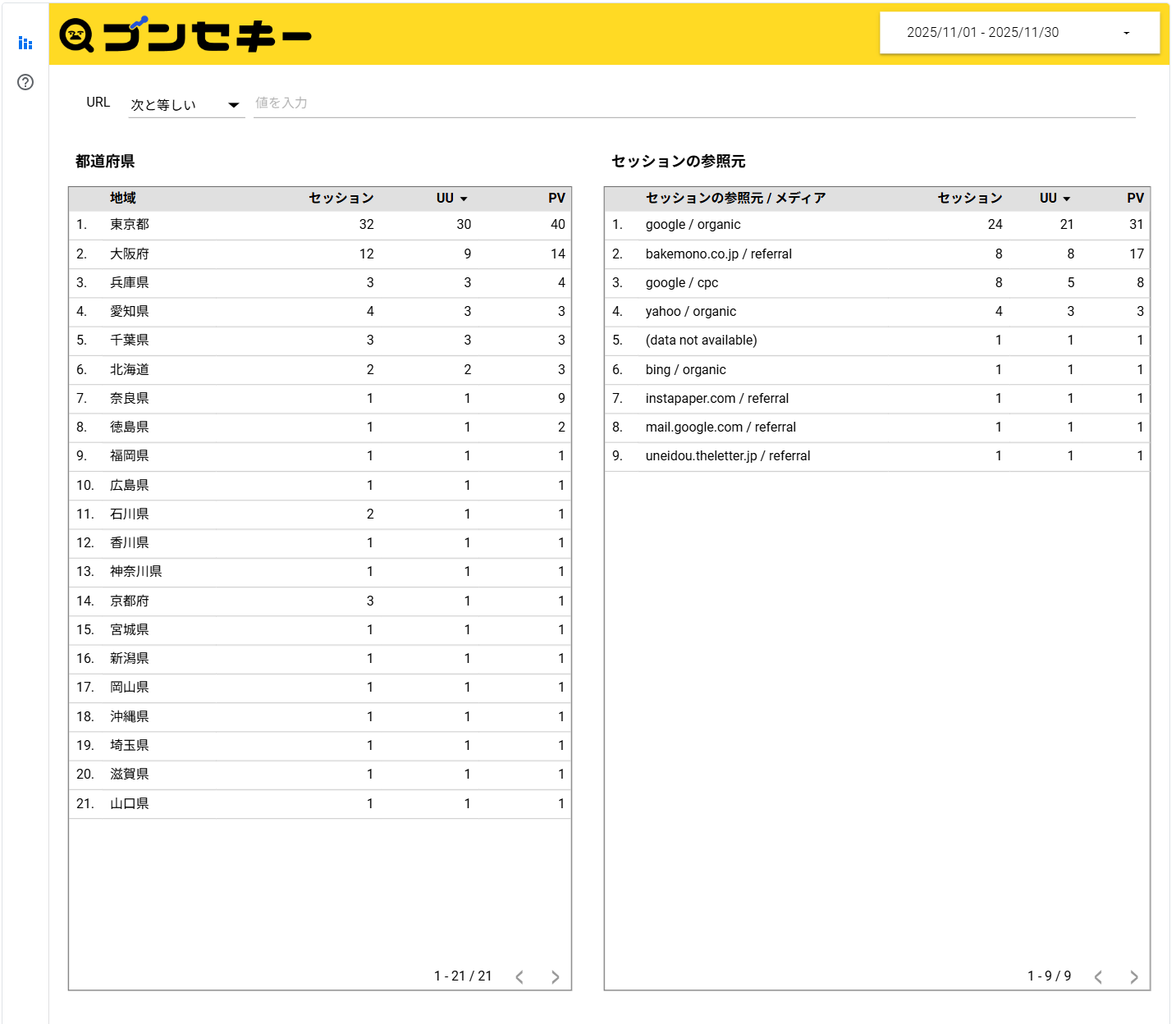
ポイント①:地域と流入元をセットで見ると、成果の傾向が分かりやすい
たとえば今回のデータを見ると:
- 東京都のユーザー数・セッション数が最も多い
- 流入元は「google / organic」が圧倒的に多い
- 大阪・兵庫など都市部からの流入が続く
- 「bakemono.co.jp / referral」のような被リンク経由のアクセスも成果に寄与
などが一目で理解できます。
上司が知りたいのは「成果の背景」。
この配置にすると、ただ数字を並べるより “文脈” が見えてきます。
ポイント②:「どこから来たユーザーが成果を出すのか」がひと目でわかる
たとえば今回の例だと、
- 東京 × Google自然検索(organic)
- 大阪 × Google自然検索
- 兵庫 × 紹介リンク(referral)
といったように、地域と流入元の組み合わせで成果が発生している のが分かります。
これを上司に説明すると、
「都市部のユーザーが多いね」
「自然検索がメインなんだね」
「紹介経由のアクセスもあるんだね」
といった“正しい理解”がサクッと共有できます。
ポイント③:広告を出す際の意思決定にもつながる
特にGoogle広告やSNS広告を運用している企業の場合、
- どの地域のユーザーが多いか
- どの流入元が成果に寄与しているか
が分かると、
- 広告の地域ターゲティング
- 強化すべきチャネル
- 新規参入すべき媒体
まで判断しやすくなります。
レポート構成例③:コンテンツ別成果
“どの記事が成果に貢献したか”を見える化すると、上司がとても喜びます。
ブログ運用している企業は必須で確認したい項目です。
サイト内の各コンテンツがどれくらい見られているかを
ページ単位の成果 として一覧で確認できます。
主に分かることは以下の3つ:
- どのページが多く読まれているか(人気コンテンツ)
- 前月比で伸びたページ/落ちたページ
- 集客の入口になっているページ(セッション数)
コンテンツごとの“勝ちパターン”が見えてくるので、
SEO改善やユーザー導線の最適化に役立つパートです。
構成イメージ
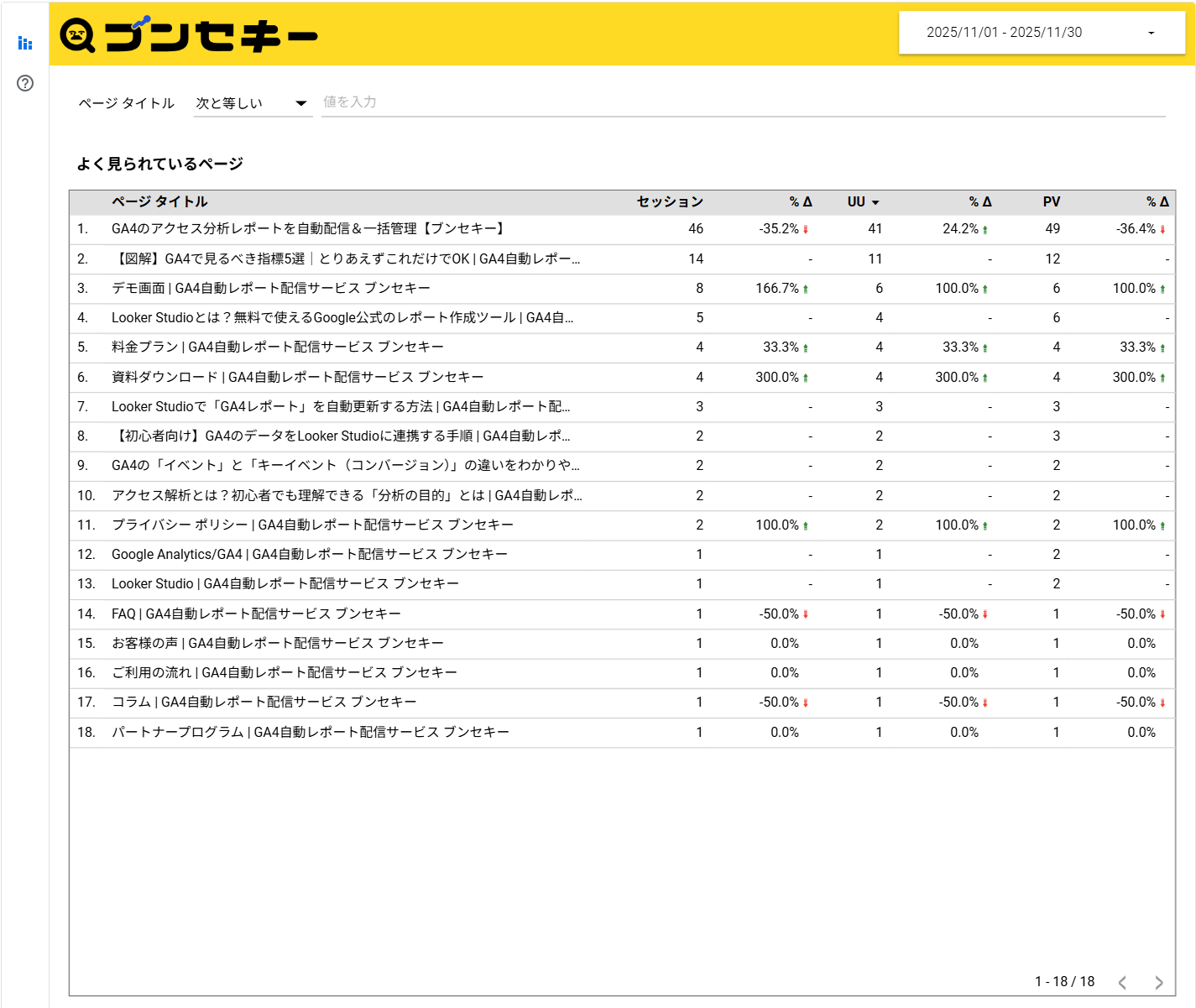
ポイント①:「どのコンテンツが成果に貢献しているか」が一目でわかる
上司が最も知りたいのは、
- 今、何が効いているのか?
- どのページが集客の役に立っているのか?
- 投資したコンテンツがちゃんと働いているのか?
このレポートはページごとの
セッション数・ユーザー数・PV・前月比 が横並びで見えるから、
“勝ちページ”が一瞬で判断できる。
→ 「今月はこのページが特に成果に役立ちました」 と説明できるレポートは上司に刺さります。
ポイント②:リソース配分の判断材料になる(つまりお金と時間の使いどころが明確)
上司は“判断の材料”がほしい。
このレポートは、
- 伸びているページ
- 伸び悩んでいるページ
- 改善優先度の高いページ
がすべて数字で出る。
だから、
- 「強い記事には導線追加してCVを増やしましょう」
- 「落ちてきた記事はリライトが必要です」
- 「このテーマの新記事を増やすと成果が伸びます」
といった 意思決定を支える“根拠”になる。
→ 上司の“やる/やらない”判断を助ける、極めて使いやすい材料になる。
ポイント③:コンテンツ施策が“成果に直結する仕事”として見える
上司にとって最も困るのは
「コンテンツって時間かかる割に効果見えづらくない?」
というあの感覚。
このレポートは、
- 記事が読まれている
- 記事が流入を生んでいる
- 記事が今月伸びた/下がった
- 記事が事業成果(資料DL / CV)につながっているか
が一目でわかる。
つまり、
「コンテンツは確実に成果を作っています」
という証明書になる。
→ コンテンツ改善の予算や工数の確保に超有効。
レポート構成例④:検索クエリ別の成果
ユーザーが どんなキーワードであなたのサイトに辿り着いたのか を把握できるのが、この「検索クエリ」レポートです。
SEOの効果測定として、もっともシンプルでありながら改善アイデアを生みやすい“宝箱”みたいなパート。
実際、上司からもよく聞かれるのが、
- 「うちって何のキーワードで来られてるの?」
- 「上位表示できてるの?」
- 「見られてるけどクリックされてないキーワードって何?」
──このレポートで一気に答えられます。
構成イメージ
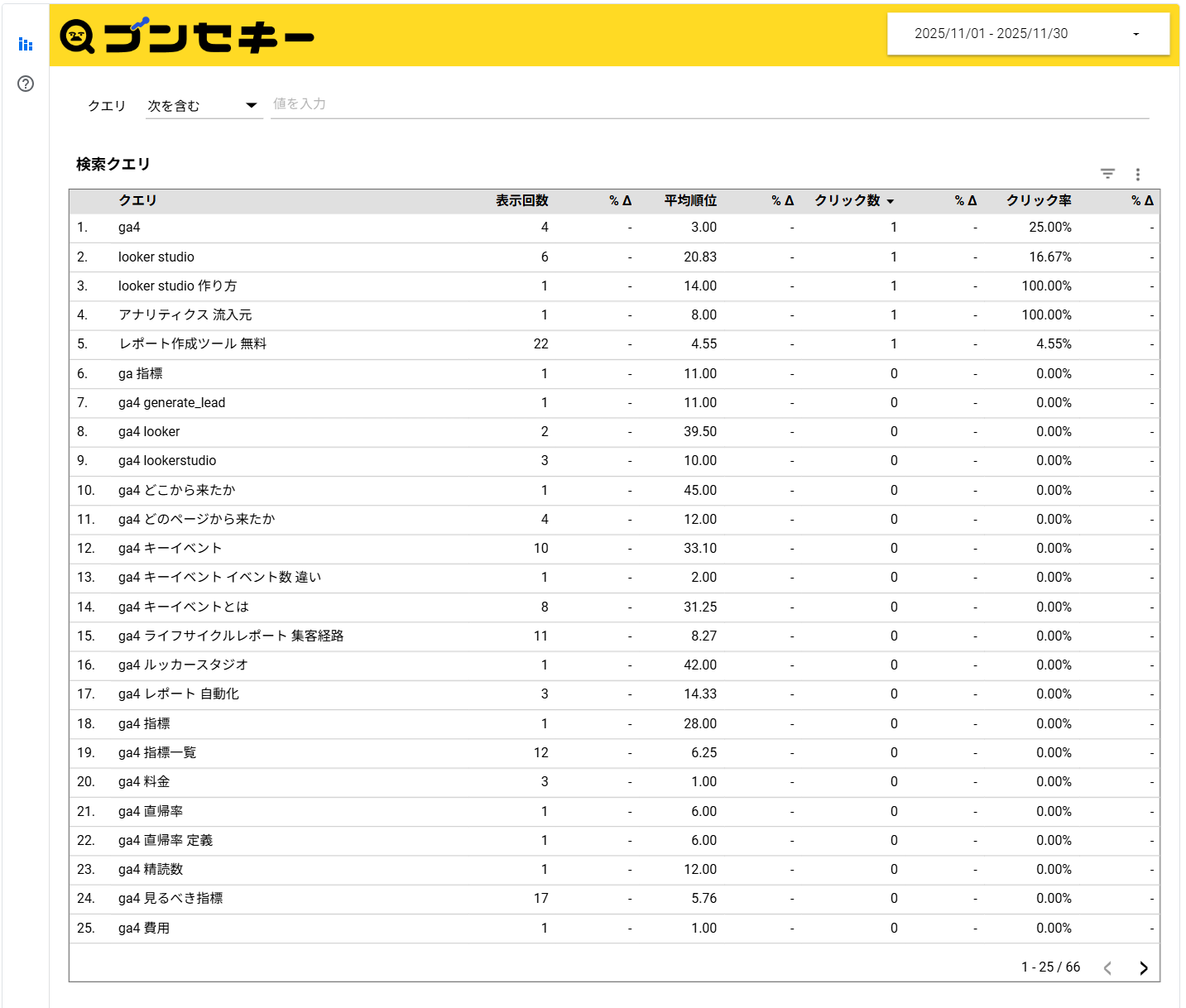
ポイント①:どんなキーワードでサイトに来ているかが一目でわかる
検索クエリの一覧には、
- 表示回数
- 平均掲載順位
- クリック数
- クリック率(CTR)
が並んでいるので、
「ユーザーの検索意図」 と 「自社の露出状況」 が一瞬で判断できます。
たとえば、上記レポートだと、
- 「ga4」
- 「looker studio」
- 「レポート作成ツール 無料」
みたいに、GA4系の基本ワードや「無料ツール」系のニーズが明確に現れています。
ポイント②:“伸ばすべきキーワード” と “取りこぼしているキーワード” がわかる
このレポートが便利なのは、
検索されているのにクリックされていないキーワード
が丸見えになるところ。
たとえば、
- 表示回数は多い
- 平均順位も悪くない
- なのにクリックが“0”
みたいなワードは 確実に改善ポテンシャルがあるワード。
検索意図に合ってないのか、
タイトルが刺さっていないのか、
上でもっと強い競合がクリックを奪っているのか──
改善の着眼点が自然と見えてくるので、コンテンツ改善の優先順位づけにも最適です。
ポイント③:上司も知りたい “検索対策の成果” を報告しやすい
検索クエリレポートは、上司にこう説明しやすい↓
- 「今月は GA4 × レポート系の検索が増えてます」
- 「掲載順位は悪くないので、記事タイトルを改善すれば流入が増えます」
- 「検索意図にズレているページがあるのでテコ入れします」
数字だけでなく“次の打ち手”まで示せるので、
SEOの成果報告として非常に説明力が高いレポートになります。
レポート構成例⑤:ユーザー属性の把握
このレポートでは、サイトを訪れたユーザーの
- 新規 / リピーター
- 性別
- 年齢
- デバイス
- OS
- ブラウザ
といった“属性データ”をまとめて可視化しています。
マーケティングの大前提である 「どんな人が見ているのか」 がひと目でわかるパートで、
コンテンツ改善・広告改善の方向性を決める上でも非常に重要な情報です。
構成イメージ
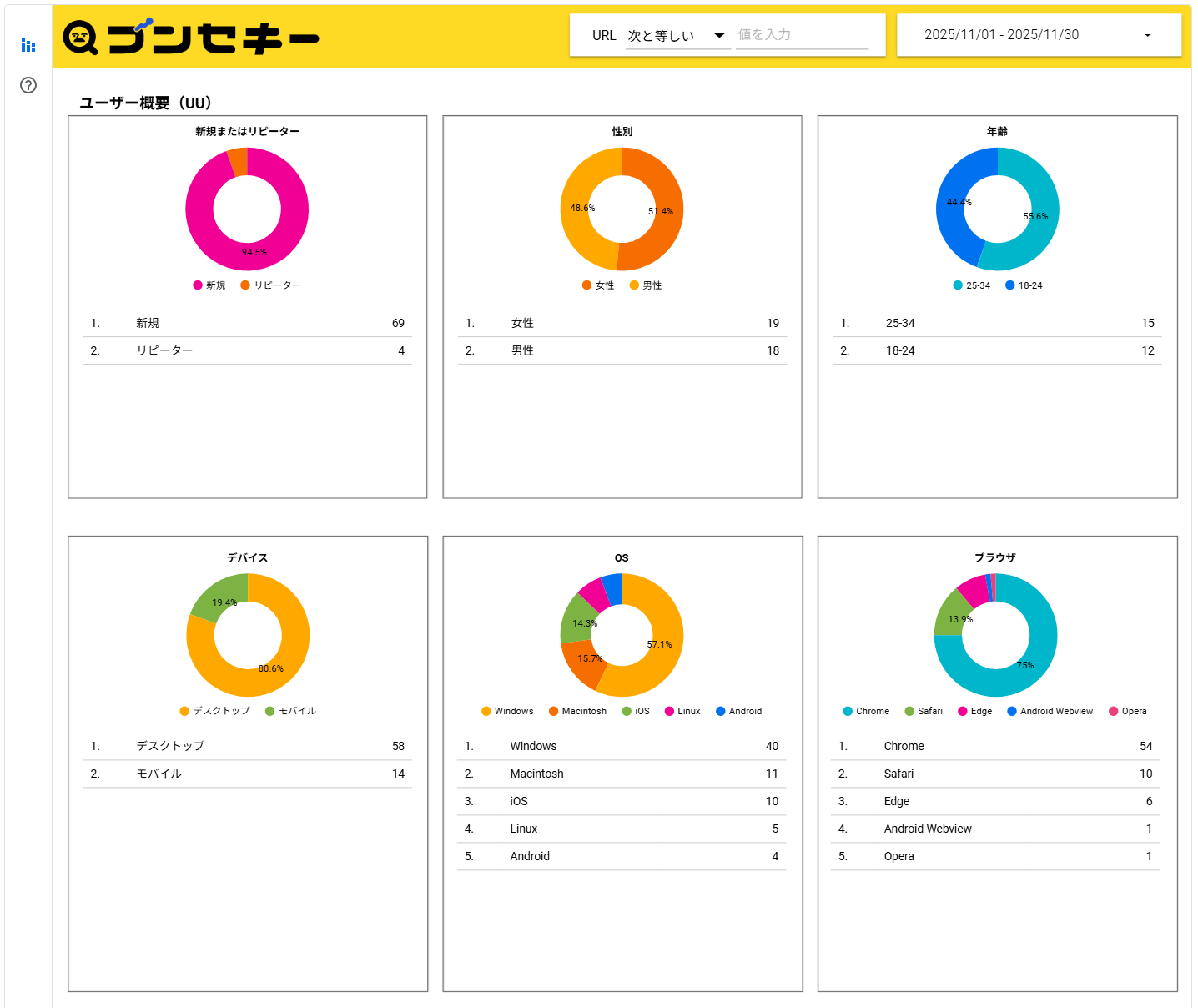
ポイント①:誰に届いているのかが明確になり、施策のズレを防げる
このレポートを見ると、サイトに来ているユーザーの像がかなりハッキリします。
- 新規割合が94%以上 → リピート導線より新規向けの説明が重要
- 性別はほぼ半々 → 男性偏重・女性偏重の内容は不要
- 18〜34歳がメイン → 若い層向けのUIや説明が刺さる
- デスクトップが8割 → BtoBユーザー(仕事中アクセス)比率が高い可能性
- Chrome利用率75% → デザイン検証の優先ブラウザが明確に
こうした「実際に来ているユーザー像」が掴めることで、
ターゲット設定のズレを防ぐことができるのが大きなメリット。
上司からの
「このサイトってどういう人が見てるの?」
への最良の回答にもなります。
ポイント②:新規ユーザーが多いなら“初見でも伝わる設計”が必須だとわかる
今回のレポートでは 新規ユーザー比率94.5%。
これは裏を返すと、
- 初回で価値が伝わらなければ離脱される
- 説明不足や難しい専門用語は致命傷
- 導入部分(ファーストビュー・見出し・サービス説明)が極めて重要
という状況を示しています。
つまり、このレポートは
「今のサイトは新規に優しい設計になっているか?」
を検証する材料になるんです。
ポイント③:ユーザー環境(デバイス・OS・ブラウザ)が改善の優先順位を決めてくれる
技術的な改善やUI改善の“どこから手をつけるべきか”って、判断が難しいことが多いですよね。
でも、このレポートを見れば優先順位は自動的に決まります。
- デスクトップ80% → PC表示のUIを最優先で最適化
- Windows 57% → Windowsでの動作/UI検証が最優先
- Chrome 75% → Chromeの表示チェックが圧倒的に重要
「どの端末で崩れているか?」
「モバイルでの離脱はどうか?」
という議論も、このデータがあればズレなく進められます。
ポイント④:どのユーザー層が不足しているかもわかり、次の施策に繋げられる
たとえば、
- 女性ユーザーが少ない
- 若年層が弱い
- モバイル比率が低すぎる
- Safari利用者が少ない(=iPhoneユーザーが来ていない)
などの気づきが得られます。
これは 「伸ばすべきターゲット層」 を考えるヒントになります。
- 若い層を取りたい → TikTok/Instagram広告?
- リピートを増やしたい → メルマガ・改善されたLP?
- モバイルを強化したい → スマホ特化LPや表示速度改善?
こうした “次のアクション” にまで読み替えられるのが、このレポートの強みです。
【まとめ】レポートは「ツール作業」ではなく“社内を動かす材料”
データポータル(旧Looker Studio)のレポートは、
単なる“数字の報告書”ではなく、
社内の意思決定を進めるための資料です。
だからこそ、
- 上司が理解しやすい構成
- 変化がひと目で分かるレイアウト
- 意味を添えたコメント
この3つが整うと、
あなたの評価が本当に一気に上がります。

レポート作成に追われる日々から解放されませんか?
毎月のGoogle Analyticsレポート作成に2〜3時間かかっているなら、自動でレポートを作成・配信できる 「ブンセキー」 が助けになります。
本記事で紹介したレポートが標準で備わっているから、上司への報告も簡単に。
数字の報告で1日終わる…そんな働き方を変えたい方は、
ぜひ一度チェックしてみてください。